Inhaltsverzeichnis
Automatische Backups sind Datensicherungen, die mit geringem oder gar keinem menschlichen Eingriff durchgeführt werden. Dabei werden Daten zu einem festgelegten Zeitpunkt gesichert und an einem festgelegten Speicherort gespeichert.
Diese Art von Sicherungsprozess spart viel Zeit und Energie bei der Pflege einer Website. Außerdem bietet er einen zusätzlichen Sicherheitsaspekt für die Website.
In this article, we will talk about two different methods to create and schedule automatic backups on your WordPress website. Let’s get to it!
Setting up an automatic backup with BackWPup
Thanks to a wide range of backup plugin options, setting up an automatic backup on WordPress now can be done in just a few clicks.
In this section, we will explain how to set up an automatic backup job with one of the best WordPress backup plugins, BackWPup.
BackWPup is a freemium WordPress plugin that offers many great backup features for your website. It has around 12 million downloads and 700,000 active installations.
The wide variety of backup storage options and various file formats makes BackWPup one of the best WordPress backup plugins on the market right now.
What’s more, this plugin can run scheduled or manual WordPress backups while simultaneously checking and optimizing the site’s database files.
The free version of BackWPup offers enough features to get a backup job running and secure all of your website data.
However, to restore website data automatically, you will need to purchase the BackWPup Pro license, priced at $69/per year.
Luckily, you can use the free version to create and schedule automatic backups for your website! Follow these simple steps:
Step #1: Install the BackWPup plugin
The first thing you need to do is Install and Activate the BackWPup plugin from the official WordPress theme directory.
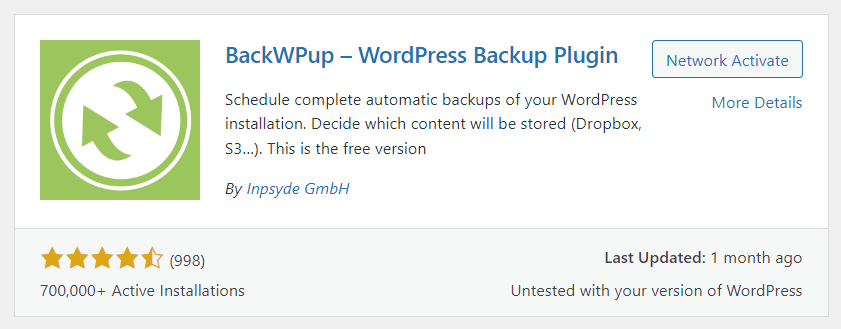
Upon activation, the plugin will display a welcome page. In addition, the BackWPup menu will be added to the WordPress admin sidebar.
Schritt 2: Sicherungsaufträge erstellen
Sobald das Plugin installiert ist, gehen Sie zu den Menüeinstellungen und klicken Sie auf „Neuen Auftrag hinzufügen“.
Under the General tab, give the backup job a name. This name will be used internally and will help you identify each job on the website.

Select the type of backup tasks to perform under the Job Task option. Available options include database backup, file backup, WordPress XML Export, and a list of installed plugins.
Wenn Sie die Datenbankdatei während der Sicherungsaufträge ebenfalls optimieren und überprüfen möchten, aktivieren Sie die Option „Datenbanktabellen überprüfen “.

Next, give the job a name and select the Archive format type. The default option is Zip, but you can also choose a Tar Gzip or Tar archive.
Finally, pick where the backup files should be stored in the Destination Job section. BackWPup provides multiple options for this.
Users can store backup files on their server, send them via email, back up to FTP, back up to Dropbox, to Amazon S3, and many more.
Sobald alles eingerichtet ist, klicken Sie auf die Schaltfläche „Änderungen speichern“ – und schon haben Sie erfolgreich Sicherungsaufträge erstellt, die jederzeit ausgeführt werden können!
Schritt 3: Automatische Backups planen
Nachdem die Sicherungsaufträge nun eingerichtet sind, erfahren Sie in diesem Abschnitt, wie Sie diese Aufträge auf der Website planen und automatisch ausführen können.
On the BackWPup setting page, go to the Schedule tab. There will be multiple options to start the job. To set an automatic backup, check the Activate Scheduling option.
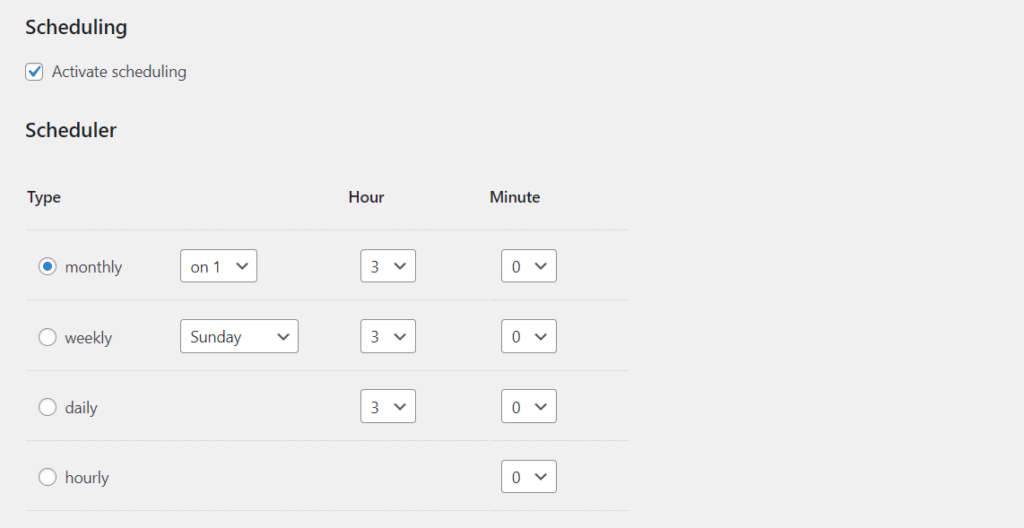
The WordPress cron allows you to run automatic backups every month, week, day, or even hour. You also get to choose the date and the day of the backup.
What’s more, this option also comes with an advanced scheduler that lets you schedule automatic backups on the website all year round.
You only have to schedule these backup jobs once, and BackWPup will take care of the rest!
For advanced users, BackWPup also offers more scheduling options, such as using a URL to start external work or using WP-CLI, the command-line interface for WordPress.
However, we highly recommend using the daily or weekly backup schedules by selecting the Cron WordPress option, as it is the safest and easiest option!
Wichtige Dateien, die gesichert werden sollten
On WordPress, website backups usually consist of content and database files. To choose which site content to back up, go to the Files tab on the BackWPup menu setting.
There, you can select WordPress folders you want to back up. Starting from installation, content, plugins, themes, and the media uploaded to the site.
You can also manually input and exclude extra folders to back up or ignore via the meta boxes provided by the BackWPup plugin.
To learn how to create a backup of the site’s database files, check out our WordPress Database Backup Guide.
Automatische Datensicherung mit cPanel
cPanel ist eines der beliebtesten Control Panels für die Verwaltung von Websites und Servern. Es verwandelt eigenständige Server in eine benutzerfreundliche Point-and-Click-Plattform.
Viele Webhosting-Anbieter bieten dieses Control Panel als Teil ihrer Hosting-Pakete an. cPanel eignet sich jedoch auch für andere Zwecke, von privaten bis hin zu geschäftlichen Anwendungen.
Dieses Control Panel verfügt über zwei Schnittstellen: eine Benutzeroberfläche namens cPanel und eine Serververwaltungsschnittstelle namens Web Host Manager (WHM).
Diese Kombination ermöglicht es Nutzern, ihre Websites zu verwalten, und stellt Hosting-Anbietern Tools zur Verwaltung des Servers zur Verfügung.
In cPanel stehen zwei Optionen für automatische Backups zur Auswahl: das automatische vollständige Konto-Backup und das automatische Backup des Home-Verzeichnisses.
Im Folgenden finden Sie eine kurze Erläuterung der beiden Optionen und wie Sie diese aktivieren können:
- Automatische vollständige Kontosicherung – Diese Funktion lädt die gesamten Website-Daten herunter, angefangen beim Stammverzeichnis über die Datenbank und das E-Mail-Konto bis hin zu den DNS-Einstellungen (Domain Name Server).
- Automatische Sicherung des Home-Verzeichnisses – Diese Funktion lädt die Daten der Website aus dem Home-Verzeichnis herunter. In den meisten Fällen handelt es sich bei den heruntergeladenen Dateien um Website-Dateien und E-Mails.
Automatische vollständige Kontosicherung
Um die gesamten Website-Daten mit cPanel automatisch zu sichern, gehen Sie wie folgt vor:
- Melden Sie sich beim cPanel-Kontrollpanel Ihres Hosting-Kontos oder Webservers an.
- Suchen Sie das Menü „Sicherung“ im Abschnitt „Dateien“ und öffnen Sie es.
- Klicken Sie auf der nächsten Seite auf die Schaltfläche „Vollständige Kontosicherung herunterladen“.
- Wählen Sie im Dropdown-Menü „Home-Verzeichnis“ als Speicherort für die Sicherung aus.
- Klicken Sie anschließend auf die Schaltfläche „Sicherung erstellen“ und dann auf „Zurück“, um zu überprüfen, ob die Sicherungsdatei zum Herunterladen bereitsteht!
Das war’s schon! Um den Download zu starten, müssen Sie nur auf die erstellte Sicherungsdatei klicken – die Sicherung wird dann automatisch durchgeführt.
Automatische Sicherung des Home-Verzeichnisses
Die Teil-Sicherung ist eine Funktion im Menü „Backup“ von cPanel, mit der Benutzer wichtige Teile einer Website herunterladen können. Das Home-Verzeichnis ist einer davon.
Das Sichern der Daten im Home-Verzeichnis über diese Funktion ist ganz einfach. Sie müssen lediglich in cPanel das Menü „Backup“ > „Teilweise Backups“ aufrufen.
Suchen Sie anschließend die Schaltfläche „Home Directory “ und klicken Sie darauf. Sobald Sie dies getan haben, beginnt der Download des Backups sofort.
Das war’s!
Eine automatische Datensicherung stellt sicher, dass die aktuellste Version Ihrer Website für den Notfall stets sicher gespeichert ist.
Auf diese Weise können Sie, falls auf Ihrer Website einmal ein Problem auftritt, die Seite ganz einfach auf eine frühere Version zurücksetzen und längere Ausfallzeiten vermeiden.