

Inhaltsverzeichnis
Backing up your WordPress website is crucial for securing your data. With BackWPup, you can easily and automatically back up your WordPress files and database. Whether you need a full backup or just specific sections, the process is simple, thanks to the new, user-friendly interface.
Inhaltsverzeichnis
Erste Schritte: Richten Sie Ihr erstes Backup ein
Once you’ve installed BackWPup, head to the onboarding page to set up your first backup. The process is divided into three straightforward steps:
Schritt 1: Was soll gesichert werden?
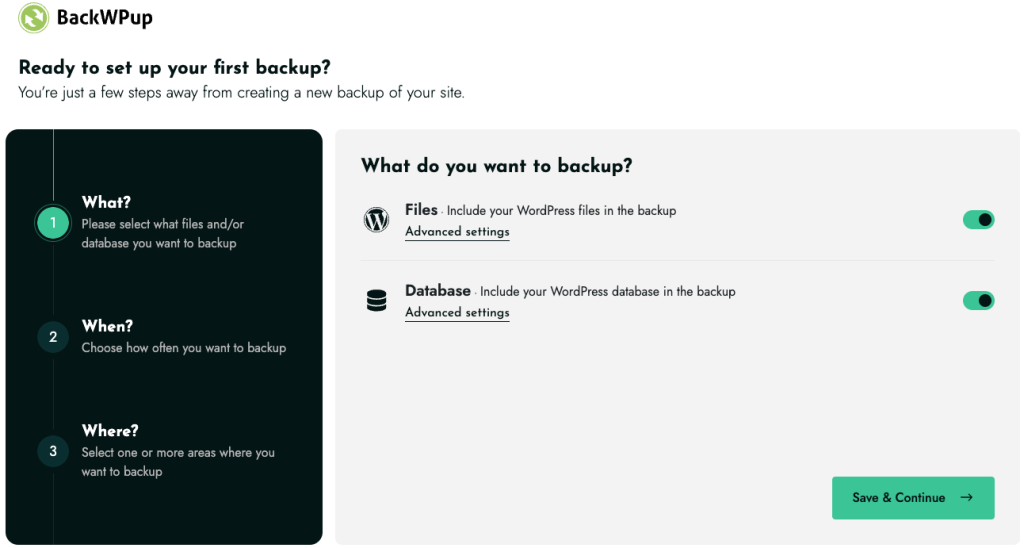
Entscheiden Sie zunächst, welche Teile Ihrer Website Sie sichern möchten:
- Files: Select this option to back up all your WordPress files, including your themes, plugins, and uploads. You can click on ‘Advanced Settings’ to choose specific files or directories you either want to include or exclude from the backup.
- Database: This includes all your WordPress database tables. Use ‘Advanced Settings’ here as well if you need to exclude certain tables or customize what gets backed up.
Schritt 2: Wann sollte man ein Backup erstellen?
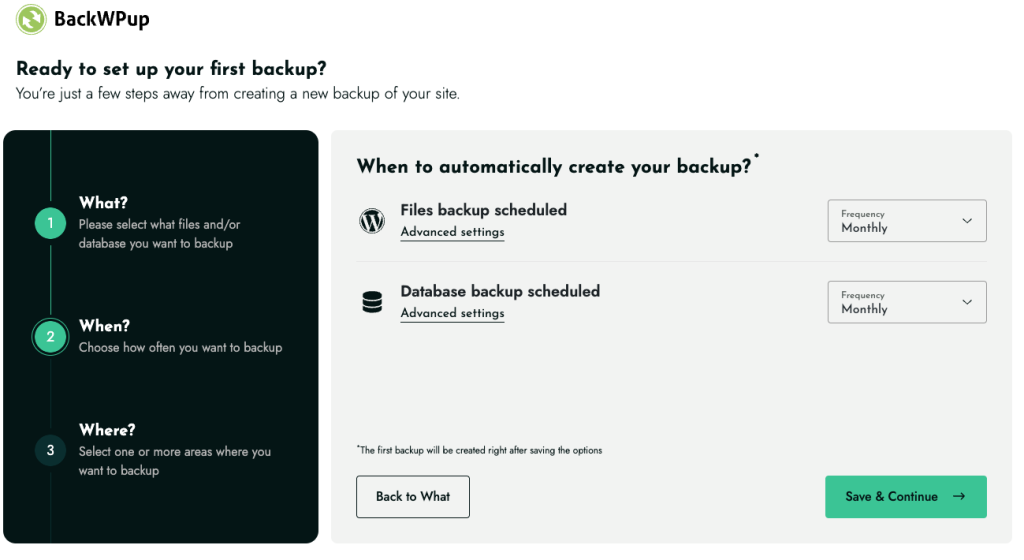
Legen Sie fest, wie oft Ihre Backups durchgeführt werden sollen. Sie können unterschiedliche Zeitpläne für Ihre Dateien und Ihre Datenbank festlegen:
- Sicherungshäufigkeit: Wählen Sie aus, wie oft eine Sicherung durchgeführt werden soll – stündlich, täglich, wöchentlich oder monatlich.
In the ‘Advanced settings,’ you can fine-tune the schedule if you need backups to happen at specific times. This helps ensure that your backups are always up-to-date, and they’re done automatically using WP-Cron, so you don’t have to worry about manually starting them.
Schritt 3: Wo soll das Backup gespeichert werden?
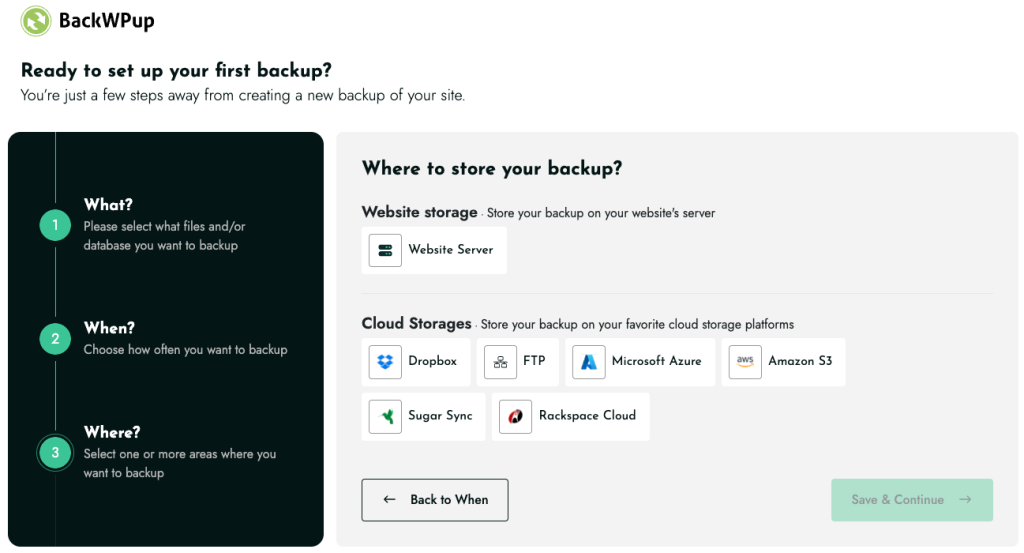
Wählen Sie den Speicherort für Ihre Backups aus, um sicherzustellen, dass Ihre Daten sicher sind:
- Speicherung auf der Website: Speichern Sie die Sicherungsdateien direkt auf Ihrem Server, um einen einfachen Zugriff zu gewährleisten.
- Cloud Storage: You can select from several cloud storage services like Dropbox, Amazon S3, Microsoft Azure, and more. This provides an offsite storage solution that adds an extra layer of security.
Nachdem Sie Ihre Einstellungen vorgenommen haben, klicken Sie auf „Speichern und fortfahren“, um sofort Ihre erste Sicherung zu starten.
Verwaltung Ihrer Backups
Once your setup is complete, you can manage all your backups directly from the BackWPup settings. Here’s how each action works:
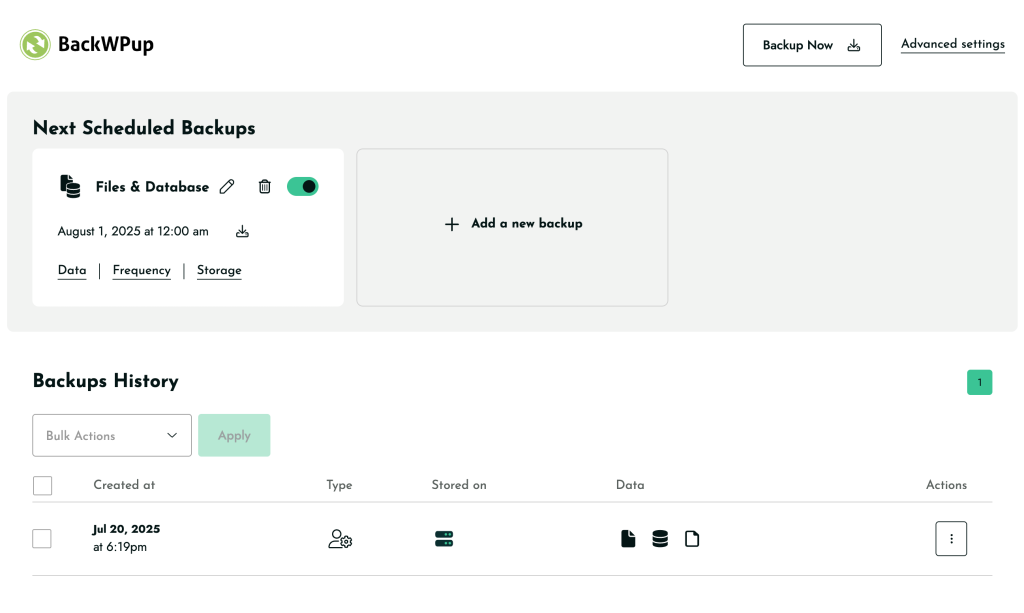
Sicherung von Dateien und Datenbanken:
Jedes Mal, wenn Sie mit der + Neue Sicherung hinzufügen erstellt, wird eine kombinierte Dateien & Datenbank hinzugefügt. Diese Sicherung umfasst sowohl Ihre Website-Dateien als auch die Datenbank.
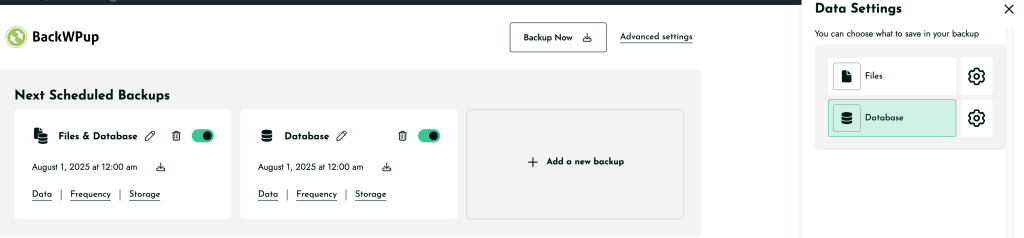
Um es anzupassen, klicken Sie auf die Option „Daten“ auf der Sicherungskarte. Dadurch werden die Fenster „Dateneinstellungen“ , in dem Sie folgende Einstellungen vornehmen können:
-
Auswählen oder Auswahl aufheben Dateien und Datenbank je nachdem, was Sie sichern möchten.
-
Konfigurieren Sie die spezifischen Einstellungen für jeden ausgewählten Datentyp über das Zahnrad-Symbol daneben.
Wenn beide Dateien und Datenbank ausgewählt sind, ändert sich das Sicherungssymbol in ein Kombinationssymbol, um dies widerzuspiegeln.
Sicherungsnamen bearbeiten:
Klicken Sie auf das Stiftsymbol, um die Sicherung umzubenennen, damit sie leichter zu identifizieren ist.
Sicherung löschen:
Click the trash icon to remove any scheduled backup you no longer need.
Zeitplan ein-/ausschalten:
Use the switch on the backup card to enable or disable the schedule without deleting the backup job.
Einstellungen für den Zeitplan anpassen:
Klicken Häufigkeit , um festzulegen oder zu ändern, wie oft die Sicherung ausgeführt wird. Sie können zwischen stündlich, täglich, wöchentlich oder monatlich wählen und den genauen Tag und die Uhrzeit entsprechend Ihren Anforderungen auswählen.
Speichereinstellungen verwalten:
Klicken Speicher , um festzulegen, wo Ihre Backups gespeichert werden sollen.
Manuelle Sicherung
Es gibt zwei Möglichkeiten, eine Sicherung manuell auszulösen:
-
Über die Schaltfläche „Jetzt sichern“ oben auf der Seite können Sie manuell eine vollständige Sicherung (Dateien und Datenbank zusammen) durchführen. Diese Sicherung wird auf dem Server Ihrer Website gespeichert, sodass Sie sie bei Bedarf jederzeit auf Ihren Computer herunterladen können. Dies ist besonders nützlich, um sicherzustellen, dass Ihre Daten sicher sind, bevor Sie größere Änderungen an Ihrer Website vornehmen.
-
Neben jeder geplanten Datei- oder Datenbanksicherung wird ein kleines Sicherungssymbol angezeigt. Wenn Sie auf dieses Symbol klicken, wird sofort eine manuelle Sicherung für diese bestimmte Sicherungskonfiguration ausgelöst, wobei dieselbe Datenauswahl und derselbe Speicherort verwendet werden, die Sie für diesen Zeitplan konfiguriert haben.

This method is different from the main “Backup Now” button at the top of the page, which saves the backup only to the local server regardless of the selected storage. Using the per-job backup icon ensures the backup follows your configured external storage settings (like Dropbox, Amazon S3, etc.).
Backup-Verlauf
-
In diesem Abschnitt wird eine Liste aller vorhandenen Sicherungen angezeigt, einschließlich Details wie Erstellungszeitpunkt, Sicherungstyp, Speicherort und die erfassten Daten.
-
Schritte für jede Sicherung:
-
Download: Speichern Sie eine Sicherungskopie lokal.
-
Vollständige Sicherung wiederherstellen: Setzen Sie Ihre Website genau in den Zustand zurück, in dem sie sich zum Zeitpunkt der Sicherung befand.
-
Löschen: Entfernen Sie die Sicherung von Ihrem Speicherort.
-
Dank dieser übersichtlichen Benutzeroberfläche ist die Verwaltung Ihrer Backups ganz einfach, sodass Ihre Daten sicher sind und Sie bei Bedarf jederzeit darauf zugreifen können.

