

Wenn eine neue Version von BackWPup veröffentlicht BackWPup , BackWPup Kunden mit einer aktiven BackWPup Lizenz eine automatische Benachrichtigung über WordPress erhalten. Manchmal geht diese Benachrichtigung jedoch nicht zu. Schauen wir uns an, wie man dieses Problem beheben kann.
Manuell nach Updates suchen
Der erste Schritt, den Sie ausführen müssen, um die Updates über WordPress zu erhalten, besteht darin, zu überprüfen, ob Ihre Lizenz aktiv ist. Falls Ihr Produkt nicht aktiviert ist, lesen Sie bitte den Artikel „Wie aktiviere ich meine BackWPup Pro ?“, um Ihre Version von BackWPup ordnungsgemäß zu aktivieren.
Danach sollten Sie die Update-Benachrichtigung erhalten.
Sollte die BackWPup jedoch bereits aktiv sein und Sie dennoch keine Benachrichtigung erhalten, gehen Sie im WordPress zu „Dashboard“ -> „Updates“. Auf diese Weise gelangen Sie in den WordPress -Bereich, wodurch die WordPress auf neue Updates gestartet wird.
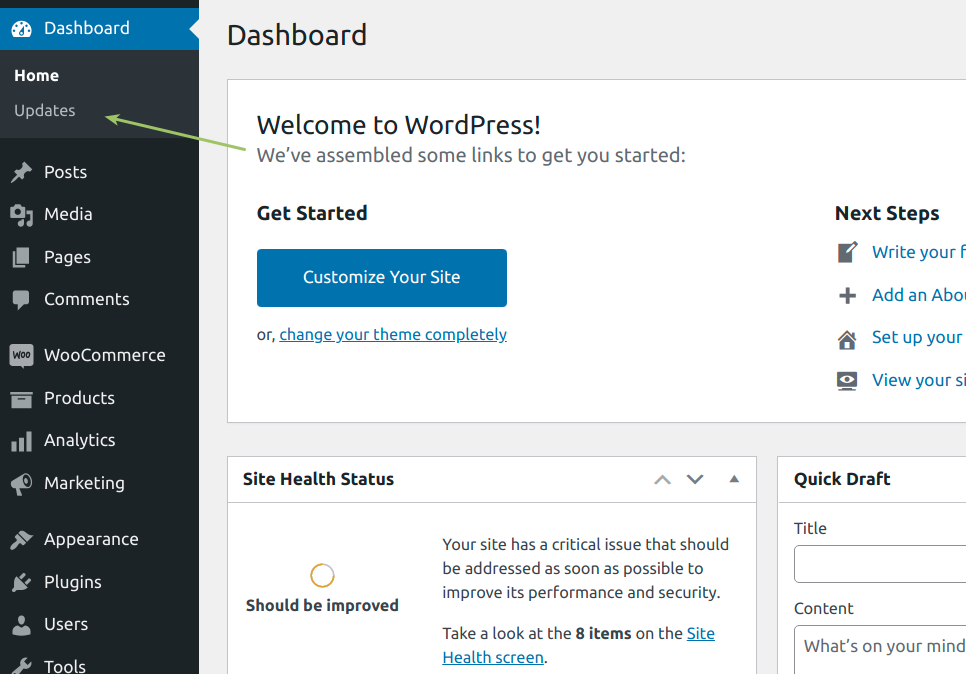
Falls die Update-Benachrichtigung immer noch nicht angezeigt wird, aktualisieren Sie die Seite, bis sie erscheint.
Sollten Sie noch Fragen haben, können Sie sich jederzeit an unseren Support wenden.

