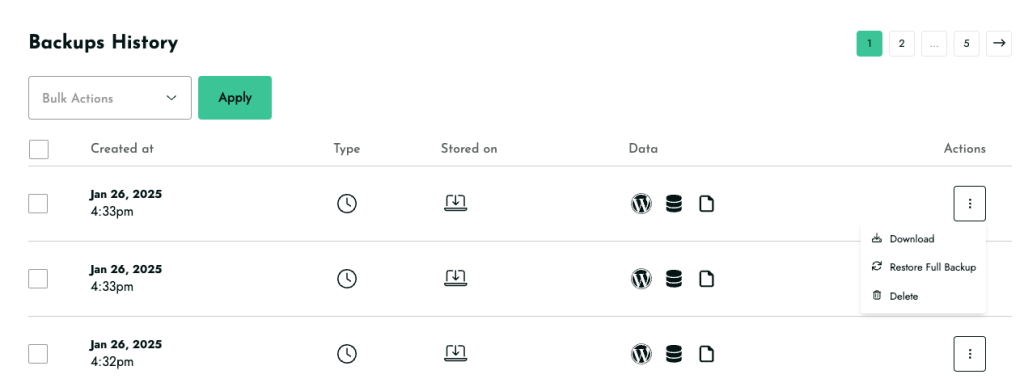
Verwalten Sie Ihre Backup-Archive direkt über die Einstellungsseite, wo Sie Aktionen durchführen können, ohne auf den Cloud-Speicher zugreifen zu müssen. Zugriff auf Backup-Archive Verwaltung von Backups Über diese übersichtliche Benutzeroberfläche können Sie Ihre Backups ganz einfach pflegen und verwalten, sodass Ihre Daten sicher bleiben und bei Bedarf jederzeit verfügbar sind.
Verwalten Sie Ihre Backup-Archive direkt über die Einstellungsseite, wo Sie Aktionen ausführen können, ohne auf den Cloud-Speicher zugreifen zu müssen.
Auf Backup-Archive zugreifen
Gehen Sie auf der Einstellungsseite zum Abschnitt „Backup-Verlauf “.
Hier sehen Sie eine Liste aller vorhandenen Backups sowie Details wie:
Erstellt am: Datum und Uhrzeit der Erstellung der Sicherung.
Typ: Gibt die Art der Sicherung an.
Speicherort: Zeigt an, wo die Sicherung gespeichert ist.
Daten: Zeigt an, welche Daten in der Sicherung enthalten sind.
Verwaltung von Backups
Jede Zeile in der Tabelle mit dem Sicherungsverlauf enthält eine Aktionsspalte, die durch drei Punkte dargestellt wird.
Klicken Sie auf die drei Punkte, um die Optionen für jede Sicherung anzuzeigen:
Download: Speichern Sie eine Kopie der Sicherung auf Ihrem lokalen Gerät.
Vollständige Sicherung wiederherstellen: Setzen Sie Ihre Website auf den Stand zum Zeitpunkt der Sicherung zurück.
Löschen: Entfernen Sie die Sicherungsdatei aus dem Speicherort.
Dank dieser übersichtlichen Benutzeroberfläche können Sie Ihre Backups ganz einfach verwalten und pflegen, sodass Ihre Daten sicher aufbewahrt werden und bei Bedarf jederzeit verfügbar sind.
Schützen Sie Ihre WordPress
Sorgen Sie mit BackWPup Pro dafür, dass Ihre Website-Daten den Schutz erhalten, den sie verdienen.
Diese Website verwendet Cookies, damit wir Ihnen ein optimales Nutzererlebnis bieten können. Die Cookie-Daten werden in Ihrem Browser gespeichert und dienen unter anderem dazu, Sie wiederzuerkennen, wenn Sie unsere Website erneut besuchen, und unserem Team dabei zu helfen, zu verstehen, welche Bereiche der Website Sie am interessantesten und nützlichsten finden.
Unbedingt erforderliche Cookies
Unbedingt erforderliche Cookies sollten stets aktiviert sein, damit wir Ihre Präferenzen für die Cookie-Einstellungen speichern können.
Wenn Sie dieses Cookie deaktivieren, können wir Ihre Einstellungen nicht speichern. Das bedeutet, dass Sie bei jedem Besuch dieser Website die Cookies erneut aktivieren oder deaktivieren müssen.
Cookies von Drittanbietern
Diese Website verwendet Google-Analytics-Pixel, um anonyme Informationen wie die Anzahl der Besucher der Website und die beliebtesten Seiten zu erfassen.
Wenn dieses Cookie weiterhin verwendet wird, können wir unsere Website verbessern.
Bitte aktivieren Sie zunächst die unbedingt notwendigen Cookies, damit wir Ihre Einstellungen speichern können!