

Inhaltsverzeichnis
In diesem Beitrag erklären wir Ihnen, wie Sie Ihren HiDrive mit BackWPup verbinden können. Außerdem zeigen wir Ihnen in einer Anleitung, wie Sie ein Backup auf HiDrive erstellen.
Inhaltsverzeichnis
BackWPup HiDrive verbinden
Um ein WordPress auf HiDrive zu speichern, müssen Sie zunächst einen HiDrive aktivieren. Falls Sie noch kein Konto haben, können Sie hier eines erstellen hier. Nachdem Sie BackWPup Pro Ihrer Website installiert und aktiviert haben, führen Sie die folgenden Schritte aus, um Ihre WordPress auf HiDrive zu sichern.
- Wählen Sie in den BackWPup HiDrive Speicheroption aus. Dies können Sie entweder bei der Einrichtung der Sicherung tun oder indem Sie zur Einstellungsseite navigieren.
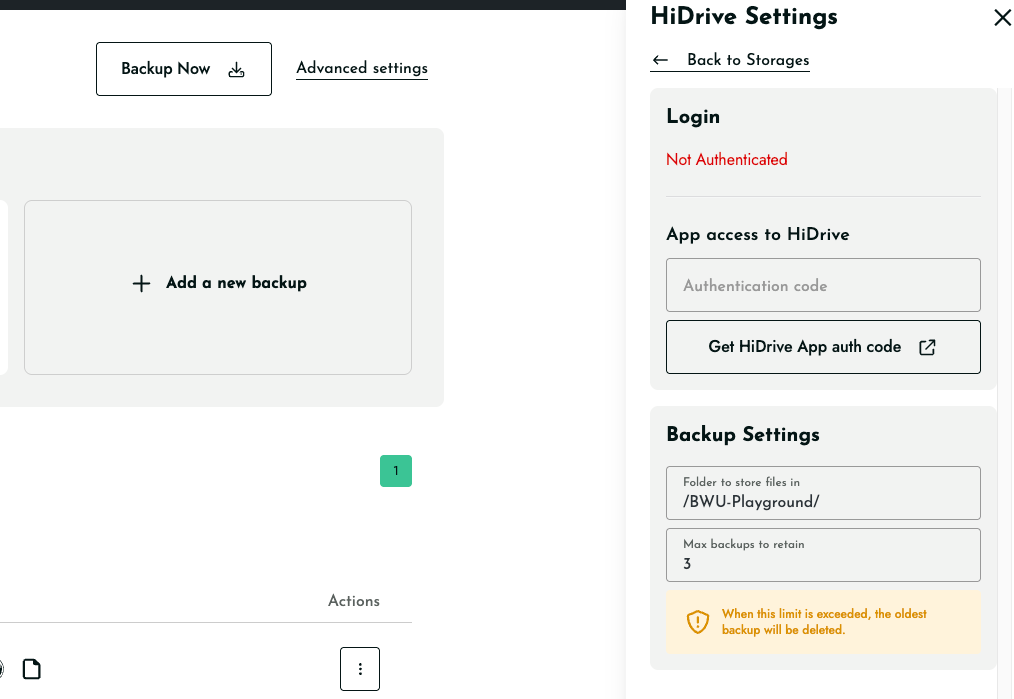
- Falls Sie noch nicht angemeldet sind, wird oben auf der Einstellungsseite die rote Meldung „Nicht angemeldet!“ angezeigt.
- Klicken Sie zur Authentifizierung auf „App-Authentifizierungscode abrufen“; daraufhin öffnet sich die Anmeldeseite für HiDrive einem neuen Tab:
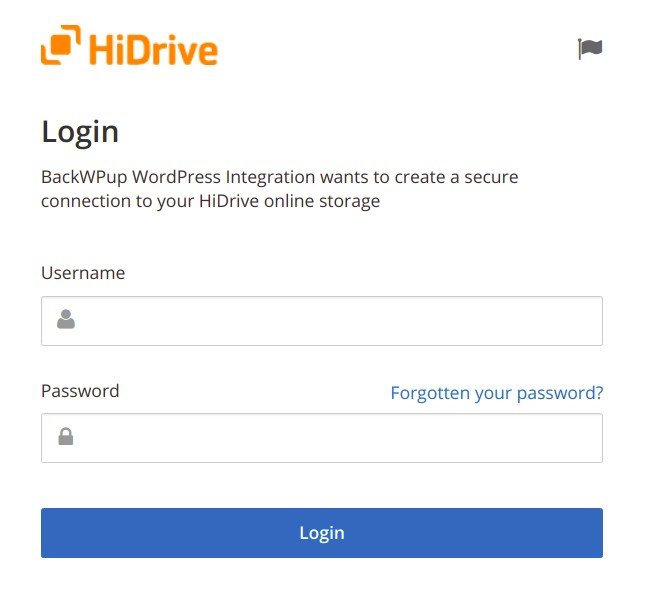
Anmeldung über das HiDrive formular - Erteilen Sie die Berechtigung für den Zugriff auf den HiDrive .
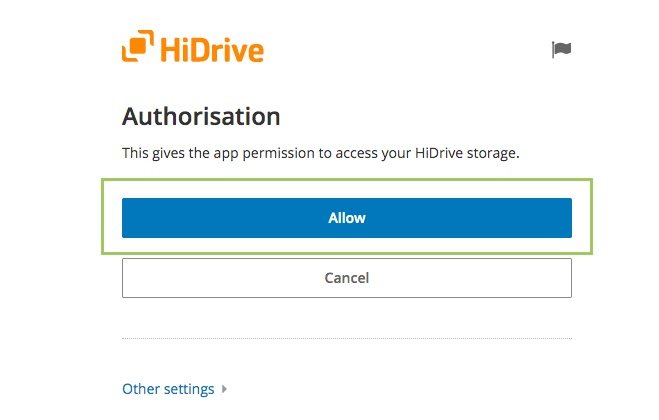
Zugriff auf den Speicher gewähren - Daraufhin erhalten Sie einen Autorisierungscode; kopieren Sie den Codee.
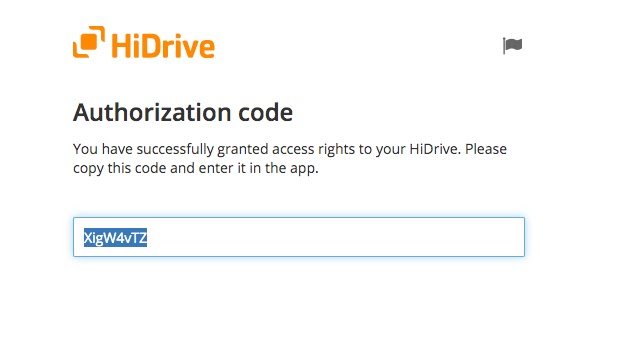
Erstellung eines HiDrive codes - Zurück zu BackWPup Zur:HiDrive Einstellungsseite zurück und fügen Sie den Autorisierungscode in das Feld ein und klicken Sie auf „Änderungen speichern“.
Starten Sie nach der Einrichtung eine Sicherung, um sicherzustellen, dass alles korrekt konfiguriert ist. Dieser Schritt dient dazu, zu überprüfen, ob der Sicherungsprozess wie vorgesehen funktioniert.Konfigurieren des Speicherorts für Backups
Konfigurieren des Speicherorts für Backups 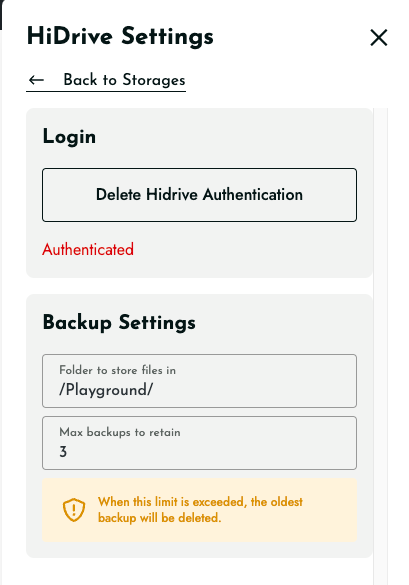
- Name des Speicherordners:
- Geben Sie den Namen des Ordners an, in dem Ihre Backups gespeichert werden sollen. Bei Verwendung der App-Authentifizierung befindet sich dieser Ordner in Ihrem Dropbox im VerzeichnisBackWPup“.
- Dateiverwaltung:
- Legen Sie in der Einstellung „Dateilöschung“ fest, wie viele Sicherungskopien maximal in Dropbox aufbewahrt werden sollen. Durch die Festlegung dieses Limits lässt sich der Speicherplatz besser verwalten, da die älteste Sicherungskopie gelöscht wird, sobald das Maximum erreicht ist.

