

Inhaltsverzeichnis
BackWPup allows you to store your backups on any remote FTP server. This provides an essential layer of security by keeping your backup files separate from your WordPress installation. The only technical requirement is that the FTP functions for PHP must be enabled on your web server.
Inhaltsverzeichnis
Schritt 1: Aufrufen der FTP-Speichereinstellungen
To configure a new FTP destination for your backup job:

-
Suchen Sie den gewünschten Job im Abschnitt „Nächste geplante Backups “.
-
Klicken Sie in dieser Auftragskarte auf die Option „Lagerung “.
-
Wählen Sie in der angezeigten Seitenleiste „Speichereinstellungen“ die Option „FTP“aus, um das Konfigurationsfenster zu öffnen.
Schritt 2: Server- und Anmeldekonfiguration
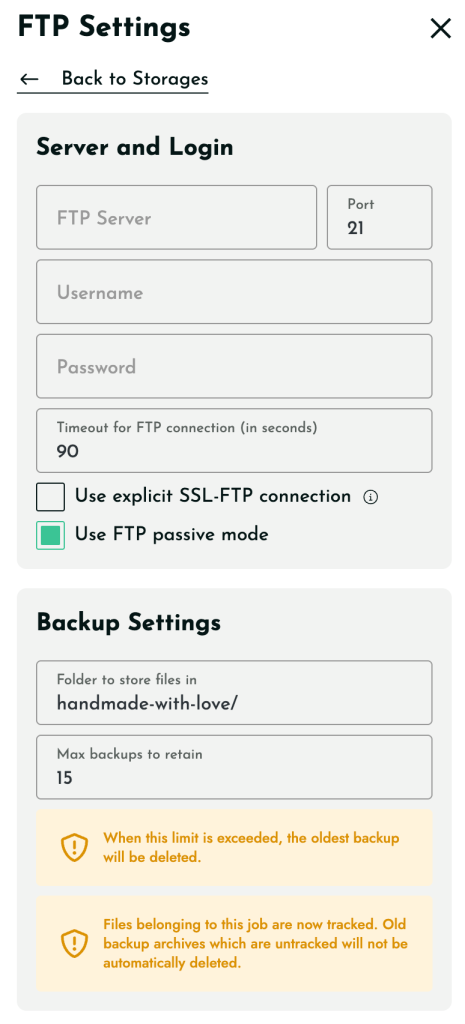
Geben Sie die von Ihrem Hosting-Anbieter bereitgestellten Zugangsdaten im Abschnitt „Server und Anmeldung“ ein:
-
FTP Server & Port: Enter your server’s host address and the port (default is usually 21).
-
Benutzername und Passwort: Geben Sie die Anmeldedaten Ihres FTP-Kontos ein.
-
Zeitlimit: Legen Sie das Zeitlimit für die Verbindung in Sekunden fest (Standardwert ist 90).
-
SSL Connection: Check Use explicit SSL-FTP connection for enhanced security (requires OpenSSL support in PHP).
-
Passiver Modus: Es wird empfohlen, die Option „Passiven FTP-Modus verwenden“ aktiviert zu lassen, um sicherzustellen, dass die Verbindung durch die meisten Firewalls funktioniert. Wenn Sie mehr über passives FTP erfahren möchten, empfehlen wir Ihnen,diesen Artikel zu lesen.
Schritt 3: Einstellungen zur Aufbewahrungsdauer von Backups
Legen Sie im Abschnitt „Backup-Einstellungen “ fest, wie Dateien auf Ihrem Remote-Server verwaltet werden sollen:
-
Folder to store files in: Specify the directory path on your FTP server where backups should be saved.
-
Maximal aufzubewahrende Sicherungskopien: Geben Sie die Anzahl der Dateien ein, die Sie behalten möchten.
-
Wenn diese Grenze erreicht ist, wird die älteste Sicherung automatisch gelöscht, um Speicherplatz zu sparen.
-
Um alle Sicherungen auf unbestimmte Zeit aufzubewahren, setzen Sie diesen Wert auf 0.
-
Schritt 4: Fertigstellen und Testen
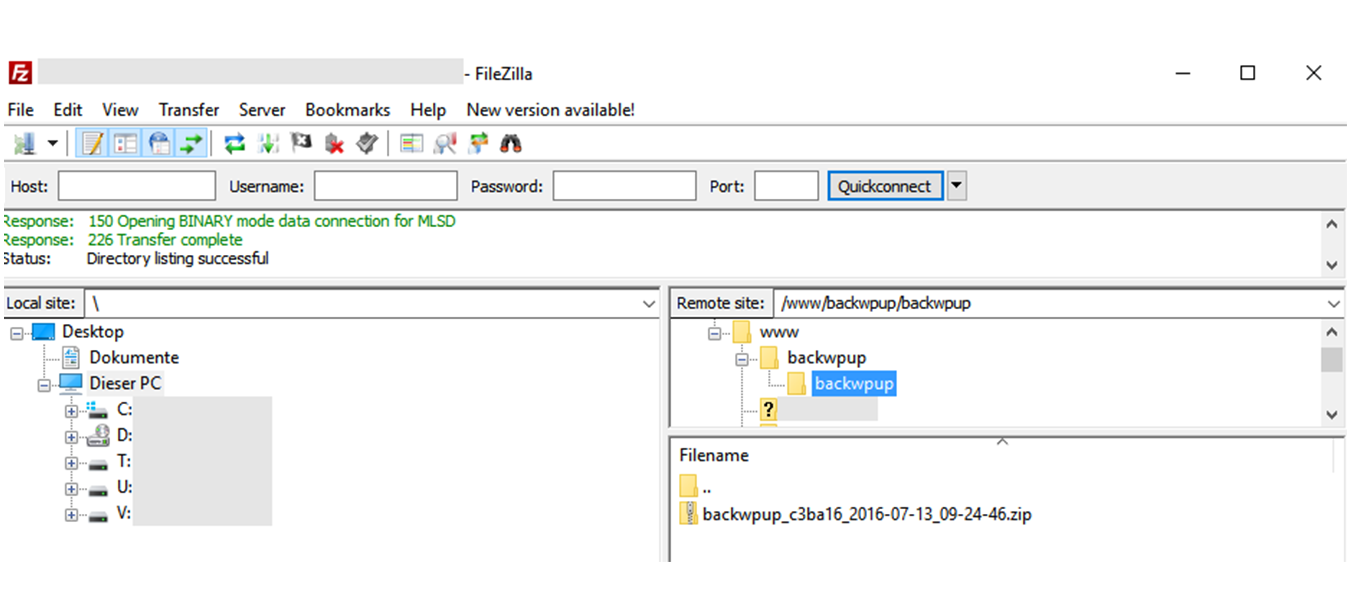
Once all details are entered, click the Save & Test connection button at the bottom. This ensures your credentials are correct and that BackWPup can successfully communicate with your FTP server before the next scheduled run.
Fehlerbehebung: „FTP-Datei kann nicht zum Herunterladen geöffnet werden“ (SSL-Überprüfung)
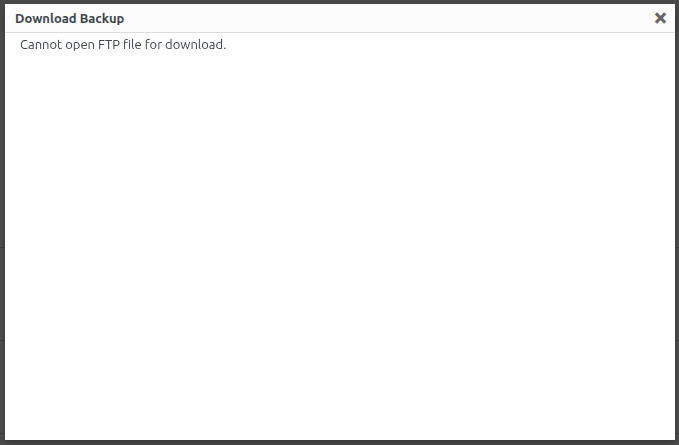
Wenn Sie eine SSL-FTP-Verbindung aktiviert haben und beim Abrufen Ihres Backups die Fehlermeldung „FTP-Datei kann nicht zum Herunterladen geöffnet werden“ erhalten, liegt dies möglicherweise an einem Fehler bei der Überprüfung des SSL-Zertifikats auf Ihrem Server.
So beheben Sie Probleme beim Herunterladen von SSL-Dateien
Falls die sichere Verbindung den Download blockiert, können Sie die SSL-Zertifikatsprüfung umgehen, indem Sie die backwpup_disable_ftp_server_ssl Filter.
Option 1: Verwenden Sie das Helper-Plugin Der einfachste Weg, diese Korrektur anzuwenden, ist die Installation des speziellen Helper-Plugins:
-
Download: backwpup-disable-ssl-ftp-download.zip.
Option 2: Manueller Filter (Codeausschnitt) Wenn Sie es vorziehen, Code in das Theme Ihres functions.phpkönnen Sie den folgenden Filter verwenden:
add_filter( 'backwpup_disable_ftp_server_ssl', '__return_true' );
⚠️ WARNUNG: Durch die Verwendung dieses Filters wird die SSL-Sicherheit für die FTP-Übertragung deaktiviert. Dies sollte nur als vorübergehende Maßnahme zur Fehlerbehebung oder zum Abschluss eines wichtigen Downloads genutzt werden. Es wird dringend empfohlen, den Filter zu entfernen oder das Hilfs-Plugin zu deaktivieren, sobald der Download abgeschlossen ist, um die Sicherheit Ihrer Daten zu gewährleisten.

