

Table des matières
Pour enregistrer une sauvegarde WordPress sur Dropbox à l'aide de BackWPup, vous devez disposer d'un compte Dropbox. Si vous n'en avez pas, vous pouvez en créer un ici.
Table des matières
Connexion à Dropbox
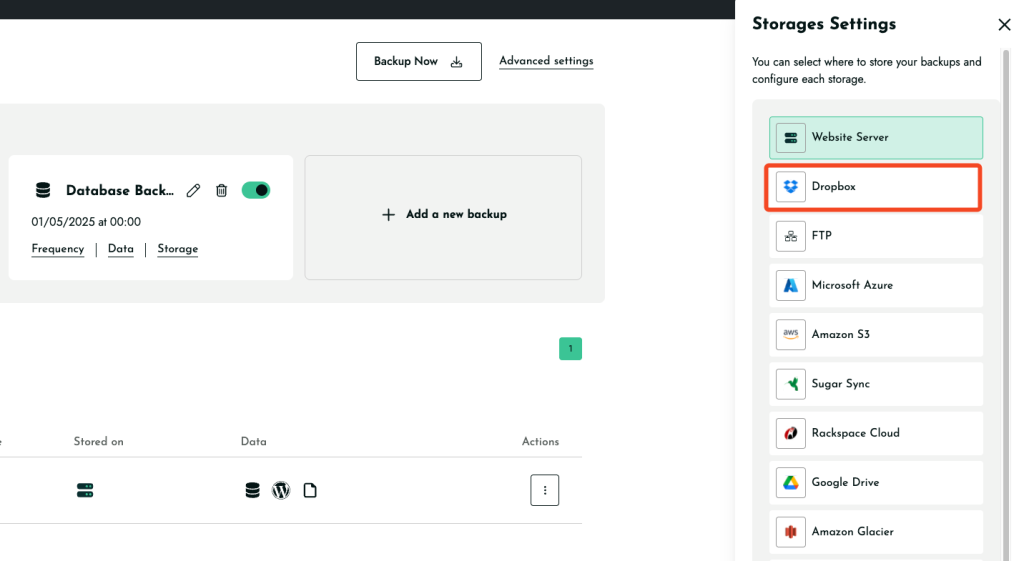
- Sélectionnez l'espace de stockage Dropbox :
- Dans les paramètres de BackWPup, sélectionnez Dropbox comme option de stockage. Vous pouvez effectuer cette opération lors de la configuration de la sauvegarde ou en accédant au tableau de bord.
- Authentification :
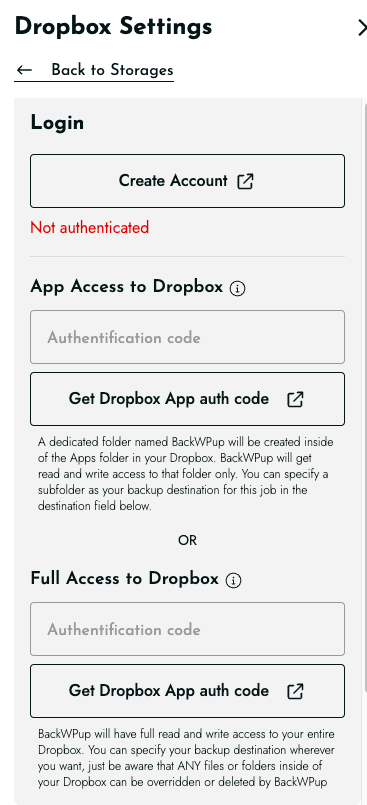
- Si vous n'êtes pas encore authentifié, le message « Non authentifié ! » s'affichera en rouge en haut de la page des paramètres.
- Pour vous authentifier, deux options s'offrent à vous :
- Accès à l'application : cliquez sur « Obtenir le code d'autorisation de l'application Dropbox » pour bénéficier d'un accès limité à un dossier spécifique de votre Dropbox.
- Accès complet : cliquez sur « Obtenir le code d'autorisation Dropbox complet » pour accéder à l'intégralité de votre Dropbox.
- Nous vous recommandons d'utiliser l'accès via l'application pour plus de sécurité.
- Procédure d'autorisation :
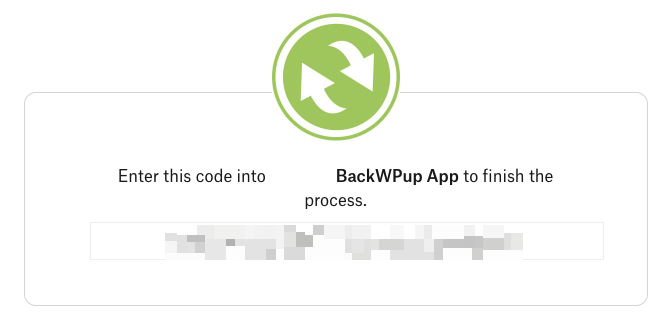
- Après avoir cliqué sur le bouton « Code d'autorisation », vous serez redirigé vers le site Web de Dropbox. Cliquez sur « Autoriser » pour permettre à BackWPup d'accéder à votre compte Dropbox.
- Dropbox vous fournira alors un code. Copiez ce code et collez-le dans le champ correspondant sur la page des paramètres de BackWPup.
- Terminer la connexion :
- Une fois le code saisi, cliquez sur « Enregistrer les modifications » en bas de la page. BackWPup vous confirmera qu'il est correctement connecté à Dropbox.
Configuration de l'emplacement de stockage des sauvegardes
- Nom du dossier de stockage :
- Indiquez le nom du dossier dans lequel vos sauvegardes seront stockées. Si vous utilisez l'authentification via l'application, ce dossier se trouvera dans le répertoire « Apps/BackWPup » de votre Dropbox.
- Gestion des fichiers :
- Dans les paramètres « Suppression de fichiers », définissez le nombre maximal de sauvegardes à conserver dans Dropbox. La définition de cette limite permet de gérer l'espace de stockage en supprimant la sauvegarde la plus ancienne lorsque le nombre maximal est atteint.
Effectuer votre première sauvegarde
- Une fois l'installation terminée, lancez une sauvegarde pour vous assurer que tout est correctement configuré. Cette étape permet de vérifier que le processus de sauvegarde fonctionne comme prévu.

