

La sauvegarde de votre site web WordPress est essentielle pour sécuriser vos données. Grâce à BackWPup, vous pouvez sauvegarder facilement et automatiquement vos fichiers WordPress ainsi que votre base de données. Que vous ayez besoin d'une sauvegarde complète ou uniquement de certaines sections, la procédure est simple, grâce à la nouvelle interface conviviale.
Pour commencer : configurer votre première sauvegarde
Une fois que vous avez installé BackWPup, rendez-vous sur la page d'accueil pour configurer votre première sauvegarde. La procédure se déroule en trois étapes simples :
Étape 1 : Que faut-il sauvegarder ?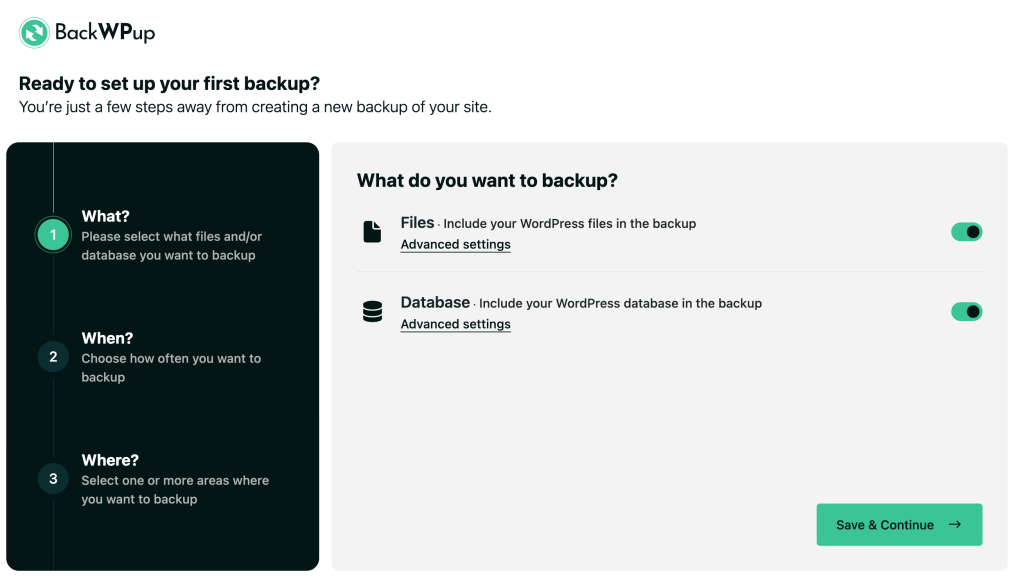 Commencez par déterminer les éléments de votre site que vous devez sauvegarder :
- Fichiers : sélectionnez cette option pour sauvegarder tous vos fichiers WordPress , y compris vos thèmes, vos extensions et vos fichiers téléchargés. Vous pouvez cliquer sur « Paramètres deAdvanced » pour choisir les fichiers ou répertoires spécifiques que vous souhaitez inclure ou exclure de la sauvegarde.
- Base de données : cette option inclut toutes les tables de votre base de données « WordPress ». Utilisez également ici l’option «Advanced Settings » si vous souhaitez exclure certaines tables ou personnaliser les éléments à sauvegarder.
Étape 2 : Quand effectuer une sauvegarde ?
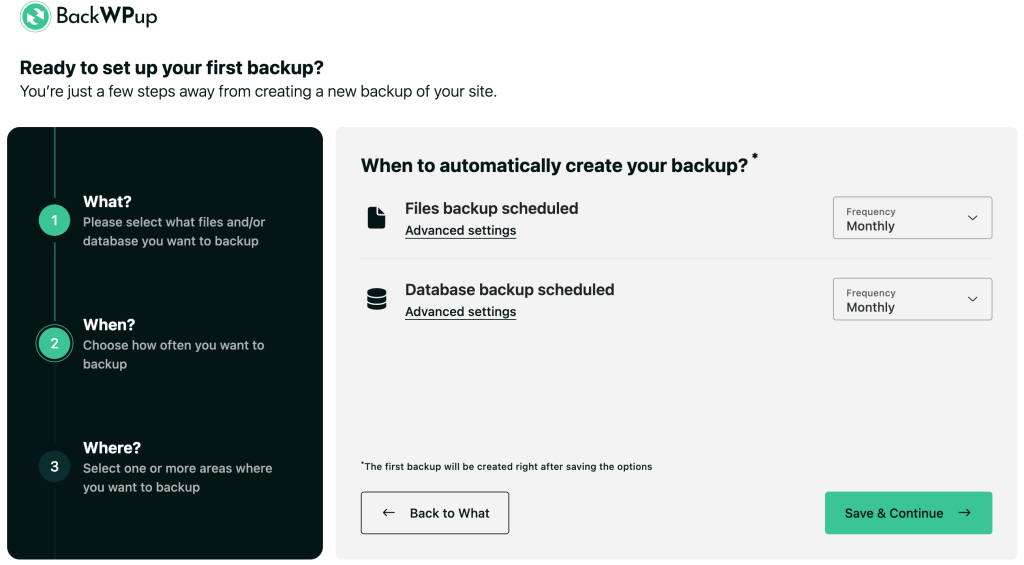
Choisissez la fréquence à laquelle vous souhaitez que vos sauvegardes soient effectuées. Vous pouvez définir des plannings différents pour vos fichiers et votre base de données :
- Fréquence des sauvegardes : sélectionnez la fréquence à laquelle chaque sauvegarde doit être effectuée : toutes les heures, tous les jours, toutes les semaines ou tous les mois.
Dans les « Paramètres deAdvanced », vous pouvez affiner la planification si vous souhaitez que les sauvegardes s'effectuent à des heures précises. Cela permet de garantir que vos sauvegardes sont toujours à jour, et elles sont effectuées automatiquement via WP-Cron, vous n'avez donc pas à vous soucier de les lancer manuellement.
Étape 3 : Où stocker votre sauvegarde ?
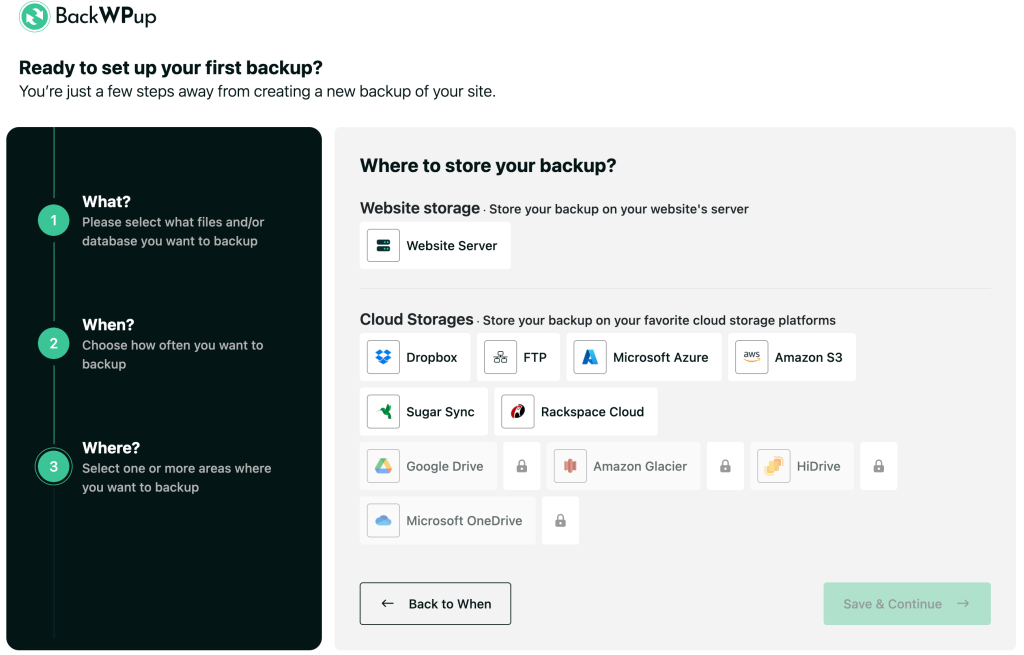
Choisissez l'emplacement de stockage de vos sauvegardes afin de garantir la sécurité de vos données :
- Stockage sur le site web : enregistrez les fichiers de sauvegarde directement sur votre serveur pour y accéder facilement.
- Stockage dans le cloud : vous pouvez choisir parmi plusieurs services de stockage dans le cloud, tels que Dropbox, Amazon S3, Microsoft Azure, etc. Cela vous offre une solution de stockage hors site qui apporte un niveau de sécurité supplémentaire.
Une fois vos paramètres définis, cliquez sur « Enregistrer et continuer » pour lancer immédiatement votre première sauvegarde.
Gérer vos sauvegardes
Une fois la configuration terminée, vous pouvez gérer toutes vos sauvegardes directement depuis les paramètres d’ BackWPup . Voici comment fonctionne chaque action :
Sauvegarde des fichiers et des bases de données :
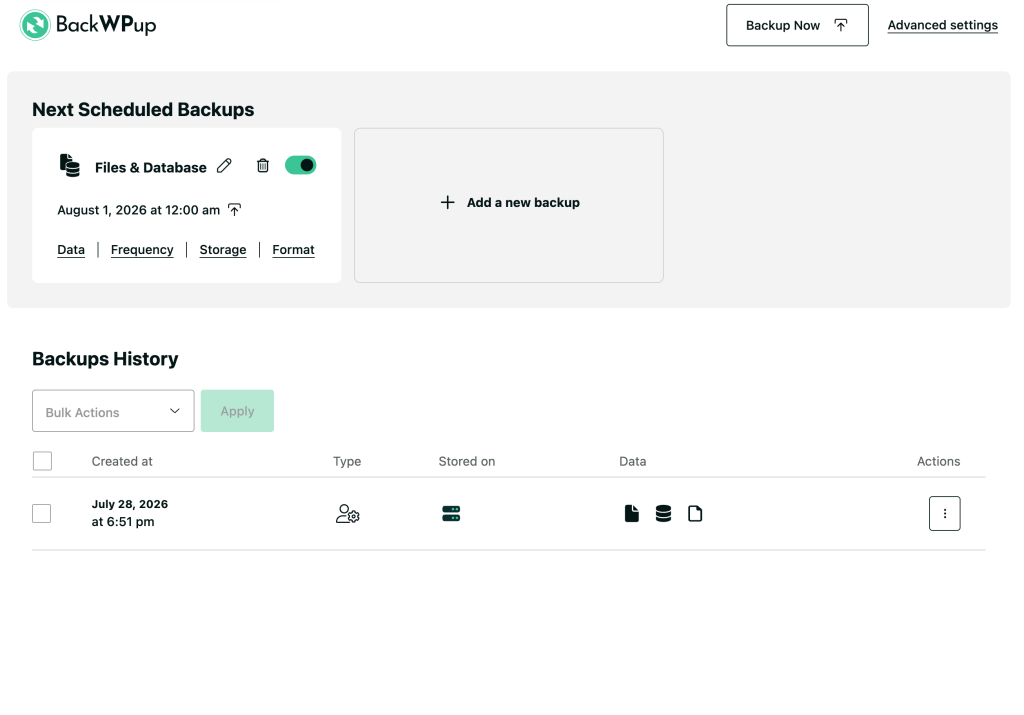
Chaque fois que vous créez une nouvelle sauvegarde à l'aide de la fonction bouton « + Ajouter une nouvelle sauvegarde » , un fichier combiné Fichiers et base de données est ajoutée par défaut. Cette sauvegarde inclut à la fois les fichiers de votre site et la base de données.
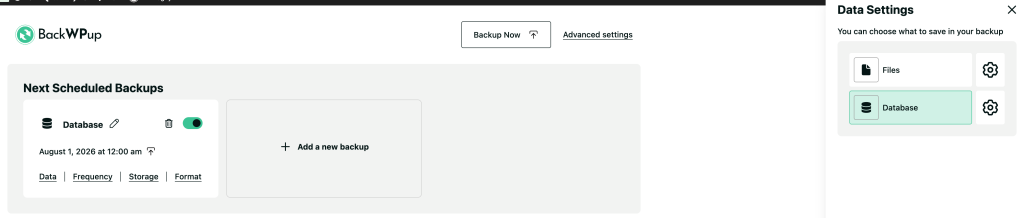
Pour le personnaliser, cliquez sur le option « Données » sur la fiche de sauvegarde. Cela ouvre les panneau « Paramètres des données » , dans lequel vous pouvez :
-
Sélectionner ou désélectionner Fichiers et Base de données en fonction de ce que vous souhaitez sauvegarder.
-
Configurez les paramètres spécifiques à chaque type de données sélectionné à l'aide de l'icône en forme d'engrenage située à côté de celui-ci.
Si les deux fichiers et Base de données sont sélectionnés, l’icône de sauvegarde se transforme en un symbole combiné pour refléter cette situation.
Modifier le nom de la sauvegarde :
Cliquez sur l'icône en forme de crayon pour renommer la sauvegarde afin de la reconnaître plus facilement.
Supprimer la sauvegarde :
Cliquez sur l'icône de la corbeille pour supprimer les « scheduled backup s » dont vous n'avez plus besoin.
Activer/désactiver le calendrier :
Utilisez le commutateur situé sur la carte de sauvegarde pour activer ou désactiver la planification sans supprimer l'backup job.
Modifier les paramètres de planification :
Cliquez sur Fréquence pour définir ou modifier la fréquence d'exécution de la sauvegarde. Vous pouvez choisir une fréquence horaire, quotidienne, hebdomadaire ou mensuelle, puis sélectionner le jour et l'heure exacts en fonction de vos besoins.
Gérer les paramètres de stockage :
Cliquez sur Stockage pour définir l'emplacement où vos sauvegardes seront enregistrées.
Sauvegarde manuelle
Il existe deux façons de lancer manuellement une sauvegarde :
-
Le bouton « Sauvegarder maintenant », situé en haut de la page, vous permet de lancer manuellement une sauvegarde complète (fichiers et base de données). Cette sauvegarde est stockée sur le serveur de votre site, ce qui vous permet de la télécharger sur votre ordinateur quand vous le souhaitez. Elle est particulièrement utile pour vous assurer que vos données sont en sécurité avant d'apporter des modifications importantes à votre site.
-
Chaque sauvegarde planifiée de fichiers ou de base de données est accompagnée d'une petite icône de sauvegarde. En cliquant sur cette icône, vous lancez immédiatement une sauvegarde manuelle correspondant à cette configuration spécifique, en utilisant les mêmes critères de sélection des données et le même emplacement de stockage que ceux que vous avez configurés pour cette planification.
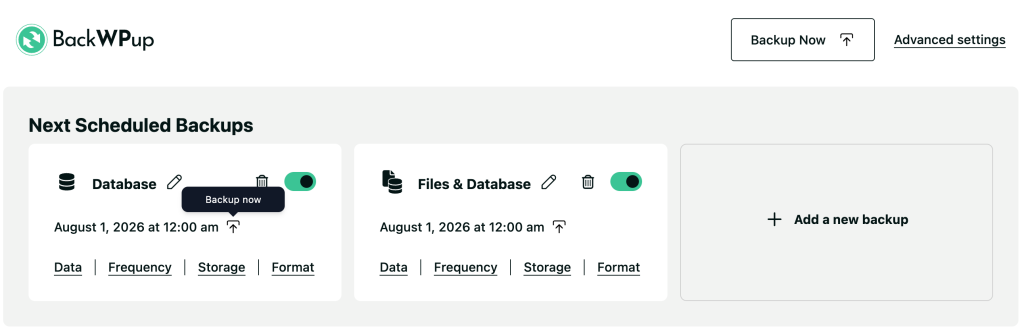
Cette méthode diffère du bouton principal « Sauvegarder maintenant » situé en haut de la page, qui enregistre la sauvegarde uniquement sur le serveur local, quel que soit le stockage sélectionné. L’utilisation de l’icône de sauvegarde propre à chaque tâche garantit que la sauvegarde respecte vos paramètres de stockage externe configurés (tels que Dropbox, Amazon S3, etc.).
Historique des sauvegardes
-
Cette section affiche la liste de toutes les sauvegardes existantes, avec des informations telles que la date de création, le type de sauvegarde, l'emplacement de stockage et les données concernées.
-
Opérations à effectuer à chaque sauvegarde:
-
Télécharger: enregistrer une sauvegarde localement.
-
Restaurer une sauvegarde complète: ramenez votre site exactement à l'état dans lequel il se trouvait au moment où la sauvegarde a été effectuée.
-
Supprimer: Supprimez la sauvegarde de votre espace de stockage.
-
Cette interface simplifiée vous permet de gérer facilement vos sauvegardes, tout en garantissant la sécurité de vos données et leur accessibilité à tout moment.

