

BackWPUp vous permet d'effectuer des sauvegardes immédiatement ou automatiquement selon un calendrier défini. Vous pouvez choisir différents modes de lancement et de gestion de vos sauvegardes en fonction de vos besoins.
Sauvegarde manuelle
Les sauvegardes manuelles sont utiles lorsque vous souhaitez disposer d'une copie immédiate de votre site. Par exemple, avant de mettre à jour des plugins, des thèmes ou le cœur d'WordPress , ou avant d'effectuer des modifications importantes.
Les sauvegardes manuelles peuvent être lancées de trois façons différentes.
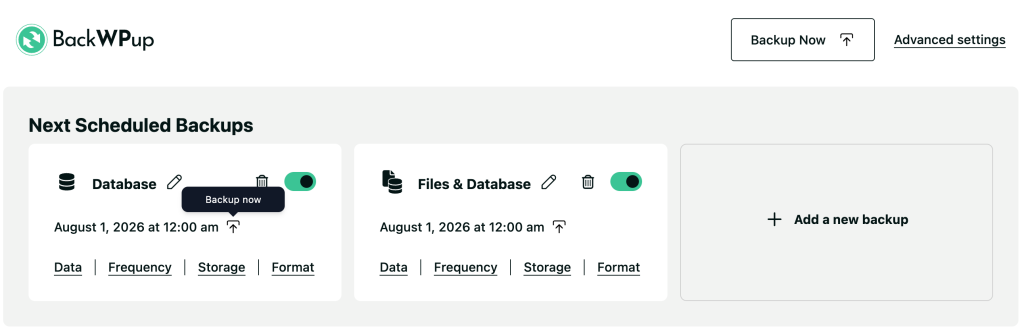
Sauvegarder maintenant (sauvegarde complète du site)
Le bouton « Sauvegarder maintenant » se trouve en haut à droite de la page des paramètres d'BackWPup .
Fonctionnalités :
-
Crée une sauvegarde complète (fichiers et base de données).
-
Utilise les paramètres de sauvegarde par défaut fournis avec BackWPUp.
-
Enregistre la sauvegarde localement sur votre serveur.
-
N'utilise aucun paramètre personnalisé de vos tâches individuelles.
Cette option est idéale lorsque vous souhaitez effectuer une sauvegarde rapide et complète de votre site sans rien modifier.
Sauvegarde manuelle à partir d'une fiche de travail individuelle
Chaque tâche de l'scheduled backup (fichiers ou base de données) est signalée par une petite icône de sauvegarde sur sa fiche.
Lorsque vous cliquez sur cette icône :
-
La sauvegarde ne s'effectue que pour cette tâche spécifique.
-
Il utilise les paramètres exacts de la tâche, notamment :
-
Sélection de fichiers ou de bases de données
-
Type de stockage (Dropbox, S3, Google Drive, etc.)
-
Format d'archivage (ZIP, TAR, TAR.GZ)
-
Exclusions ou paramètres d’ advanced
-
Cette option est utile lorsque vous souhaitez effectuer une sauvegarde manuelle qui respecte la configuration personnalisée de votre tâche.
Déclenchement de la sauvegarde par lien (déclenchement externe/à distance)
BackWPup vous permet de déclencher une « backup job » spécifique depuis l'extérieur à l'aide d'un lien sécurisé unique, ce qui peut s'avérer utile pour l'intégration avec des services de surveillance externes ou des tâches d'cron en dehors de WordPress.
-
Configuration :
-
Créer ou modifier une « backup job ».
-
Dans l'option « Fréquence », sélectionnez « Déclenché par un lien ».
-
-
Génération de liens : Une fois sélectionnée, une URL unique et sécurisée (par exemple,
https://domain.com/wp-cron.php?....) est généré et s'affiche avec un bouton « Copier ». -
Utilisation : en accédant à ce lien dans un navigateur ou en configurant une tâche d'cron e externe pour qu'elle accède à cette URL, vous lancerez immédiatement l'backup job e associée en utilisant ses paramètres personnalisés.
Sauvegardes programmées
Les sauvegardes programmées automatisent le processus : elles permettent de sauvegarder vos données à des intervalles définis sans nécessiter d'intervention manuelle.
Configuration d'un fichier « Scheduled Backup » :
-
Accéder aux paramètres de planification : rendez-vous dans la section « Prochaines sauvegardes planifiées » du tableau de bord.
-
Modifier les plannings de sauvegarde : cliquez sur l'option « Fréquence » dans la rubrique « backup job » pour configurer ou modifier le planning.
-
Personnaliser la fréquence et la durée :
-
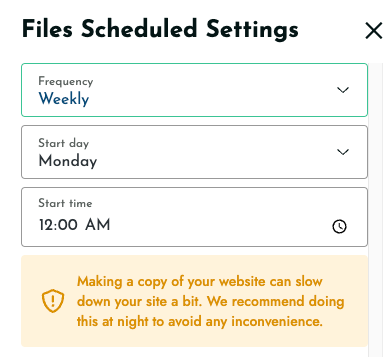
Choisissez la fréquence à laquelle la sauvegarde doit être effectuée (toutes les heures, tous les jours, toutes les semaines ou tous les mois).
- Par exemple, vous pouvez configurer une sauvegarde hebdomadaire un jour et à une heure précis de la semaine, ou opter pour une sauvegarde mensuelle un jour précis du mois (comme le 1er, le 5 ou le 15).
-
Il est possible d'effectuer des réglages pour optimiser les performances, par exemple en programmant les sauvegardes pendant les heures creuses.
-
En configurant ces paramètres, vos sauvegardes s'exécuteront automatiquement aux heures choisies, garantissant ainsi une protection constante des données de votre site sans intervention manuelle.

