

Per salvare un backup di WordPress su Dropbox utilizzando BackWPup, è necessario disporre di un account Dropbox già esistente. Se non disponi di un account, puoi crearne uno qui.
Connessione a Dropbox
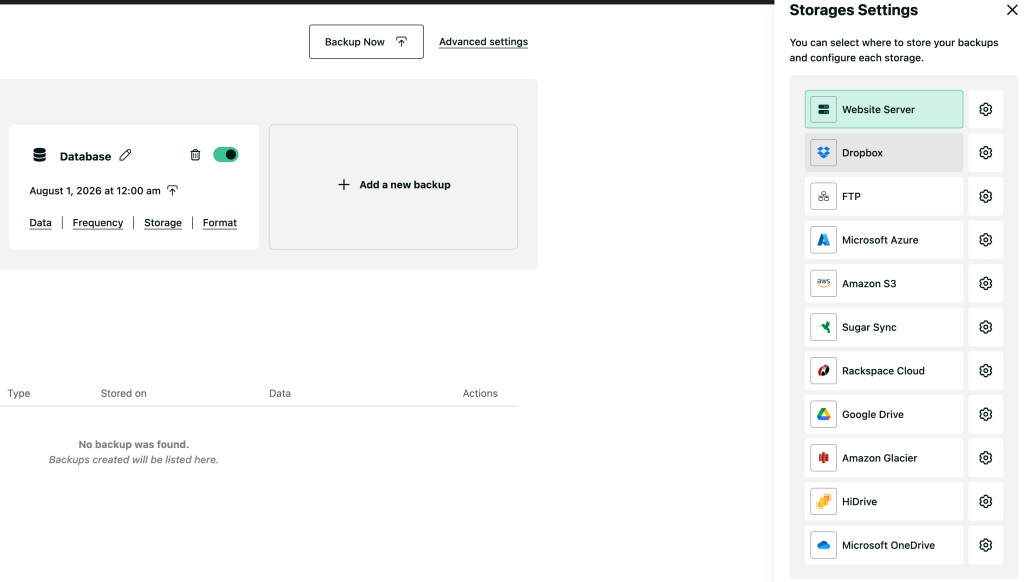
- Seleziona un dispositivo di archiviazione " Dropbox ":
- Nelle impostazioni di “ BackWPup ”, seleziona “ Dropbox ” come opzione di archiviazione. Puoi farlo durante la configurazione del backup oppure accedendo alla dashboard.
- Autenticazione:
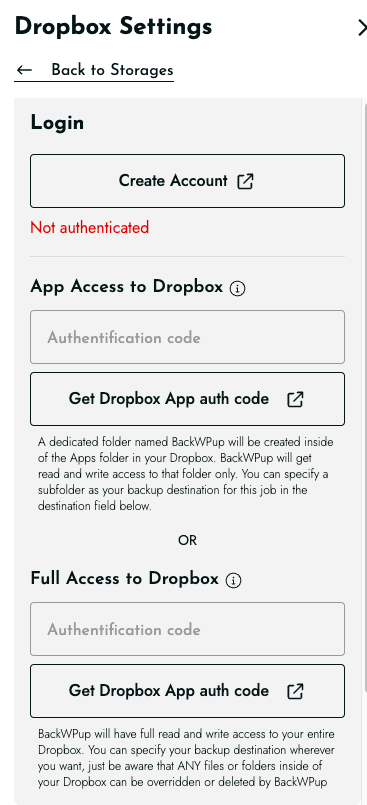
- Se non sei ancora autenticato, vedrai il messaggio “Non autenticato!” in rosso nella parte superiore della pagina delle impostazioni.
- Per effettuare l'autenticazione, hai due opzioni:
- Accesso all'app: clicca su "Ottieni il codice di autorizzazione dell'app Dropbox " per ottenere un accesso limitato a una cartella specifica all'interno del tuo Dropbox.
- Accesso completo: clicca su “Ottieni il codice di autenticazione completo per il servizio ‘ Dropbox ’” per accedere all’intero sito Dropbox.
- Consigliamo di utilizzare l'accesso tramite app per una maggiore sicurezza.
- Procedura di autorizzazione:
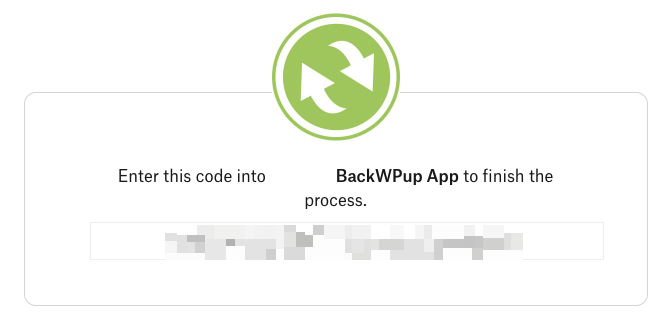
- Dopo aver cliccato sul pulsante del codice di autenticazione, verrai reindirizzato al sito web di Dropbox. Clicca su “Consenti” per autorizzare BackWPup ad accedere a Dropbox.
- Dropbox Ti verrà quindi fornito un codice. Copia questo codice e incollalo nel campo corrispondente nella pagina delle impostazioni di BackWPup .
- Completa la connessione:
- Una volta inserito il codice, clicca su “Salva modifiche” in fondo alla pagina. BackWPup confermerà che la connessione a Dropbox è stata stabilita con successo.
Configurazione della posizione di archiviazione del backup
- Nome della cartella di archiviazione:
- Specificare il nome della cartella in cui verranno archiviati i backup. Se si utilizza l’autenticazione tramite app, la cartella si troverà nella directory “Apps/BackWPup” all’interno di Dropbox.
- Gestione dei file:
- Nell'impostazione "Eliminazione file", specificare il numero massimo di backup da conservare in Dropbox. L'impostazione di questo limite consente di gestire lo spazio di archiviazione eliminando il backup più vecchio una volta raggiunto il limite massimo.
Eseguire il primo backup
- Una volta completata l'installazione, avvia un backup per assicurarti che tutto sia configurato correttamente. Questo passaggio consente di verificare che il processo di backup funzioni come previsto.