

Inhaltsverzeichnis
In diesem Beitrag erklären wir Ihnen, wie Sie Ihren Microsoft OneDrive mit BackWPup verbinden, und zeigen Ihnen anhand eines Beispiels, wie Sie ein Backup auf OneDrive erstellen.
Inhaltsverzeichnis
Anmeldung
Um ein Backup Ihrer WordPress auf OneDrive zu speichern, benötigen Sie zunächst eine funktionierende OneDrive .
Melden Sie sich zunächst im Microsoft Azure .
Wenn Sie noch kein Microsoft-Konto haben, werden Sie aufgefordert, ein neues Konto zu erstellen.
Sobald Sie im Microsoft Azure angemeldet sind, registrieren Sie Ihre Anwendung über die verfügbaren Links, wie in der folgenden Abbildung dargestellt.
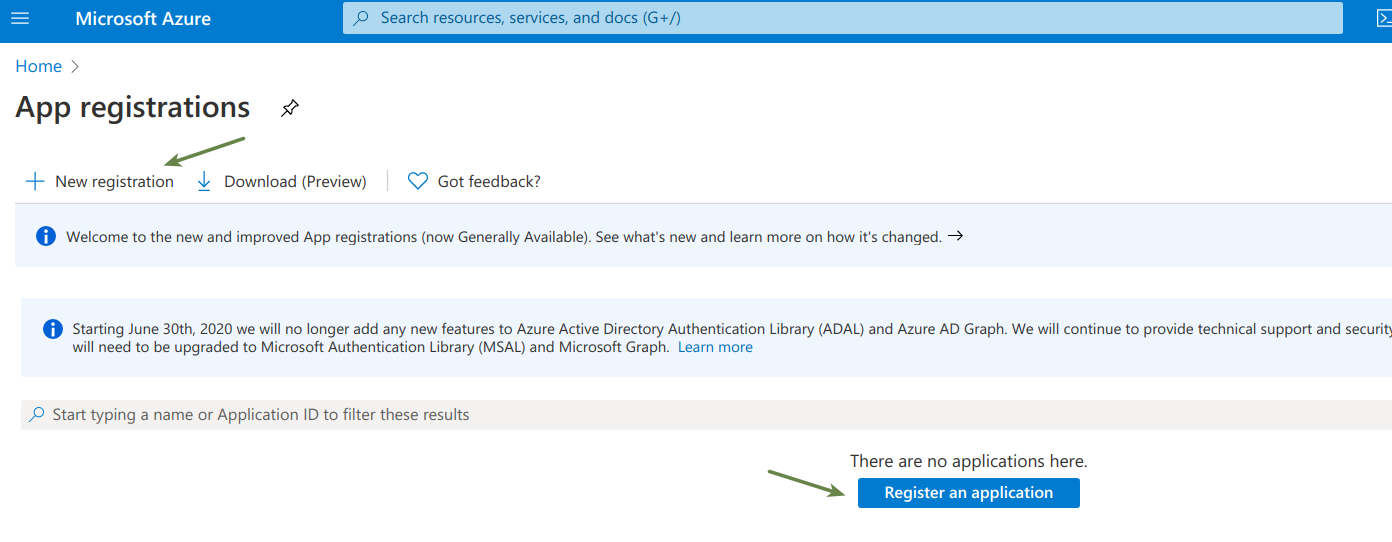
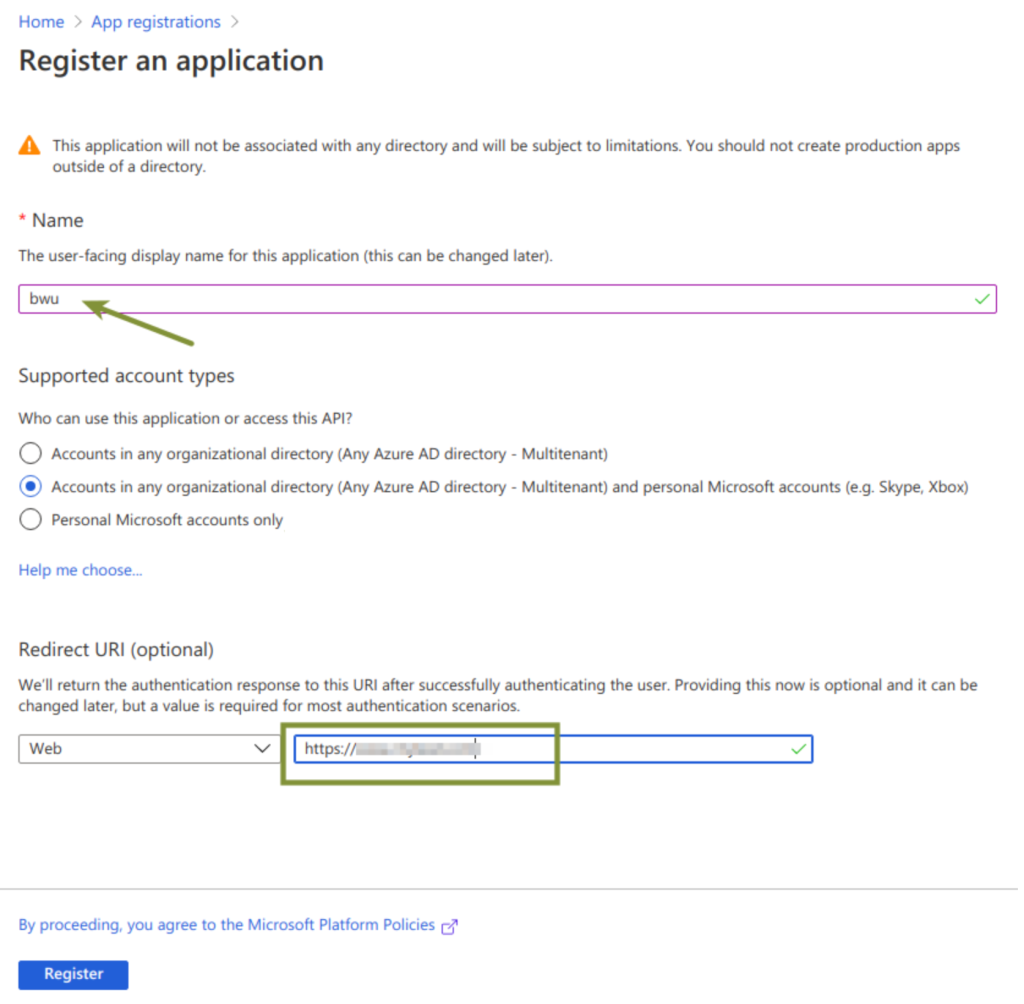
Dadurch gelangen Sie zur Registrierungsseite: Geben Sie die erforderlichen Daten ein und erhalten Sie eine Anwendungs-ID, mit der Sie Ihre Anwendung bei API identifizieren können.
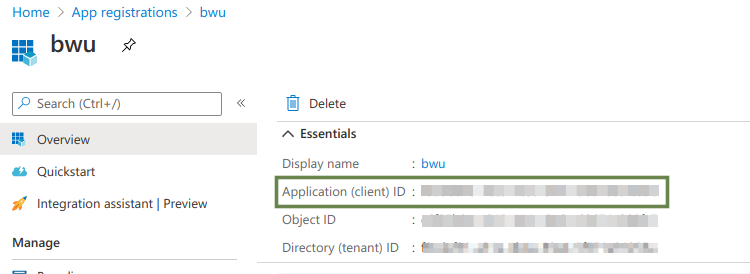
Nach der Registrierung finden Sie die Client-ID in der Anwendungsübersicht:
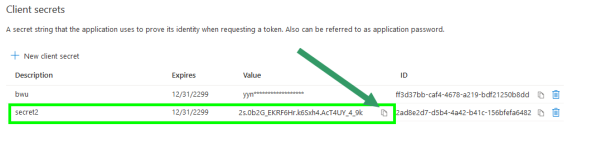
Der nächste Schritt besteht darin, das Client-Secret , um BackWPup OneDrive zu verbinden.
Gehen Sie auf der in den vorherigen Schritten erstellten Anwendungsseite zu „Zertifikate & Geheimnisse“ und klicken Sie auf den „Neues Client-Geheimnis“ .
Es öffnet sich ein Formular: Geben Sie die erforderlichen Werte ein und erstellen Sie das Client-Secret.
API einrichten und URL umleiten
Gehen Sie in Ihrem WordPress zu BackWPup Speicherung von Jobs → und fügen Sie die Client-ID und Client-Secret der OneDrive unter OneDrive API .
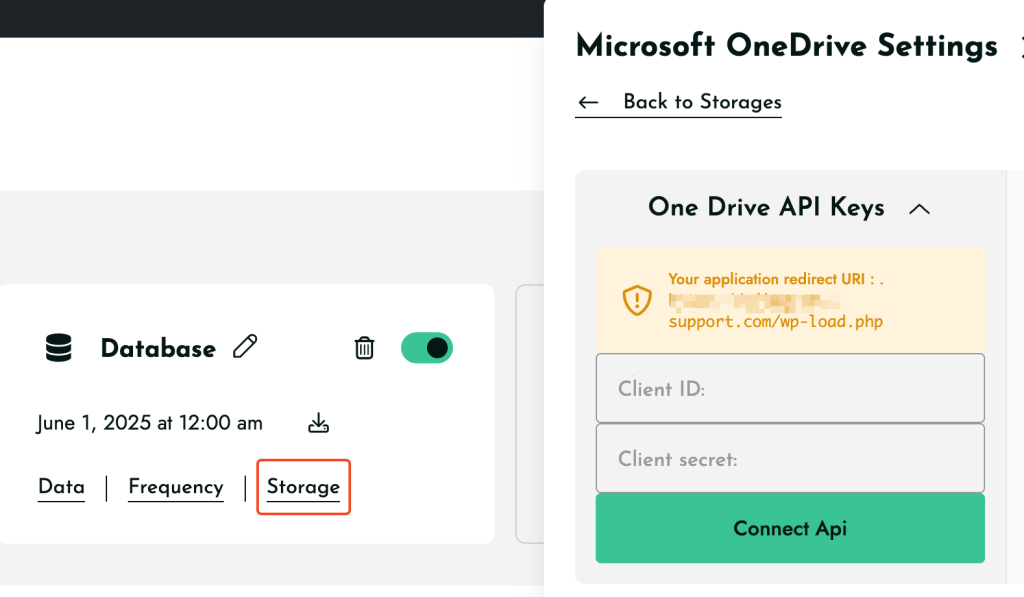
Kopieren Sie anschließend die Weiterleitungs-URL aus diesem Abschnitt.
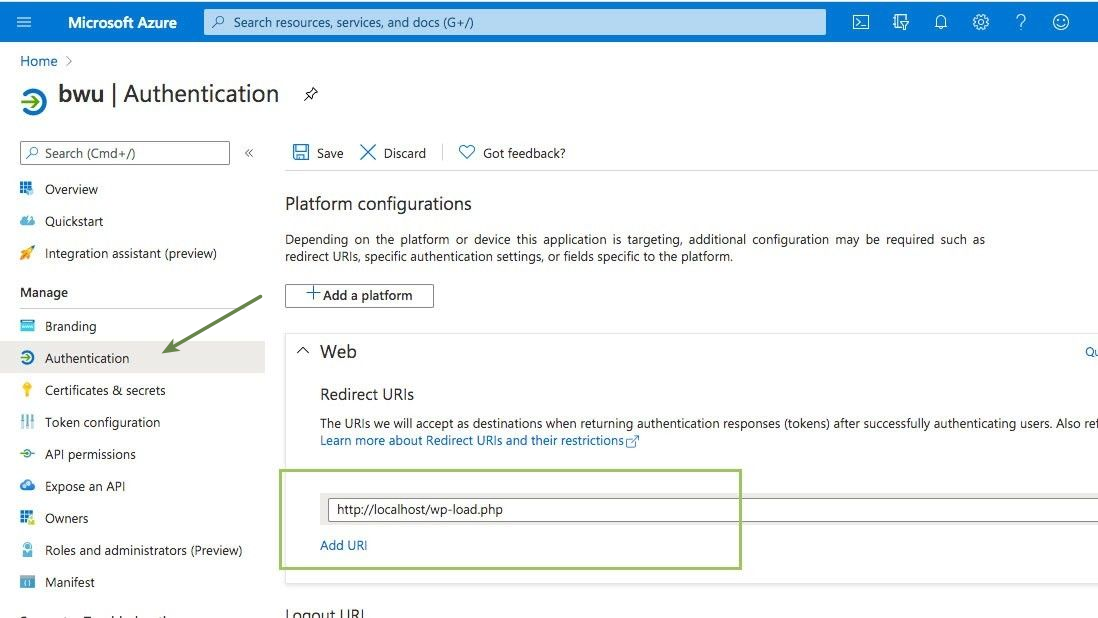
Fügen Sie ihn anschließend in Ihre OneDrive in Microsoft Azure ein, indem Sie zu Link im linken Menü und anschließend in die „Weiterleitungs-URL“ :
Einen Job in BackWPup ausführen: Das Backup-Archiv in OneDrive erstellen
Die Anwendung wurde in den vorangegangenen Abschnitten ordnungsgemäß eingerichtet; nun muss sie nur noch authentifiziert werden.
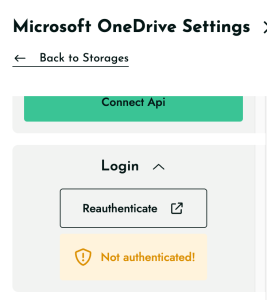
Gehen Sie zu Registerkarte „An: OneDrive und melden Sie sich unter „Anmelden“auf Schaltfläche .
Endlich hast du einen Auftrag, der ausgeführt werden kann!
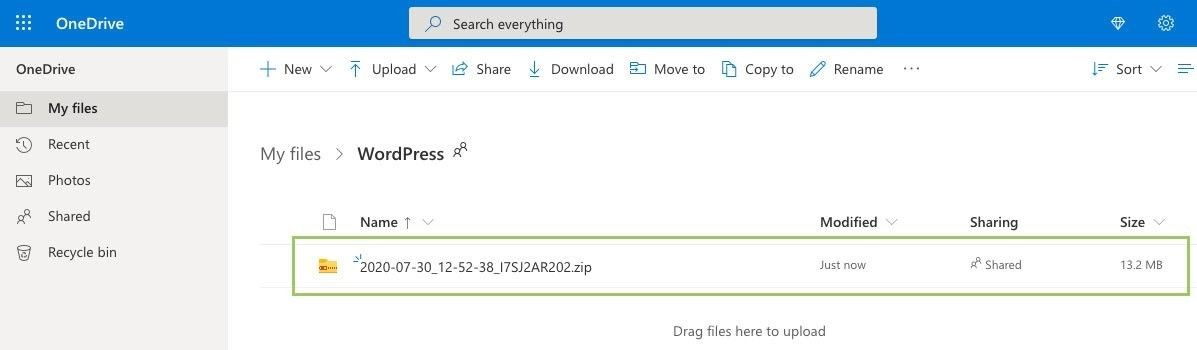
Wenn der Vorgang erfolgreich abgeschlossen wurde, sollte die korrekt hochgeladene Sicherungsarchivdatei in Ihrer OneDrive sehen: Sicherungsarchiv in OneDrive.
Behebung des Problems, dass die Option „Neue Registrierung“ nicht verfügbar ist
Wenn Sie ein persönliches Microsoft-Konto (z. B. Gmail, Outlook, Hotmail usw.) verwenden, wird die Schaltfläche „Neue Registrierung“ in Azure möglicherweise nicht sofort angezeigt.
Microsoft verlangt nun, dass jedes Konto über ein aktives Azure-Verzeichnis verfügt, bevor eine Anwendung erstellt werden kann.
Sie können ein free über eine der folgenden Optionen aktivieren:
Option 1: Erstellen Sie ein free unter
. Dadurch wird automatisch ein Verzeichnis bereitgestellt und die App-Registrierung aktiviert.
https://azure.microsoft.com/en-us/pricing/purchase-options/azure-account
Option 2: Melden Sie sich für das free 365-Entwicklerprogramm an:
Dadurch wird ebenfalls ein Verzeichnis erstellt und die App-Registrierung ermöglicht.
https://developer.microsoft.com/microsoft-365/dev-program
Nachdem Sie eine der beiden Optionen abgeschlossen haben, melden Sie sich erneut beim Azure-Portal an und navigieren Sie zu:
Azure Active Directory → App-Registrierungen
Die Schaltfläche „Neue Registrierung“ ist nun verfügbar, und Sie können mit den oben genannten Schritten fortfahren.

