

Índice
Para guardar una copia de seguridad de WordPress en Dropbox con BackWPup, debes tener una cuenta de Dropbox. Si no tienes una cuenta, puedes crear una aquí.
Índice
Conectarse a Dropbox
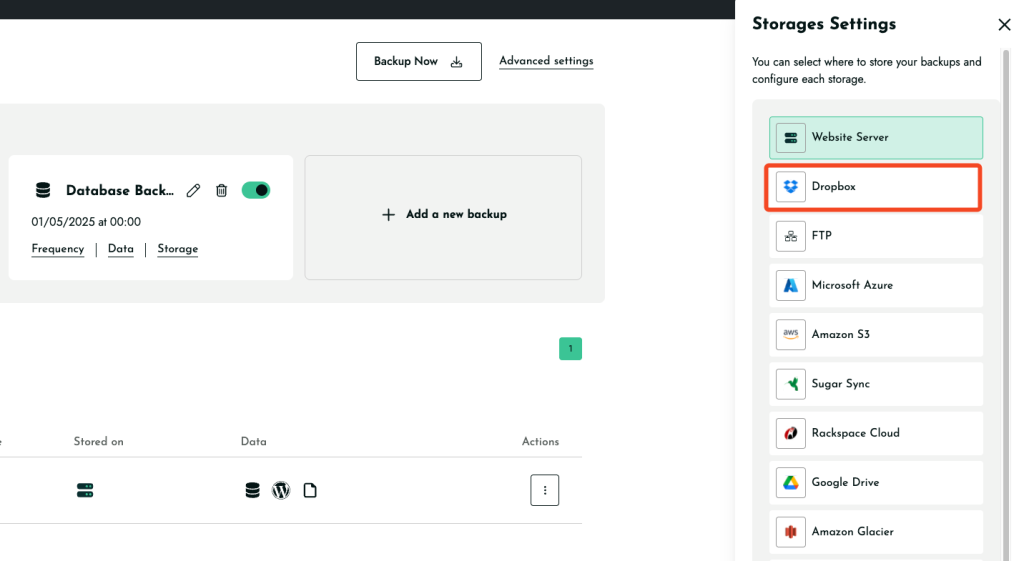
- Selecciona el espacio de almacenamiento de Dropbox:
- En la configuración de BackWPup, selecciona Dropbox como opción de almacenamiento. Puedes hacerlo durante la configuración de la copia de seguridad o accediendo al panel de control.
- Autenticación:
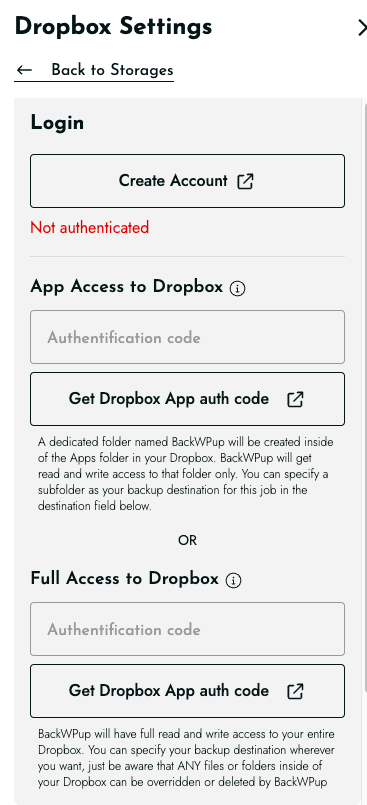
- Si aún no has iniciado sesión, verás el mensaje «¡No has iniciado sesión!» en rojo en la parte superior de la página de configuración.
- Para autenticarte, tienes dos opciones:
- Acceso a la aplicación: Haz clic en «Obtener código de autorización de la aplicación de Dropbox» para obtener acceso limitado a una carpeta específica de tu Dropbox.
- Acceso completo: Haz clic en «Obtener el código de autorización completo de Dropbox» para acceder a todo tu Dropbox.
- Recomendamos utilizar el acceso a través de la aplicación para mayor seguridad.
- Proceso de autorización:
- Después de hacer clic en el botón del código de autorización, se te redirigirá a la página web de Dropbox. Haz clic en «Permitir» para autorizar a BackWPup a acceder a tu cuenta de Dropbox.
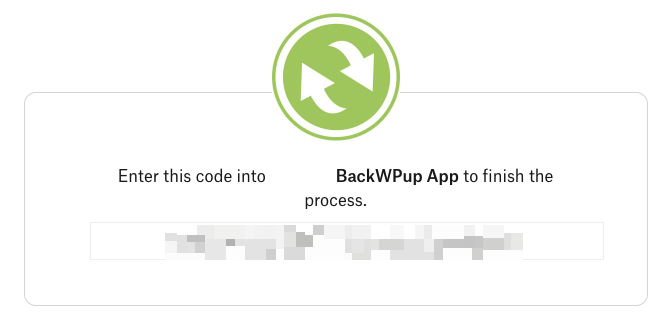
- A continuación, Dropbox te proporcionará un código. Copia este código y pégalo en el campo correspondiente de la página de configuración de BackWPup.
- Finalizar la conexión:
- Una vez introducido el código, haz clic en «Guardar cambios» en la parte inferior de la página. BackWPup confirmará que se ha conectado correctamente a Dropbox.
Configuración de la ubicación de almacenamiento de las copias de seguridad
- Nombre de la carpeta de almacenamiento:
- Indica el nombre de la carpeta en la que se guardarán tus copias de seguridad. Si utilizas la autenticación de la aplicación, se guardarán en el directorio «Apps/BackWPup» de tu Dropbox.
- Gestión de archivos:
- En la configuración de «Eliminación de archivos», establece el número máximo de copias de seguridad que se conservarán en Dropbox. Establecer este límite ayuda a gestionar el espacio de almacenamiento, ya que se elimina la copia de seguridad más antigua cuando se alcanza el máximo.
Cómo realizar tu primera copia de seguridad
- Una vez realizada la configuración, inicie una copia de seguridad para asegurarse de que todo está configurado correctamente. Este paso permite comprobar que el proceso de copia de seguridad funciona según lo previsto.

