

Índice
BackWPup allows you to store your backups on any remote FTP server. This provides an essential layer of security by keeping your backup files separate from your WordPress installation. The only technical requirement is that the FTP functions for PHP must be enabled on your web server.
Índice
Paso 1: Acceder a la configuración del almacenamiento FTP
To configure a new FTP destination for your backup job:

-
Busca la tarea deseada en la sección «Próximas copias de seguridad programadas ».
-
Haz clic en la opción «Almacenamiento» dentro de esa ficha de trabajo.
-
En la barra lateral «Configuración de almacenamiento» que aparece, selecciona «FTP»para abrir el panel de configuración.
Paso 2: Configuración del servidor y del inicio de sesión
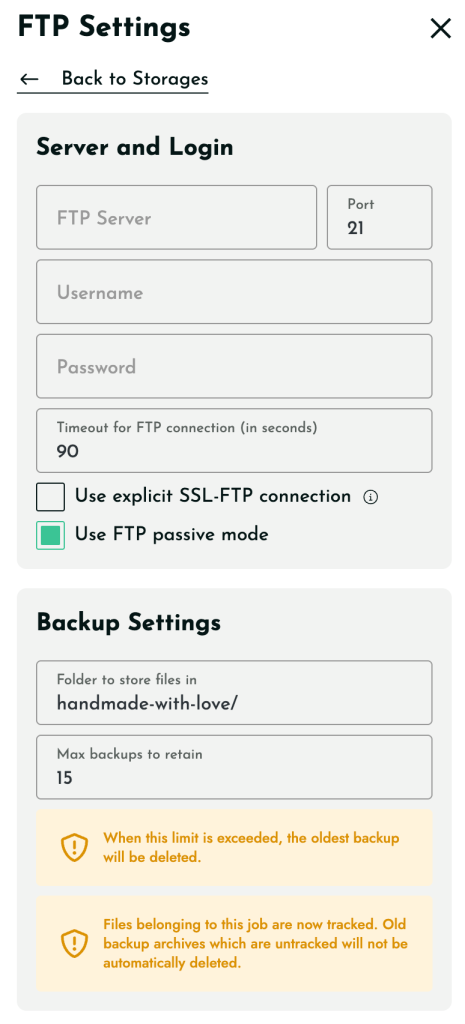
Introduce las credenciales que te ha facilitado tu proveedor de alojamiento en la sección «Servidor e inicio de sesión »:
-
FTP Server & Port: Enter your server’s host address and the port (default is usually 21).
-
Nombre de usuario y contraseña: Introduce las credenciales de tu cuenta FTP.
-
Tiempo de espera: Establece el tiempo de espera de la conexión en segundos (el valor predeterminado es 90).
-
SSL Connection: Check Use explicit SSL-FTP connection for enhanced security (requires OpenSSL support in PHP).
-
Modo pasivo: Se recomienda mantener activada la opción «Usar modo pasivo FTP» para garantizar que la conexión funcione a través de la mayoría de los cortafuegos. Si desea obtener más información sobre el FTP pasivo, le recomendamos que leaeste artículo.
Paso 3: Configuración de retención de copias de seguridad
En la sección «Configuración de copias de seguridad », define cómo se gestionan los archivos en tu servidor remoto:
-
Folder to store files in: Specify the directory path on your FTP server where backups should be saved.
-
Número máximo de copias de seguridad que se conservarán: Introduce el número de archivos que deseas conservar.
-
Cuando se alcance este límite, la copia de seguridad más antigua se eliminará automáticamente para liberar espacio.
-
Para conservar todas las copias de seguridad de forma indefinida, establece este valor en 0.
-
Paso 4: Finalizar y probar
Once all details are entered, click the Save & Test connection button at the bottom. This ensures your credentials are correct and that BackWPup can successfully communicate with your FTP server before the next scheduled run.
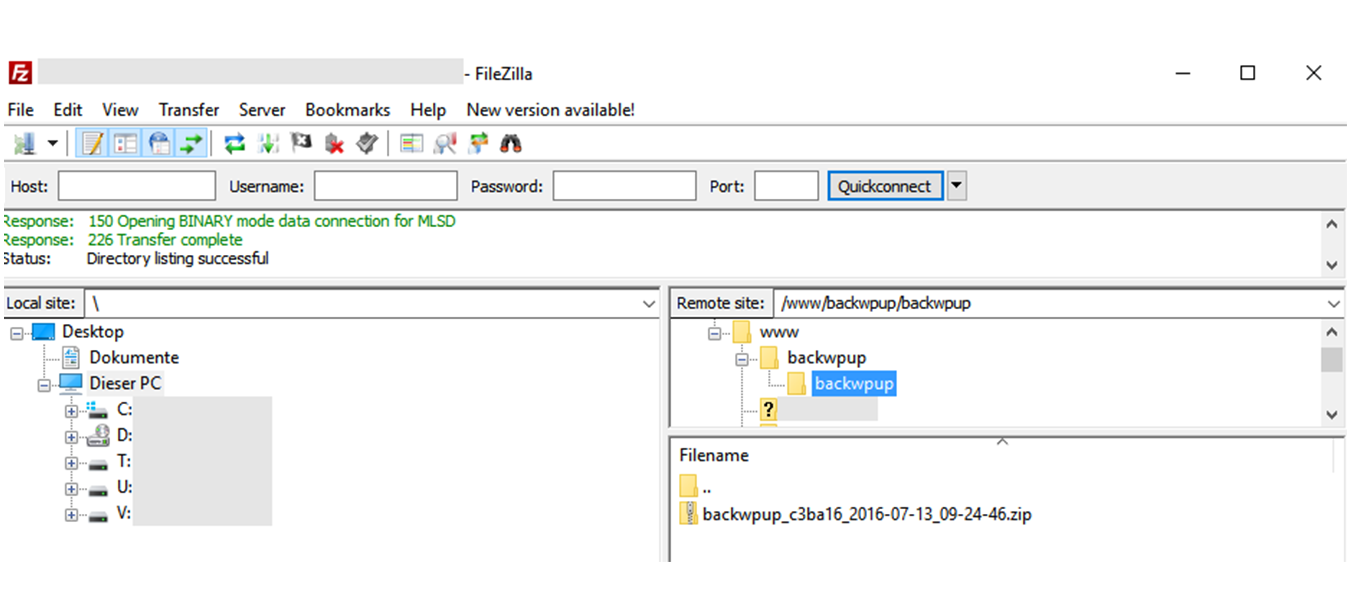
Solución de problemas: «No se puede abrir el archivo FTP para su descarga» (verificación SSL)
Si ha habilitado una conexión FTP con SSL y recibe el error «No se puede abrir el archivo FTP para su descarga» al intentar recuperar su copia de seguridad, es posible que se deba a un error en la verificación del certificado SSL en su servidor.
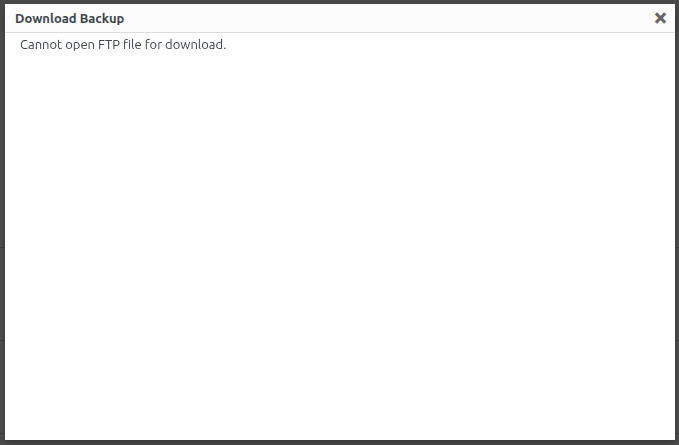
Cómo solucionar problemas con las descargas SSL
En los casos en que la conexión segura bloquee la descarga, puedes saltarte la verificación del certificado SSL utilizando el backwpup_disable_ftp_server_ssl filtro.
Opción 1: Utilizar el complemento auxiliar La forma más sencilla de aplicar esta solución es instalar el complemento auxiliar específico:
-
Download: backwpup-disable-ssl-ftp-download.zip.
Opción 2: Filtro manual (fragmento de código) Si prefieres añadir código al archivo functions.php, puedes utilizar el siguiente filtro:
add_filter( 'backwpup_disable_ftp_server_ssl', '__return_true' );
⚠️ ADVERTENCIA: El uso de este filtro desactiva la seguridad SSL para la transferencia FTP. Solo debe utilizarse como medida temporal para solucionar un problema o completar una descarga crítica. Se recomienda encarecidamente eliminar el filtro o desactivar el complemento auxiliar una vez finalizada la descarga para mantener la seguridad de tus datos.

