Table des matières
Table des matières
BackWPup 5.4 – Plus de souplesse, plus de fiabilité
BackWPup La version 5.4 est désormais disponible et apporte de nouvelles améliorations que vous aviez demandées. S'appuyant sur la version 5.3 ( BackWPup ), la version 5.4 vous permet désormais d'inclure des fichiers et des dossiers supplémentaires dans vos tâches de sauvegarde, pour une flexibilité encore accrue. Notre objectif reste le même : regagner votre confiance et rendre les sauvegardes aussi fluides et fiables qu'elles devraient l'être.
Présentation d'BackWPup e 5.4
Voyons ensemble les nouveautés et comment ces mises à jour peuvent vous aider à tirer le meilleur parti de BackWPup.
Ajouter des fichiers ou des dossiers supplémentaires
Avec BackWPup 5.4, vous n’êtes plus limité aux fichiers WordPress . Désormais, lorsque vous configurez une sauvegarde de type « Fichier » ou « Mixte » Backup Job, vous trouverez une section « Inclure dans la sauvegarde » dans laquelle vous pouvez facilement ajouter tous les fichiers ou dossiers supplémentaires que vous souhaitez protéger. (Remarque : cette option n’apparaît pas pour les sauvegardes « Base de données uniquement ».)
Il vous suffit d'indiquer les extensions de fichiers (par exemple : .abc, .edf) ou les chemins d'accès aux dossiers (par exemple : /abc.com/public_html) que vous souhaitez inclure, et BackWPup s'occupera du reste.
Cela vous offre la possibilité de sauvegarder tout ce dont votre site a besoin, et pas seulement les fichiers principaux d'WordPress .
Mode d'emploi :
Cliquez sur «Données » de n'importe quel fichier ou « Mixed Backup Job ».
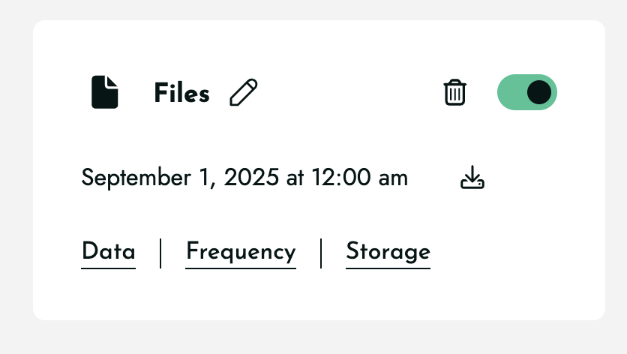
Cliquez ensuite sur l'option « Configurer »
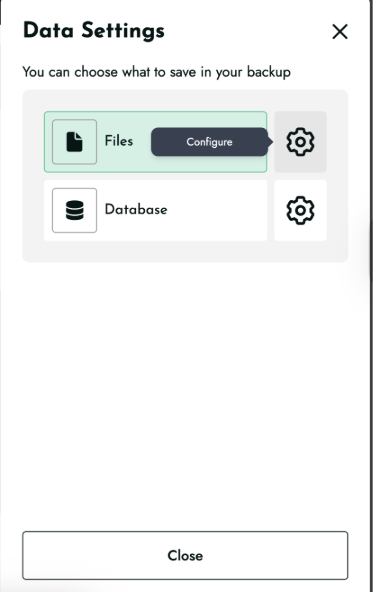
Vous y trouverez la section « Inclure dans la sauvegarde » au bas de la barre latérale.
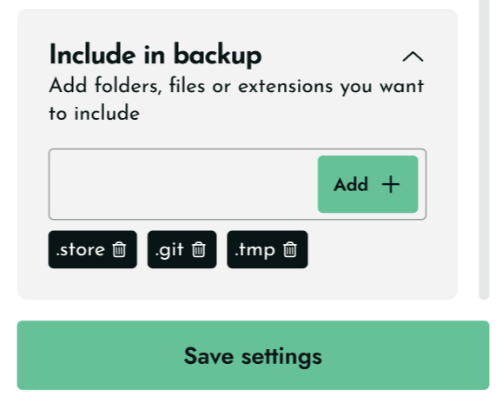
Paramètres « Inclure dans la sauvegarde »
Saisissez les extensions de fichiers ou les chemins d'accès aux dossiers :
– Pour inclure des types de fichiers spécifiques, saisissez leurs extensions (par exemple, .abc, .edf).
– Pour ajouter d'autres dossiers, saisissez leur chemin d'accès complet (par exemple, /abc.com/public_html).
Cliquez sur « Enregistrer » pour appliquer vos nouvelles règles de sauvegarde, puis lancez ou planifiez votre sauvegarde.
Autres corrections de bogues et améliorations visant à optimiser l'expérience de sauvegarde
- Correction d'un bug : suppression des avertissements « .donotbackup open_basedir » afin d'éviter l'envoi d'e-mails d'avertissement indésirables.
- Correction d'un bug : correction du style du curseur sur les éléments non cliquables afin d'éviter tout effet trompeur lors du survol.
- Correction d'un bug : les téléchargements de sauvegardes FTP depuis le tableau de bord ont été rétablis ; les téléchargements de sauvegardes se lancent désormais sans problème.
- Correction de bug : résolution des erreurs liées à un conflit de dépendances Guzzle lors des sauvegardes.
- Correction d'un bug : le paramètre « Chiffrer l'archive » est désormais conservé après les mises à jour ; les clés asymétriques restent intactes.
- Correction d'un bug : l'icône « Sauvegarder maintenant » a été déplacée à côté de la date prévue pour une meilleure lisibilité.
- Correction d'un bug : on s'est assuré que les sauvegardes initiales s'exécutent pour tous les espaces de stockage sélectionnés lorsque l'option « OneDrive » est choisie lors de la configuration initiale, avec une journalisation correcte.
Quelle est la prochaine étape pour « BackWPup »?
Mais l'aventure ne s'arrête pas là. Nous prévoyons de nouvelles mises à jour avec encore plus de fonctionnalités, notamment :
- Format d'archivage par sauvegarde : choisissez le format d'archivage de votre choix (ZIP, TAR, etc.) pour chaque sauvegarde, ce qui vous permet de contrôler entièrement la manière dont vos données sont stockées.
- Nom personnalisé de l'archive : attribuez un nom unique à vos archives de sauvegarde afin de faciliter l'organisation et l'identification de vos fichiers de sauvegarde.
- Fréquence des liens : lancez des sauvegardes via un lien sécurisé — idéal pour les planificateurs externes tels que cron, les pipelines CI/CD ou les outils de surveillance.
- WP-CLI : lancez et gérez vos sauvegardes à l'aide des commandes WP-CLI — programmables et idéales pour l'automatisation via cron ou des workflows de déploiement.
Nous apprécions sincèrement votre soutien sans faille. Vos précieux commentaires sont notre source de motivation pour continuer à améliorer BackWPup . Merci de faire partie intégrante de notre communauté. Si vous souhaitez encourager notre équipe, n’hésitez pas à laisser un avis. Cela compte énormément pour nous !
Nous avons hâte de vous proposer très bientôt encore plus de nouveautés. Restez à l'écoute !