Table des matières
Les sauvegardes automatiques sont des types de sauvegardes de données qui s'effectuent avec peu ou pas d'intervention humaine. Elles permettent de sauvegarder et de stocker des données vers une destination prédéfinie à une heure programmée.
Ce type de procédure de sauvegarde permet de gagner beaucoup de temps et d'énergie dans la gestion d'un site web. Il apporte également un niveau de sécurité supplémentaire au site.
Dans cet article, nous allons aborder deux méthodes différentes pour créer et programmer des sauvegardes automatiques sur votre site web WordPress . C'est parti !
Configurer une sauvegarde automatique avec BackWPup
Grâce à un large choix de plugins de sauvegarde, la mise en place d'une sauvegarde automatique sur WordPress ne nécessite désormais que quelques clics.
Dans cette section, nous allons vous expliquer comment configurer une sauvegarde automatique backup job à l'aide de l'un des meilleurs plugins de sauvegarde pour WordPress , BackWPup.
BackWPup Il s'agit d'un plugin « freemium » WordPress qui offre de nombreuses fonctionnalités de sauvegarde très utiles pour votre site web. Il compte environ 12 millions de téléchargements et 700 000 installations actives.
La grande diversité des options de stockage de sauvegarde et des formats de fichiers fait d’ BackWPup l’un des meilleurs plugins de sauvegarde pour WordPress actuellement disponibles sur le marché.
De plus, ce plugin permet d'effectuer des sauvegardes programmées ou manuelles d'WordPress , tout en vérifiant et en optimisant simultanément les fichiers de la base de données du site.
La version « free » d'BackWPup offre suffisamment de fonctionnalités pour mettre en place un certificat « backup job » et sécuriser toutes les données de votre site web.
Toutefois, pour restaurer automatiquement les données de votre site web, vous devrez acheter la licence « BackWPup »Pro , au prix de 69 $ par an.
Heureusement, vous pouvez utiliser la version free pour créer et programmer des sauvegardes automatiques de votre site web ! Suivez ces étapes simples :
Étape n° 1 : Installez le plugin « BackWPup »
La première chose à faire est d'installer et d'activer le plugin « BackWPup » à partir du répertoire officiel des thèmes sur WordPress .
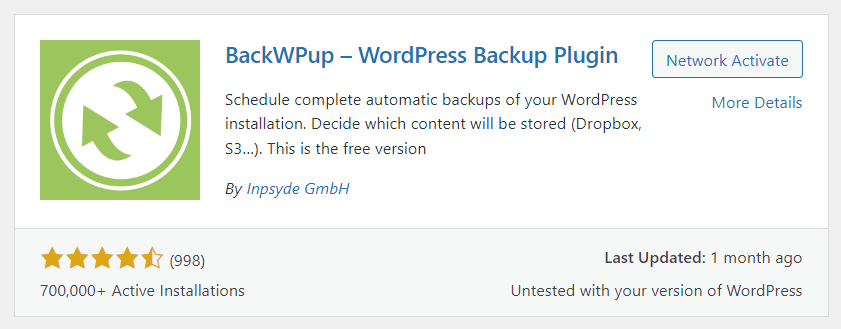
Une fois activé, le plugin affichera une page d'accueil. De plus, le menu « BackWPup » sera ajouté à la barre latérale d'administration de WordPress .
Étape n° 2 : Créer des tâches de sauvegarde
Une fois le plugin installé, rendez-vous dans le menu « Paramètres » et cliquez sur « Ajouter une tâche ».
Dans l'onglet « Général », attribuez un nom à l’ backup job . Ce nom sera utilisé en interne et vous permettra d’identifier chaque mission sur le site web.

Sélectionnez le type de tâches de sauvegarde à effectuer dans l'option « Tâches ». Les options disponibles comprennent la sauvegarde de la base de données, la sauvegarde de fichiers, l'exportation XML d'WordPress , ainsi qu'une liste des plugins installés.
Si vous souhaitez également optimiser et vérifier le fichier de base de données lors de l'exécution des tâches de sauvegarde, cochez l'option « Vérifier les tables de la base de données ».

Ensuite, donnez un nom à la tâche et sélectionnez le type de format d'archivage. L'option par défaut est « Zip », mais vous pouvez également choisir une archive Tar Gzip ou Tar.
Enfin, choisissez l'emplacement où les fichiers de sauvegarde doivent être stockés dans la section « Destination Job ». « BackWPup » propose plusieurs options à cet effet.
Les utilisateurs peuvent stocker leurs fichiers de sauvegarde sur leur serveur, les envoyer par e-mail, les sauvegarder sur un serveur FTP, sur Dropbox, sur Amazon S3, et bien d'autres encore.
Une fois que tout est configuré, cliquez sur le bouton « Enregistrer les modifications » : vous venez de créer avec succès des tâches de sauvegarde qui pourront être exécutées à tout moment !
Étape n° 3 : Programmer des sauvegardes automatiques
Maintenant que les tâches de sauvegarde sont prêtes, cette section vous explique comment les programmer et les exécuter automatiquement sur le site web.
Sur la page de configuration d'BackWPup , accédez à l'onglet « Planification ». Vous y trouverez plusieurs options pour lancer la tâche. Pour configurer une sauvegarde automatique, cochez l'option « Activer la planification ».
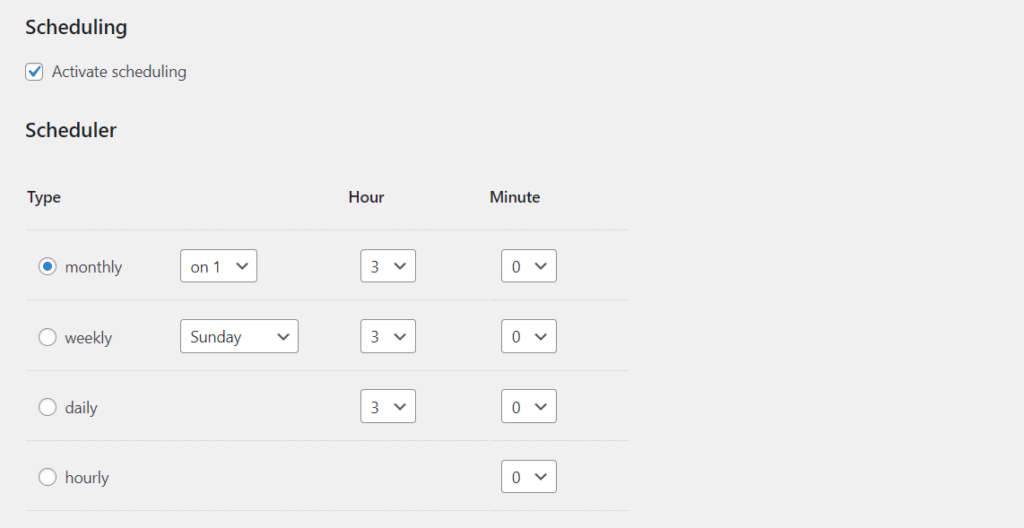
L'WordPress , accessible à l'adressecron , vous permet d'effectuer des sauvegardes automatiques tous les mois, toutes les semaines, tous les jours, voire toutes les heures. Vous pouvez également choisir la date et le jour de la sauvegarde.
De plus, cette option comprend également un planificateur advanced qui vous permet de programmer des sauvegardes automatiques du site web tout au long de l'année.
Il vous suffit de programmer ces tâches de sauvegarde une seule fois, et BackWPup s'occupe du reste !
Pour les utilisateurs d'advanced , BackWPup propose également davantage d'options de planification, telles que l'utilisation d'une URL pour lancer une tâche externe ou l'utilisation de WP-CLI, l'interface de ligne de commande de WordPress.
Cependant, nous vous recommandons vivement d'utiliser les plannings de sauvegarde quotidiens ou hebdomadaires en sélectionnant l'option « Cron » (WordPress ), car c'est la solution la plus sûre et la plus simple !
Fichiers importants à sauvegarder
Sur WordPress, les sauvegardes de sites Web comprennent généralement les fichiers de contenu et les fichiers de base de données. Pour choisir le contenu du site à sauvegarder, accédez à l'onglet « Fichiers » dans le menu « Paramètres » d'BackWPup .
Vous pouvez y sélectionner les dossiers d'WordPress s que vous souhaitez sauvegarder : à partir de l'installation, le contenu, les extensions, les thèmes et les fichiers multimédias téléchargés sur le site.
Vous pouvez également ajouter ou exclure manuellement des dossiers supplémentaires à sauvegarder ou à ignorer via les méta-boîtes fournies par le plugin « BackWPup ».
Pour savoir comment effectuer une sauvegarde des fichiers de la base de données du site, consultez notre guide de sauvegarde de la base de données « WordPress ».
Sauvegarde automatique avec cPanel
cPanel est l'un des panneaux de contrôle les plus populaires pour la gestion des sites web et des serveurs. Il transforme les serveurs autonomes en une plateforme simplifiée fonctionnant par simple clic.
De nombreux fournisseurs d'hébergement web proposent ce panneau de contrôle dans le cadre de leurs offres d'hébergement. Cependant, cPanel peut également être utilisé à d'autres fins, tant à titre personnel qu'en entreprise.
Ce panneau de contrôle comprend deux interfaces : une interface utilisateur appelée « cPanel » et une interface de gestion du serveur appelée « Web Host Manager » (WHM).
Cette combinaison permet aux utilisateurs de gérer leurs sites web et fournit aux hébergeurs des outils pour gérer le serveur.
Dans cPanel, les utilisateurs ont le choix entre deux options de sauvegarde automatique : la sauvegarde automatique complète du compte et la sauvegarde automatique du répertoire personnel.
Vous trouverez ci-dessous une brève explication des deux options et de la manière de les activer :
- Sauvegarde automatique complète du compte — cette fonctionnalité permet de télécharger l'intégralité des données du site web, à commencer par le répertoire racine, la base de données, le compte de messagerie et les paramètres du serveur de noms de domaine (DNS).
- Sauvegarde automatique du répertoire personnel — cette fonctionnalité permet de télécharger les données du site web stockées dans le répertoire personnel. Dans la plupart des cas, les fichiers téléchargés sont des fichiers du site web et des e-mails.
Sauvegarde automatique complète du compte
Pour sauvegarder automatiquement l'intégralité des données de votre site web à l'aide de cPanel, procédez comme suit :
- Connectez-vous au panneau de configuration cPanel de votre compte d'hébergement ou de votre serveur web.
- Recherchez et ouvrez le menu « Sauvegarde » dans la section « Fichiers ».
- À la page suivante, cliquez sur le bouton « Télécharger une sauvegarde complète du compte ».
- Sélectionnez « Répertoire personnel » comme destination de sauvegarde dans le menu déroulant.
- Cliquez ensuite sur le bouton « Générer une sauvegarde », puis sur « Retour » pour vérifier si le fichier de sauvegarde est prêt à être téléchargé !
Et voilà ! Pour lancer le téléchargement, il vous suffit de cliquer sur le fichier de sauvegarde généré : la sauvegarde s'effectuera automatiquement.
Sauvegarde automatique du répertoire personnel
La sauvegarde partielle est une fonctionnalité du menu « Sauvegarde » de cPanel qui permet aux utilisateurs de télécharger des éléments importants d'un site web. Le répertoire racine en fait partie.
La sauvegarde des données de votre répertoire personnel à l'aide de cette fonctionnalité est très simple. Il vous suffit d'accéder à cPanel, puis au menu « Sauvegarde » > « Sauvegardes partielles ».
Ensuite, repérez et appuyez sur le bouton « Répertoire d'accueil ». Une fois cette opération effectuée, le téléchargement de la sauvegarde commencera immédiatement.
C'est fini !
La mise en place d'un système de sauvegarde automatique vous garantit que la version la plus récente de votre site web est toujours conservée en toute sécurité en cas d'urgence.
Ainsi, en cas de problème sur votre site web, vous pourrez facilement restaurer une version antérieure de celui-ci et éviter une interruption de service prolongée.