

BackWPup Pro offre la possibilité de chiffrer les sauvegardes avant leur transfert vers la destination de sauvegarde — une fonctionnalité très utile pour la sécurité de vos données ainsi que celles de vos clients et utilisateurs.
Et – en raison des réglementation RGPD – une obligation absolue pour tous ceux qui stockent des informations personnelles dans leurs sauvegardes et qui sont basés dans l’UE ou qui détiennent des données à caractère personnel d’utilisateurs résidant dans l’UE dans leur installation d’ WordPress .
Qu'est-ce qu'une sauvegarde chiffrée exactement, et pourquoi devriez-vous utiliser cette fonctionnalité ?
Chaque fois que vous effectuez une sauvegarde avec « BackWPup » ou tout autre plugin de sauvegarde, le fichier de sauvegarde est généralement transféré vers une destination de sauvegarde. Il peut s'agir de votre serveur FTP, de Google Drive ou de tout autre service cloud.
Si quelqu'un parvenait à accéder à la destination de sauvegarde, il pourrait consulter sans difficulté les données contenues dans votre sauvegarde. Les sauvegardes non chiffrées constituent une faille de sécurité et exposent vos données, ainsi que celles de vos clients et utilisateurs, au risque de tomber entre de mauvaises mains.
Le chiffrement d'une sauvegarde consiste à rendre les données illisibles au moyen d'un processus de chiffrement. Vous devrez générer une clé (ou une paire de clés) avant de procéder au chiffrement. Cette clé doit ensuite être conservée en lieu sûr. Elle est nécessaire à l'algorithme de chiffrement pour rendre les données illisibles, mais aussi pour les déchiffrer. Seules les personnes en possession de cette clé sont en mesure de rendre la sauvegarde à nouveau lisible.
Attention : si vous perdez la clé, vous ne pourrez plus accéder aux données.
Procédure de chiffrement
BackWPup propose deux méthodes de chiffrement : l'une symétrique et l'autre asymétrique.
Le procédé symétrique fonctionne avec une seule clé et repose sur la célèbre algorithme AES 256 (AES = Advanced Encryption Standard). La même clé est utilisée pour le chiffrement et le déchiffrement.
La procédure asymétrique utilise l' algorithme RSA et le procédé AES. Nous générons ici une clé AES-256 aléatoire, qui est ensuite utilisée pour le chiffrement. De plus, la clé AES elle-même est ensuite chiffrée à l'aide du procédé RSA (procédé hybride).
La procédure RSA nécessite une paire de clés composée d'une clé publique et d'une clé privée. Celles-ci peuvent être générées via BackWPup Pro . La clé privée doit être conservée en lieu sûr et ne doit être connue que de vous.
Si vous ne savez pas laquelle de ces deux procédures choisir, voici leurs avantages et leurs inconvénients:
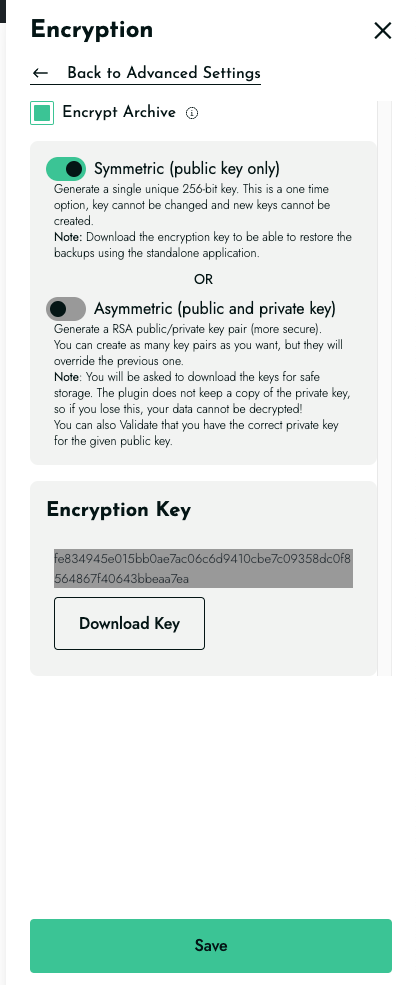
- La procédure symétrique est plus simple à utiliser, car il suffit de stocker la clé dans la base de données BackWPup Pro une fois qu’elle a été générée. Vous n’avez pas à vous soucier de la sécurité de la clé : vous pouvez simplement copier-coller la valeur de la clé disponible dans le BackWPup Pro → Paramètres dans la section onglet « Cryptage » . Quoi qu’il en soit, nous vous recommandons vivement de toujours créer et conserver une copie de votre clé. Votre sauvegarde est en sécurité tant que la base de données de votre installation d’ WordPress n’est pas compromise : si votre base de données est endommagée, vous risquez de perdre la clé et vous ne pourrez donc plus déchiffrer votre sauvegarde, à moins de disposer d’une copie de la clé. Ainsi, une fois la clé générée dans votre système, elle doit être téléchargée à l’aide du bouton prévu à cet effet, sans quoi le chiffrement ne pourra pas être correctement activé.
- La procédure asymétrique est l'option la plus sûre, car elle utilise deux clés. Vous êtes le seul à détenir l'une de ces deux clés. Inconvénient : vous devez veiller à la sécurité de votre clé privée RSA. Si vous perdez cette clé, vous ne pourrez plus accéder à vos données. Dans ce cas également, le téléchargement de la clé privée est nécessaire après sa génération.
Génération de clés de chiffrement et chiffrement des sauvegardes
Vous devrez d'abord générer la clé avant de pouvoir créer une sauvegarde chiffrée à l'aide d'BackWPup Pro :
- Accédez à BackWPup Pro→ Paramètres → Paramètres avancés, puis sélectionnez l'onglet « Chiffrement ».
- Sélectionnez le procédé de chiffrement que vous souhaitez utiliser : symétrique ou asymétrique.
- Cliquez ici Générer une clé.
- Si vous avez choisi la méthode symétrique, une seule clé sera générée et enregistrée à l'adresse BackWPup Pro . Par mesure de sécurité, nous vous recommandons également de l'enregistrer à un autre emplacement.
- Si vous avez choisi la méthode asymétrique, BackWPup génère une paire de clés RSA. Les deux clés vous seront proposées en téléchargement. Vous devez au moins télécharger la clé privée. Cliquez ensuite sur « Utiliser ces clés ».
- Vous pourrez ensuite activer l'option « Crypter l'archive » en haut de la page.
- Enregistrer les modifications pour effectuer une sauvegarde chiffrée
Restauration d'une sauvegarde chiffrée
Une sauvegarde sert à pouvoir restaurer votre site en cas d'urgence. Notre fonctionnalité de restauration disponible sur BackWPup Pro permet de restaurer aussi bien les sauvegardes chiffrées que non chiffrées. Il vous suffit de suivre nos instructions de restauration disponibles surBackWPup .
Décryptage d'une sauvegarde
Si vous souhaitez déchiffrer une sauvegarde chiffrée, veuillez la télécharger depuis l'interface d'administration de votre installation d'WordPress , en procédant comme suit :
- Accédez à BackWPup Pro → Paramètres.
- Passez la souris sur la sauvegarde souhaitée.
- Cliquez sur « Télécharger ».
- La sauvegarde est déchiffrée. Si vous avez choisi la méthode de chiffrement asymétrique, vous devez saisir votre clé privée RSA dans la fenêtre qui s'ouvre ;sinon, vous devez saisir la clé symétrique.
Remarque : vous aurez besoin de l'outil « BackWPup » (Pro ) pour déchiffrer la sauvegarde. Aucun autre outil ne vous permettra de déchiffrer cette sauvegarde.

