

Table des matières
Dans cet article, nous vous expliquons comment connecter votre espace de stockage OneDrive Microsoft OneDrive à BackWPup, et nous vous donnons également un exemple de la manière d'effectuer une sauvegarde sur OneDrive.
Table des matières
Enregistrement de l'application
Pour enregistrer une sauvegarde de votre WordPress sur OneDrive, vous devez d'abord disposer d'une OneDrive opérationnelle.
Commencez par vous connecter au Microsoft Azure .
Si vous ne disposez pas d'un compte Microsoft, vous serez invité à en créer un.
Une fois connecté au Microsoft Azure , enregistrez votre application à l'aide des liens disponibles, comme indiqué dans la figure ci-dessous.
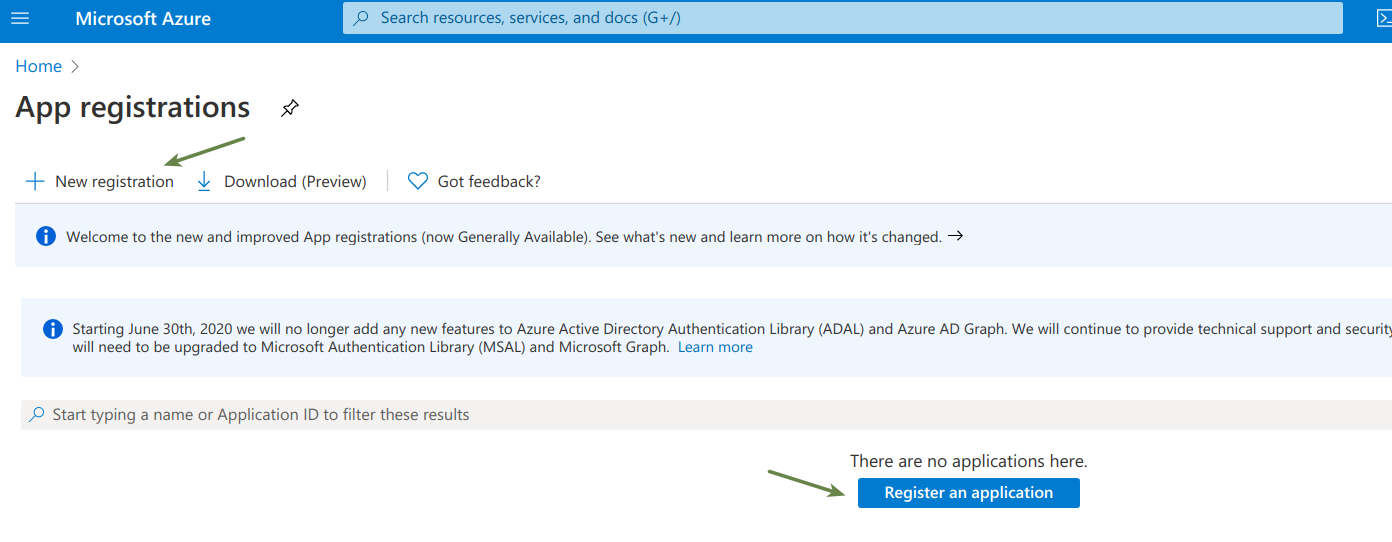
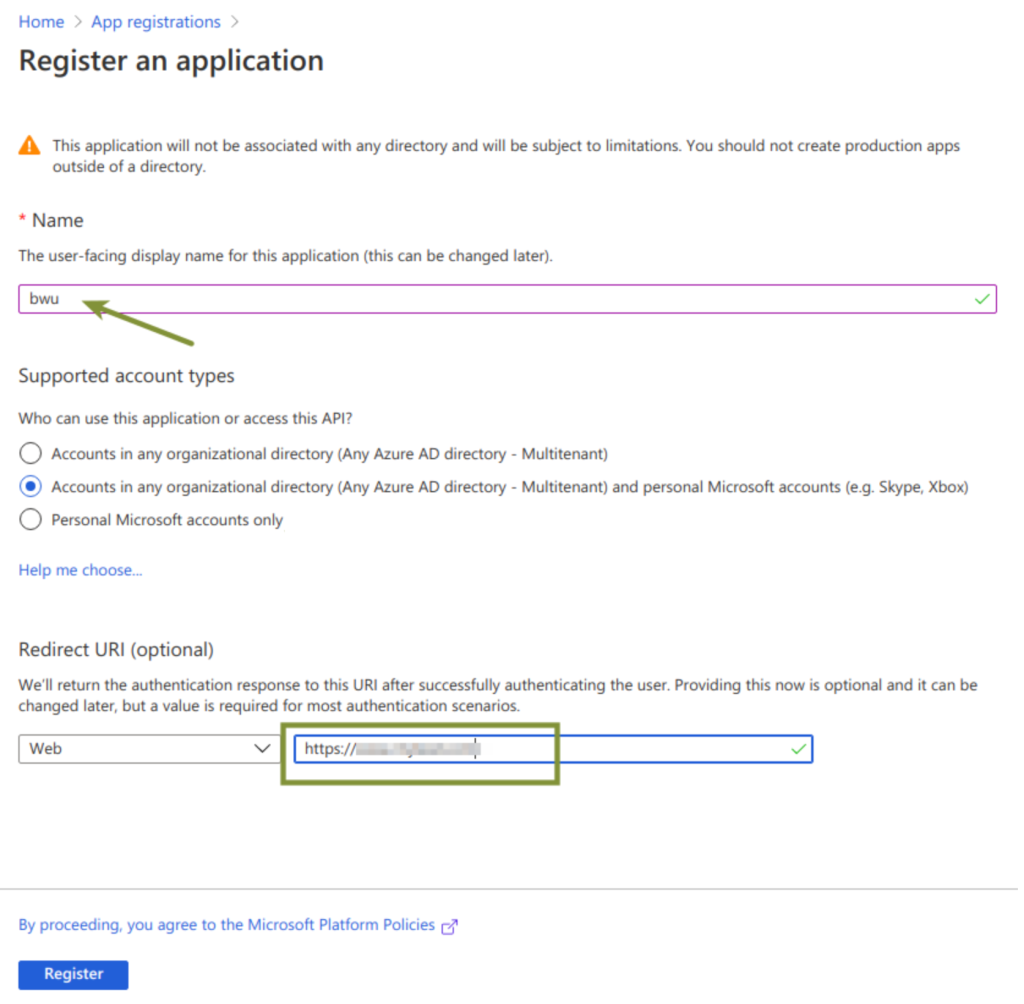
Vous serez alors redirigé vers la page d'inscription : remplissez les informations demandées et obtenez un identifiant d'application qui servira à identifier votre application lors API .
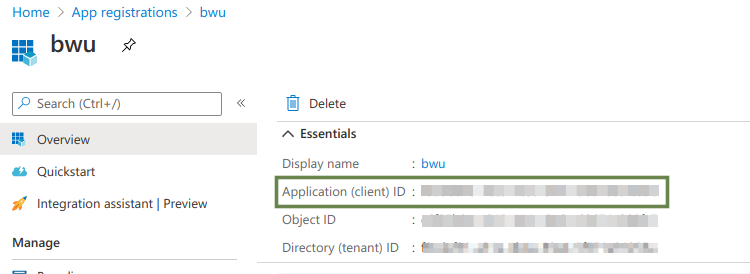
Une fois inscrit, vous trouverez le ID client dans la vue d'ensemble de l'application :
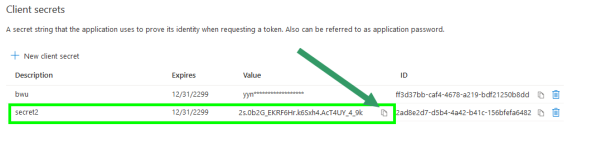
L'étape suivante consiste à créer le clé secrète pour connecter BackWPup OneDrive.
Sur la page Application créée lors des étapes précédentes, accédez à Certificats et secrets et cliquez sur le Nouveau secret client .
Un formulaire s'ouvrira : saisissez les valeurs requises et créez le clé secrète du client.
Configurer la API et rediriger l'URL
Dans WordPress , rendez-vous dans BackWPup Stockage des tâches → ajoutez l' ID client et clé secrète de l'OneDrive sous API OneDrive .
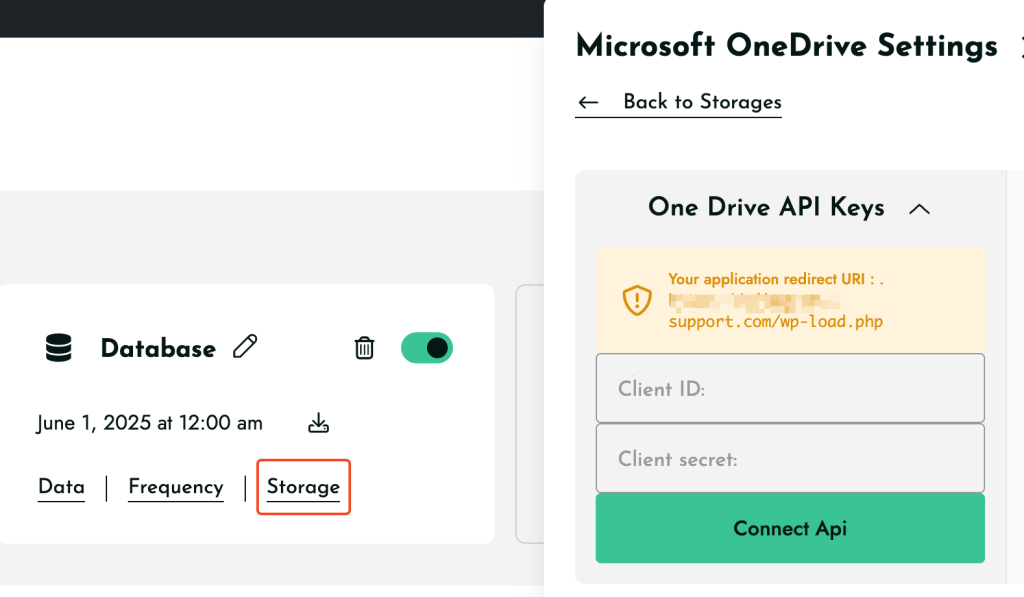
Ensuite, copiez l'URL de redirection indiquée dans cette section.
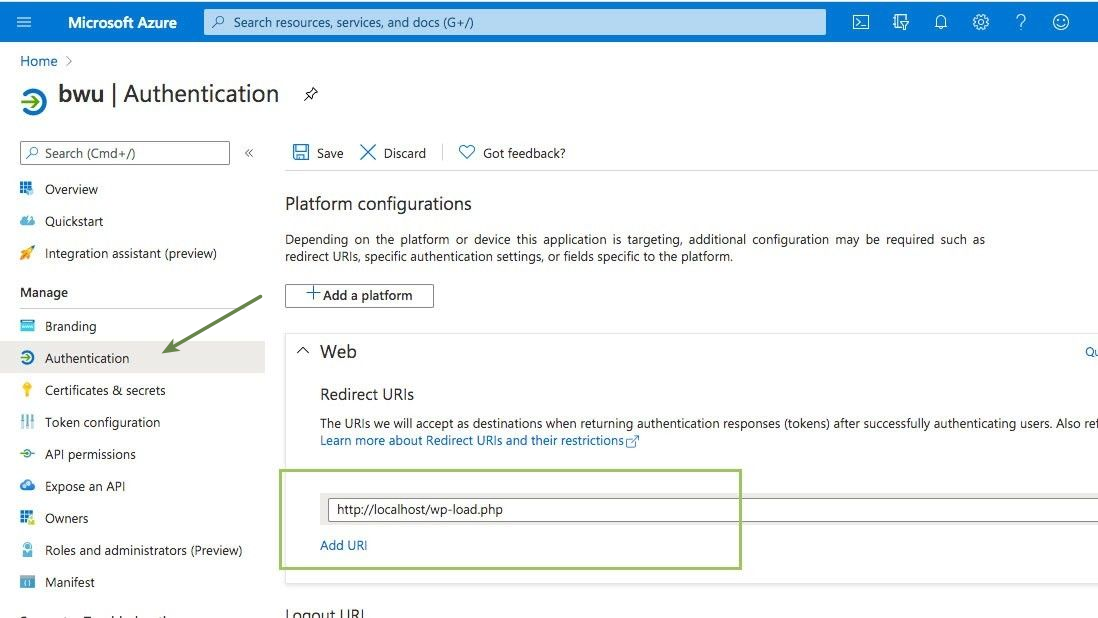
Ensuite, collez-le dans votre OneDrive sur Microsoft Azure, en vous rendant dans la section lien dans le menu de gauche, puis dans le champ URL de redirection :
Exécuter une tâche dans BackWPup: créer l'archive de sauvegarde dans OneDrive
L'application a été correctement configurée dans les sections précédentes ; il ne reste plus qu'à l'authentifier.
Rendez-vous sur onglet « To: OneDrive » , puis dans la section Connexion, cliquez sur Réauthentifier .
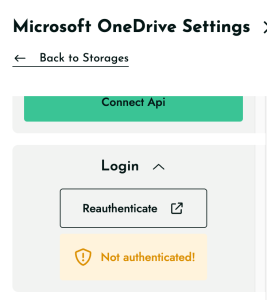
Enfin, vous avez une tâche prête à être exécutée !
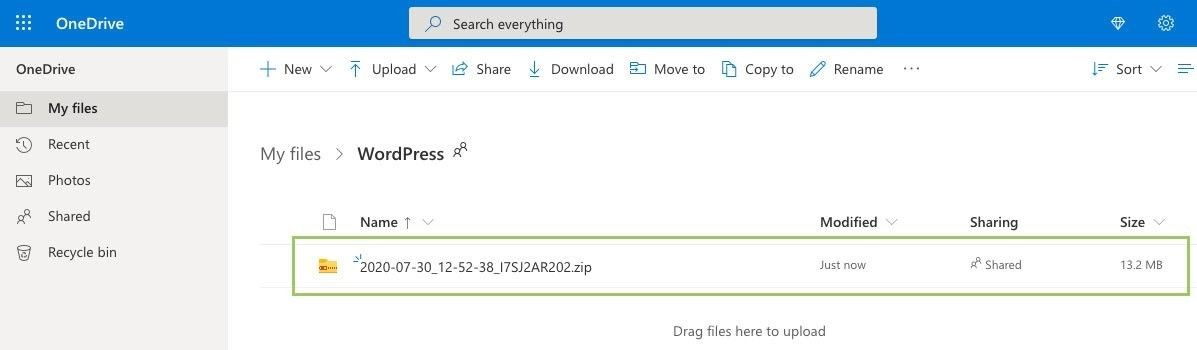
Une fois la tâche terminée, vous devriez voir le fichier d'archive de sauvegarde correctement téléchargé dans votre OneDrive : Archive de sauvegarde sur OneDrive.
Résolution du problème lié à l'indisponibilité de la fonction « Nouvelle inscription »
Si vous utilisez un compte Microsoft personnel (tel que Gmail, Outlook, Hotmail, etc.), il se peut que le bouton « Nouvelle inscription » n'apparaisse pas immédiatement dans Azure.
Microsoft exige désormais que chaque compte dispose d'un répertoire Azure actif avant de pouvoir créer une application.
Vous pouvez activer un free en utilisant l'une des options suivantes :
Option 1 : Créer un compte free
. Cela permet de provisionner automatiquement un annuaire et d'activer l'enregistrement d'application.
https://azure.microsoft.com/en-us/pricing/purchase-options/azure-account
Option 2 : Inscrivez-vous free au programme free 365 Developer Program
. Cela permet également de créer un répertoire et d'activer les enregistrements d'applications.
https://developer.microsoft.com/microsoft-365/dev-program
Une fois l'une ou l'autre de ces options effectuée, reconnectez-vous au portail Azure et accédez à :
Azure Active Directory → Enregistrements d'applications
Le bouton « Nouvel enregistrement » est désormais disponible, et vous pouvez poursuivre en suivant les étapes décrites ci-dessus.

