

Dans cet article, nous vous expliquons comment connecter votre espace de stockage cloud Microsoft OneDrive à BackWPup, et nous vous donnons également un exemple de sauvegarde vers OneDrive.
Enregistrement de l'application
Pour enregistrer une sauvegarde de votre site WordPress sur OneDrive, vous devez d'abord disposer d'une application OneDrive en état de fonctionnement.
Commencez par vous connecter sur le Microsoft Azure portail.
Si vous ne disposez pas d'un compte Microsoft, vous serez invité à en créer un.
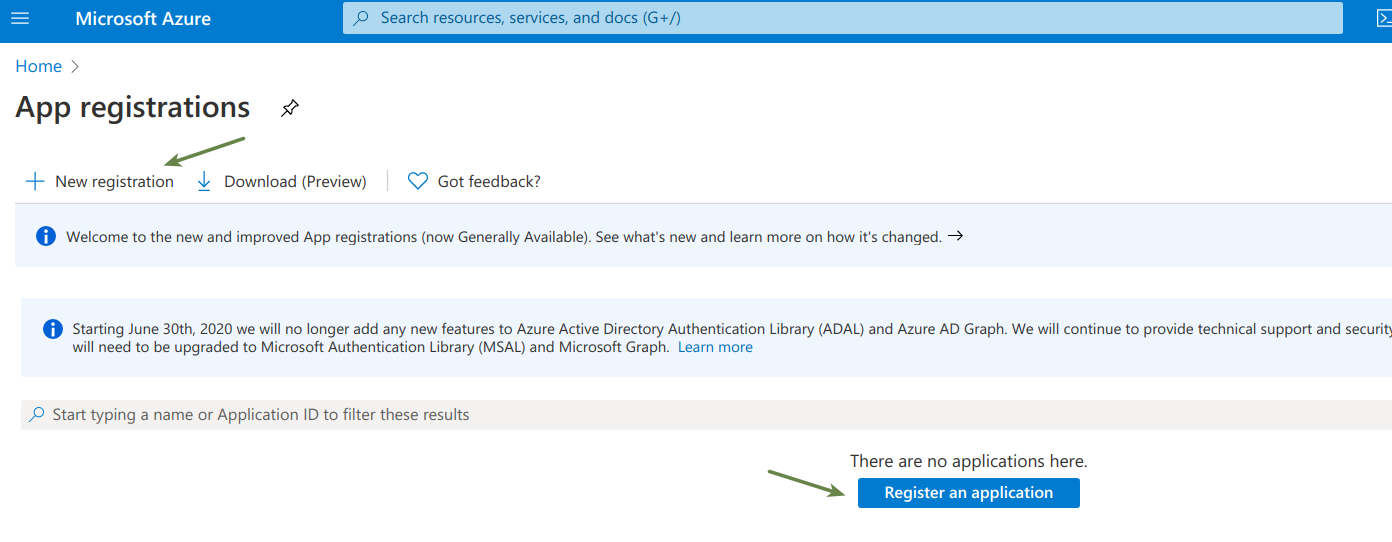
Une fois connecté au portail Microsoft Azure , enregistrez votre candidature à l'aide des liens disponibles, comme indiqué sur l'illustration ci-dessous.
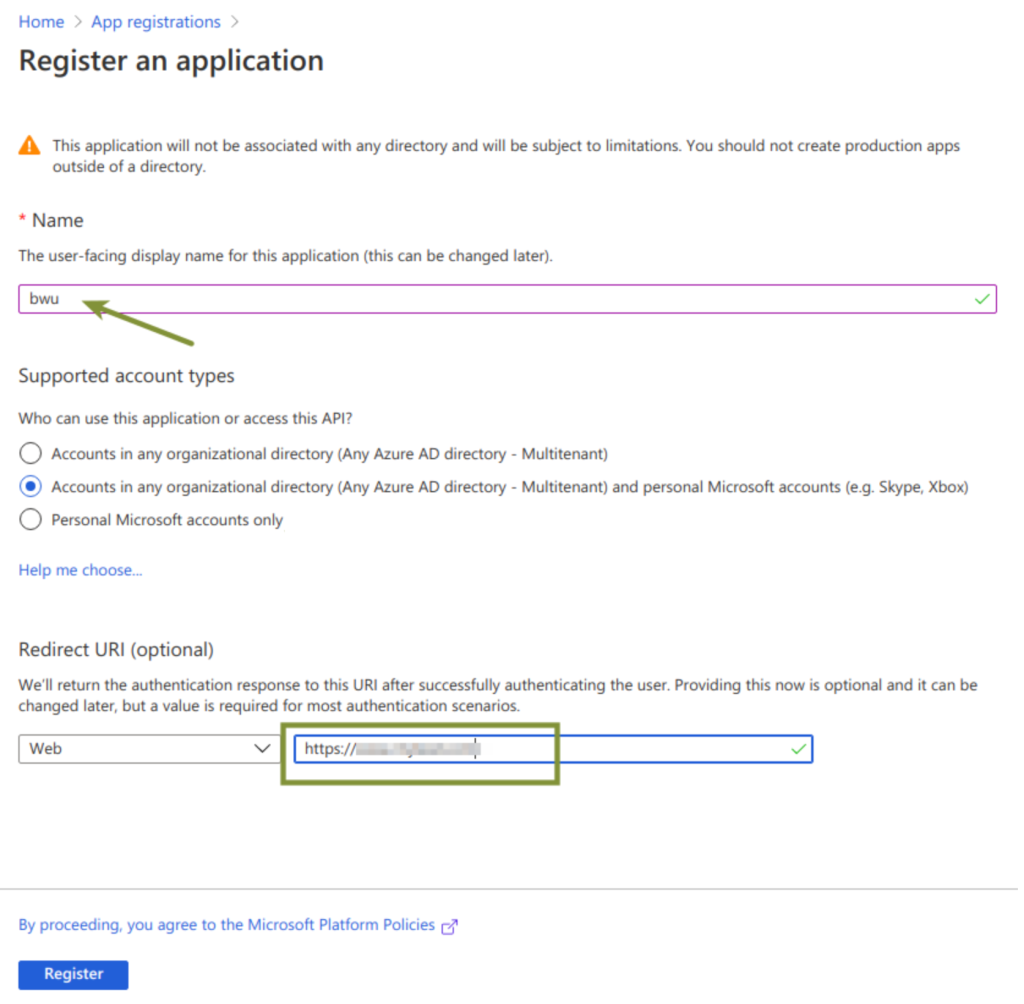
Vous serez alors redirigé vers la page d'inscription : renseignez les informations demandées et obtenez un identifiant d'application (Application ID ) qui servira à identifier votre application dans les appels de l'API .
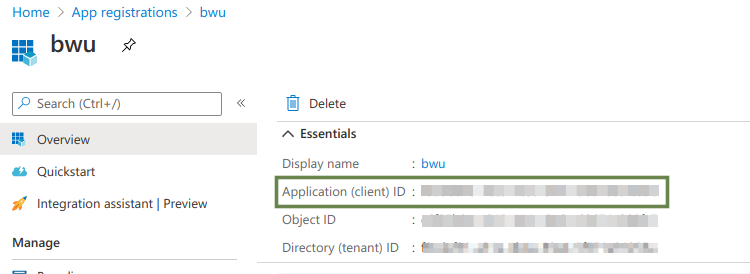
Une fois votre inscription effectuée, vous pourrez trouver l’ ID client dans la vue d'ensemble de l'application :
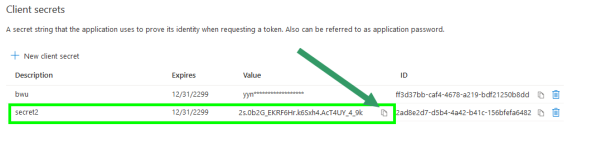
L'étape suivante consiste à créer le secret client pour connecter BackWPup à OneDrive.
Sur la page « Application » créée lors des étapes précédentes, accédez à Certificats et secrets et cliquez sur le Nouveau secret client .
Un formulaire s'ouvrira : saisissez les valeurs requises et créez le clé secrète du client.
Configurer la clé « API » et rediriger l'URL
Dans votre interface d'WordPress , accédez à la section BackWPup → Stockage des travaux → ajoutez l’ ID client et le secret client de l’application OneDrive sous OneDrive API Clés.
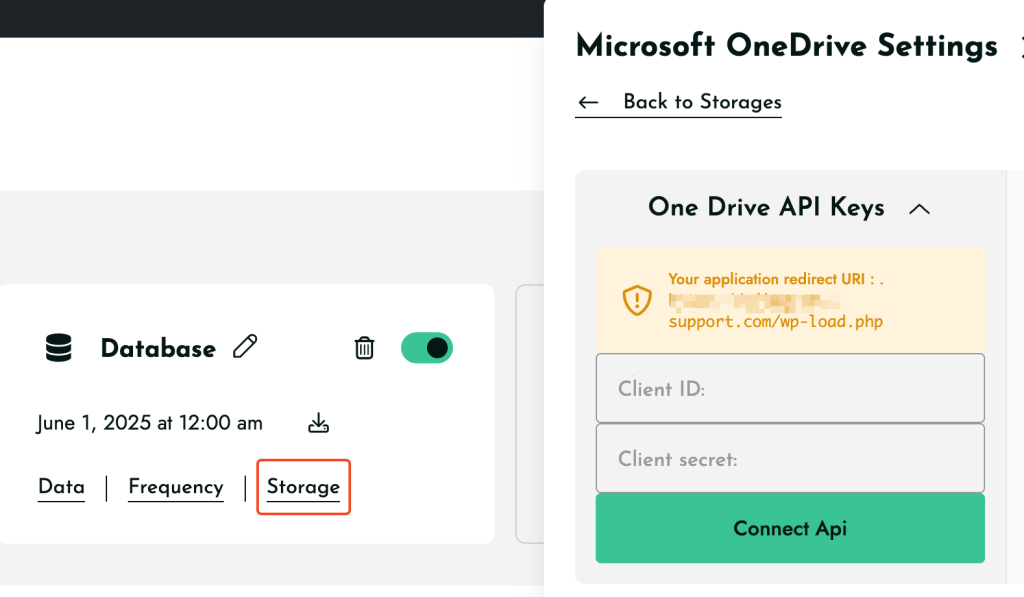
Ensuite, copiez l'URL de redirection indiquée dans cette section.
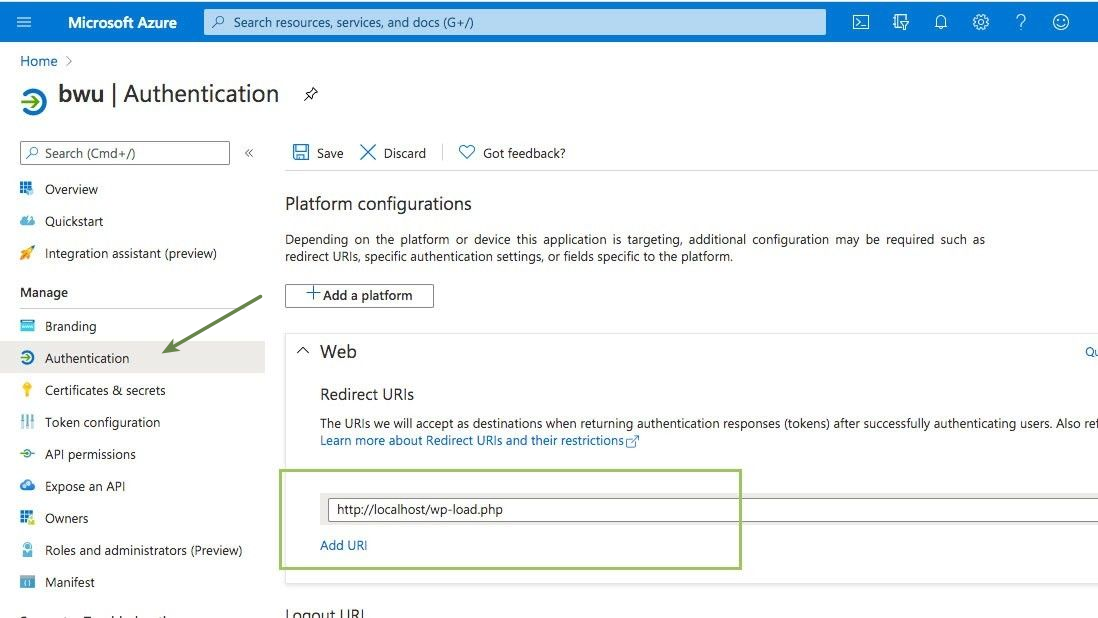
Ensuite, collez-le dans votre application « OneDrive » sur Microsoft Azure, en vous rendant dans la section lien « Authentification » dans le menu de gauche, puis dans le champ URL de redirection :
Exécuter une tâche dans BackWPup: Créer l'archive de sauvegarde dans OneDrive
L'application a été correctement configurée dans les sections précédentes ; il ne reste plus qu'à l'authentifier.
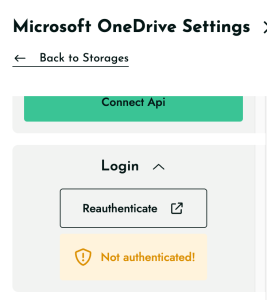
Rendez-vous sur la page onglet « À : » OneDrive , puis dans le champ Connexion, cliquez sur Reauthentifier ».
Enfin, vous avez une tâche prête à être exécutée !
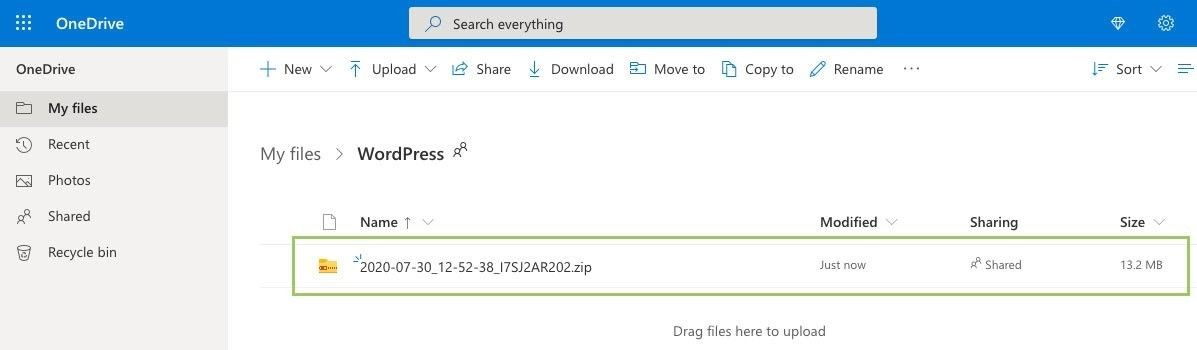
Une fois la tâche terminée avec succès, vous devriez voir le fichier d'archive de sauvegarde correctement téléchargé dans votre OneDrive application : Archive de sauvegarde vers OneDrive.
Résolution du problème lié à l'indisponibilité de l'option « Nouvelle inscription »
Si vous utilisez un compte Microsoft personnel (tel que Gmail, Outlook, Hotmail, etc.), il se peut que le bouton « Nouvelle inscription » n'apparaisse pas immédiatement dans Azure.
Microsoft exige désormais que chaque compte dispose d'un annuaire Azure actif avant de pouvoir créer une application.
Vous pouvez activer un répertoire « free » à l'aide de l'une des options suivantes :
Option 1 : Créer un compte Azure « free »
. Cela permet de provisionner automatiquement un annuaire et d'activer l'enregistrement d'application.
https://azure.microsoft.com/en-us/pricing/purchase-options/azure-account
Option 2 : Rejoindre le programme Microsoft 365 Developer Program de l'free
. Cela permet également de créer un répertoire et d'activer les enregistrements d'applications.
https://developer.microsoft.com/microsoft-365/dev-program
Une fois l'une ou l'autre de ces options effectuée, reconnectez-vous au portail Azure et accédez à :
Azure Active Directory → Enregistrements d'applications
Le bouton « Nouvel enregistrement » est désormais disponible et vous pouvez poursuivre en suivant les étapes indiquées ci-dessus.