BackWPup vous permet d'exclure certains fichiers et dossiers du processus de sauvegarde via sa page de paramètres. Nous avons récemment mis en place de nouveaux hooks pour vous permettre de gérer et d'étendre ces paramètres via le code. Voici un bref tutoriel expliquant comment y parvenir.
Paramètres d'exclusion
Sur la BackWPup page « Paramètres » , cliquez sur Données sous l'onglet Sauvegarde des fichiers, puis sélectionnez l'icône en forme d'engrenage à côté de Fichiers pour gérer les paramètres d’exclusion.
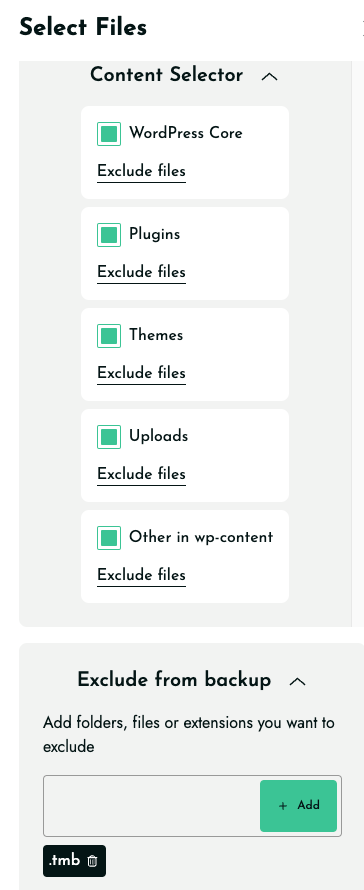
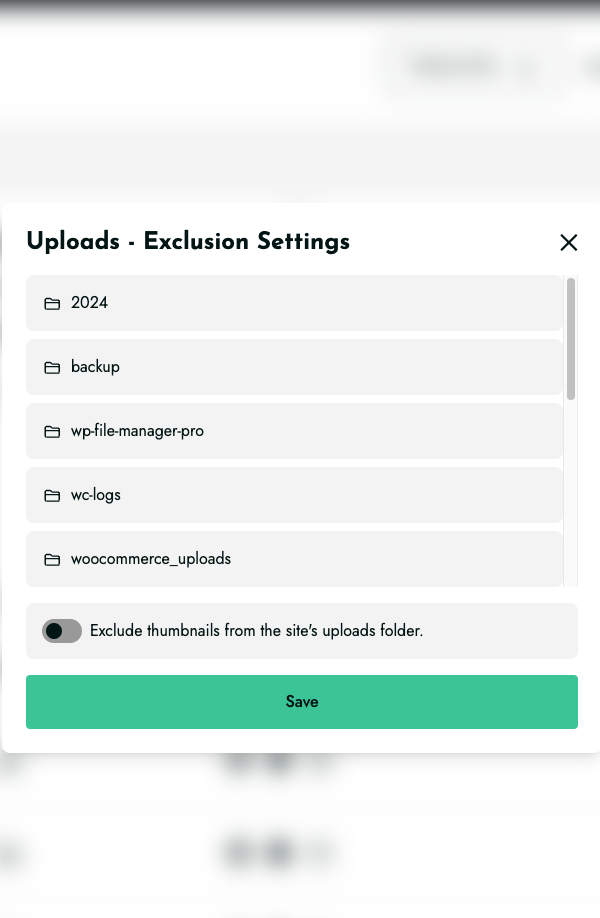
Ici, vous pouvez choisir les fichiers et répertoires de vos installations qui ne doivent pas être sauvegardés.
Cependant, de nouveaux « hooks » de filtrage vous permettent désormais d'élargir également certaines de ces possibilités.
De plus, plutôt que de gérer cela en arrière-plan, vous pouvez utiliser un filtre pour définir une option.
Examinons chaque accroche l'une après l'autre.
Ajouter des dossiers à exclure dans la liste des dossiers du contenu de la sauvegarde
Le hook backwpup_content_exclude_dirs vous permet d'ajouter des répertoires à la liste de ceux que vous souhaitez exclure du processus de sauvegarde dans votre répertoire wp-content WordPress .
Supposons que vous ayez deux dossiers nommés « just-a-folder » et « another-folder » dans le répertoirewp-content de votre site WordPress . Si vous souhaitez ajouter ces dossiers à la liste d'exclusion du dossier « Backup content », vous pouvez mettre en place le filtre suivant :
add_filter(
      'backwpup_content_exclude_dirs',
      function ($directories) {
          array_push(
                      $directories,
                      'just-a-folder',
                      'another-folder'
                    );
          return $directories;
      }
);
Vous trouverez ces options de dossier à exclure dans les paramètres.
Ajouter des dossiers à exclure dans d'autres listes de paramètres
De même, comme indiqué dans la section précédente, si vous devez ajouter de nouveaux répertoires à exclure de la sauvegarde, vous pouvez créer votre propre filtre. Pour ce faire, vous pouvez utiliser les hooks répertoriés ci-dessous :
backwpup_plugins_exclude_dirs_
Ce hook vous permet d'étendre la liste des plugins de sauvegarde . Il vous permet d'ajouter les dossiers que vous souhaitez exclure dans votre répertoirewp-content/ WordPress .
backwpup_themes_exclude_dirs
Ce hook vous permet d'étendre la liste des thèmes de sauvegarde. Il vous permet d'ajouter les dossiers que vous souhaitez exclure dans votre répertoirewp-content/themes de WordPress
backwpup_upload_exclude_dirs
Ce hook vous permet d'étendre la liste des dossiers de téléchargement de sauvegarde. Il vous permet d'ajouter les dossiers que vous souhaitez exclure dans votre répertoirewp-content/ WordPress upload.
Exclure des fichiers et des dossiers
Si vous souhaitez exclure un dossier ou un fichier du répertoire racine « WordPress » de votre serveur, vous pouvez utiliser la zone de texte « Exclure des fichiers/dossiers de la sauvegarde » dans l'interface graphique : il vous suffit d'ajouter les dossiers et les extensions de fichiers que vous souhaitez exclure, séparés par des virgules.
Mais si vous souhaitez obtenir le même résultat à l'aide d'un filtre, cela est également possible via le hook backwpup_file_exclude.
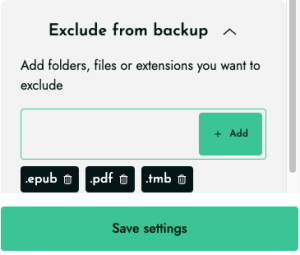
Vous trouverez ci-dessous un exemple d'implémentation qui vous permettra d'ajouter deux extensions de fichiers (.pdf et .epub) à la liste des fichiers que vous souhaitez exclure de la sauvegarde.
add_filter(
    'backwpup_file_exclude',
    function ($fileExtensions) {
        return $fileExtensions . ',.pdf,.epub';
    }
);
Ensuite, si nous accédons à nos paramètres, nous pouvons constater que ces deux extensions ont bien été configurées dans la section « Exclure les fichiers/dossiers/extensions de la sauvegarde », comme illustré ci-dessous.