

BackWPup vous permet d'inclure des dossiers externes ou des extensions de fichiers spécifiques dans vos sauvegardes, ce qui vous offre la flexibilité nécessaire pour sauvegarder tout ce dont votre site a besoin, et pas seulement les fichiers principaux d'WordPress .
Comment inclure un dossier dans une sauvegarde
Ouvrez votre Backup Job et cliquez sur « Données ». Cliquez sur « Configurer » (icône en forme d'engrenage) à côté de la fiche « Fichiers », puis faites défiler vers le bas jusqu'à la section « Inclure dans la sauvegarde ».
(Remarque : cette option n'apparaît pas pour les sauvegardes de base de données uniquement.)
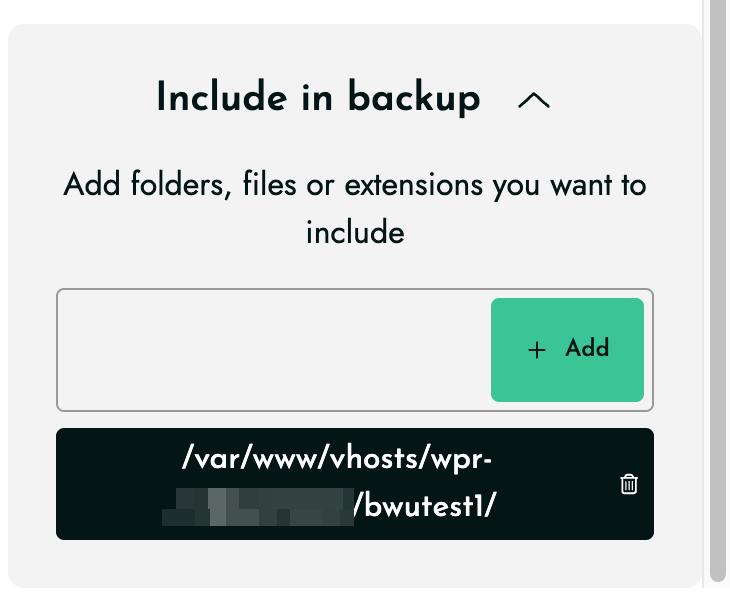
Il suffit d'indiquer le chemin d'accès absolu du dossier (par exemple, /abc.com/public_html) ou l'extension de fichier (par exemple, .pdf, .csv). Cliquez sur Ajouter +, puis enregistrez vos paramètres.
Important
Le chemin d'accès au dossier doit correspondre au chemin d'accès réel du dossier sur le serveur.
Si le chemin d'accès est incorrect, BackWPup peut afficher des avertissements tels que :
"is not a folder and will be ignored"Comment trouver le chemin d'accès correct au dossier
BackWPup Ce champ nécessite le chemin d'accès réel au système de fichiers de votre serveur. Voici deux façons de déterminer ce chemin exact :
Méthode 1 : Utilisation de l'outil « Santé du site » d'WordPress
Vous pouvez trouver le chemin d'accès absolu de votre serveur directement depuis votre tableau de bord WordPress :
- Dans votre tableau de bord WordPress , accédez à Outils > État du site.
- Cliquez sur l'onglet « Info » en haut de la page.
- Faites défiler vers le bas et cliquez pour développer la section « Constantes de l'WordPress ».
- Regardez la valeur indiquée à côté de « ABSPATH ». Il s'agit du chemin d'accès réel à la racine de votre serveur.
Par exemple, si votre variable ABSPATH prend la valeur suivante : /var/www/vhosts/example.com/httpdocs/, et votre dossier personnalisé (comme backup-files) se trouve juste à côté, le chemin d'accès final pour accéder à BackWPup serait donc /var/www/vhosts/example.com/backup-files/.
Méthode 2 : Utilisation d'un fichier de test « PHP »
Si vous ne parvenez pas à accéder à « Site Health », vous pouvez trouver le chemin d'accès à l'aide d'un fichier de test rapide :
- Créez un fichier nommé
path-test.phpdans votre dossier principal « WordPress ». - Ajoutez exactement ce code dans le fichier :
<?php echo __DIR__; ?> - Ouvrez ce fichier dans votre navigateur :
https://yourdomain.com/path-test.php
Votre navigateur affichera le chemin d'accès réel à votre serveur. Une fois que vous aurez ce chemin d'accès, n'oubliez pas de supprimer le path-test.php fichier depuis votre serveur.
Vérifiez votre sauvegarde
Après avoir enregistré vos nouveaux chemins d'accès, lancez manuellement l'backup job . Vérifiez les journaux de tâches pour vous assurer que vos dossiers et fichiers personnalisés ont bien été pris en compte, sans générer d'avertissements.