

BackWPup ti consente di includere cartelle esterne o estensioni di file specifiche nei tuoi backup, offrendoti la flessibilità necessaria per eseguire il backup di tutto ciò di cui il tuo sito ha bisogno, non solo dei file principali di WordPress .
Come includere una cartella nel backup
Apri Backup Job e fai clic su "Dati". Fai clic sull'icona "Configura" (icona a forma di ingranaggio) accanto alla scheda "File", quindi scorri verso il basso fino alla sezione "Includi nel backup ".
(Nota: questa opzione non viene visualizzata per i backup che riguardano solo il database.)
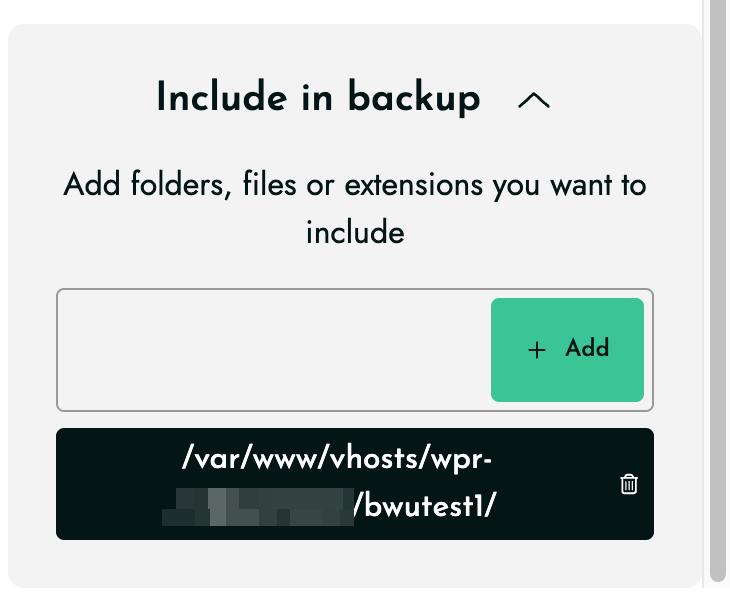
Basta inserire il percorso assoluto della cartella (ad es., /abc.com/public_html) o estensione del file (ad es., .pdf, .csv). Clicca su Aggiungi +, quindi salva le impostazioni.
Importante
Il percorso della cartella deve corrispondere al percorso effettivo della cartella sul server.
Se il percorso non è corretto, BackWPup potrebbe visualizzare avvisi del tipo:
"is not a folder and will be ignored"Come individuare il percorso corretto della cartella
BackWPup richiede il percorso effettivo del filesystem del server. Ecco due modi per individuare il percorso esatto:
Metodo 1: Utilizzo della sezione "Stato del sito" di WordPress
Puoi trovare il percorso assoluto del server direttamente dalla dashboard di WordPress :
- Nella dashboard di WordPress , vai su Strumenti > Stato del sito.
- Clicca sulla scheda "Info " in alto.
- Scorri verso il basso e clicca per espandere la sezione " Costanti diWordPress ".
- Guarda il valore accanto a ABSPATH. Questo è il percorso reale della radice del tuo server.
Ad esempio, se il tuo ABSPATH riporta /var/www/vhosts/example.com/httpdocs/, e la tua cartella personalizzata (ad esempio backup-files) si trova proprio lì fuori, il percorso definitivo per accedere a BackWPup sarebbe /var/www/vhosts/example.com/backup-files/.
Metodo 2: Utilizzo di un file di test “ PHP ”
Se non riesci ad accedere a Site Health, puoi individuare il percorso utilizzando un file di prova rapido:
- Crea un file denominato
path-test.phpall'interno della cartella principale " WordPress ". - Aggiungi esattamente questo codice al file:
<?php echo __DIR__; ?> - Apri quel file nel tuo browser:
https://yourdomain.com/path-test.php
Il tuo browser mostrerà il percorso effettivo del server. Una volta ottenuto il percorso, ricordati di eliminare il path-test.php file dal tuo server.
Verifica il tuo backup
Dopo aver salvato i nuovi percorsi, esegui manualmente il processo “ backup job ”. Controlla i log del processo per verificare che le cartelle e i file personalizzati siano stati inclusi correttamente senza alcun avviso.