

Dans ce guide, nous allons vous présenter différentes méthodes pour restaurer votre site web WordPress en cas d'urgence à l'aide d'une sauvegarde WordPress créée au préalable.
Restaurer une sauvegarde d'WordPress avec BackWPup Pro – NOUVEAU
BackWPup PRO vous permet de restaurer les sauvegardes de votre site web que vous avez effectuées à l'aide de notre plugin de sauvegarde. Pour cela, il vous suffit de disposer d'une sauvegarde créée via BackWPup. Si votre site web est complètement détruit et que vous n'avez plus accès à votre interface d'administration, vous pouvez utiliser l'application autonome de restauration à laquelle vous avez accès en tant qu'utilisateur de PRO .
Dans notre documentation consacrée à la restauration d'BackWPup , vous trouverez des informations détaillées sur le fonctionnement de la restauration à l'aide d'BackWPup .
Restaurer manuellement une sauvegarde d'WordPress
Par ailleurs, il existe plusieurs outils permettant de restaurer votre site web WordPress à partir d’une sauvegarde.
Nous vous expliquons ici commentrestaurer la base de données à l'aide de phpMyAdmin et d'Adminer, ainsi que commentrestaurer les fichiers à l'aide du logiciel FTP FileZilla.
Remarque : pour ce tutoriel, nous utilisons une sauvegarde complète d'WordPress créée à l'aide de BackWPup, car elle contient tous les fichiers nécessaires. C'est la méthode recommandée pour les débutants.
Advanced Les utilisateurs peuvent également recourir à des sauvegardes partielles. Par exemple, vous pouvez choisir de ne pas sauvegarder les plugins ou les thèmes, car ceux-ci sont disponibles dans les dépôts d’ WordPress.org ou stockés localement sur votre ordinateur. Cette méthode vous permet de gagner de l’espace. Cela signifie qu’il se peut que vous ne disposiez pas de tous les fichiers mentionnés ici.
Contenu de l'archive de sauvegarde
Avant de commencer, récupérez l'archive de sauvegarde que vous avez créée à l'aide de la commande « BackWPup ». Décompressezl'archive «
»
et jetez un œil à son contenu. Vous verrez :
- la base de données de votre WordPress sous forme de fichier .sql. Ce fichier peut être compressé au format ZIP, selon les paramètres définis sur backup job.
- the file SiteName.pluginlist.<Date>.txt – the list of all installed plugins. This is helpful if you don’t backup the plugin files, so you can easily add the plugins to your WordPress again and don’t forget any.
- the file SiteName.wordpress.<Date>.xml – the backup of the WordPress contents (blog posts, pages, products, etc.) in the XML format. Via the WordPress Importer you can restore the contents. In the admin area, this is located under Tools → Import.
- le fichier manifest.json – à l'avenir, ce fichier servira à la restauration automatique. Pour l'instant, vous pouvez ignorer ce fichier.
- le fichier backwpup_readme.txt – ce fichier contient des informations importantes. Nous vous recommandons de le lire avant de procéder à une restauration.
- les fichiers de votre installation sauvegardée d'WordPress : ceux-ci doivent être copiés dans le dossier de votre installation d'WordPress . Reportez-vous à la section « Restaurer les fichiers avec FileZilla ». Tous les autres fichiers mentionnés ci-dessus ne doivent pas être copiés sur votre serveur.
Restaurer la base de données « WordPress » à partir d'une sauvegarde
avec phpMyAdmin
phpMyAdmin est une application web qui vous permet d'administrer les bases de données d'MySQL via un navigateur. Elle est proposée par de nombreux hébergeurs. Aucune connaissance en MySQL s n'est requise pour l'utiliser, car cet outil dispose d'une interface WYSIWYG. Si vous souhaitez restaurer une base de données, procédez comme suit :
- Connectez-vous à phpMyAdmin.
- Dans la barre latérale, vous pouvez voir toutes les bases de données actuelles. Choisissez celle que vous souhaitez restaurer. Vous trouverez le nom de la base de données de votre WordPress dans le fichier wp-config.php , situé dans le répertoire racine de WordPress. Recherchez la ligne
define('DB_NAME', 'your_database_name_here'); - Si certaines tables de la base de données figurent également dans la sauvegarde de celle-ci, elles seront écrasées.
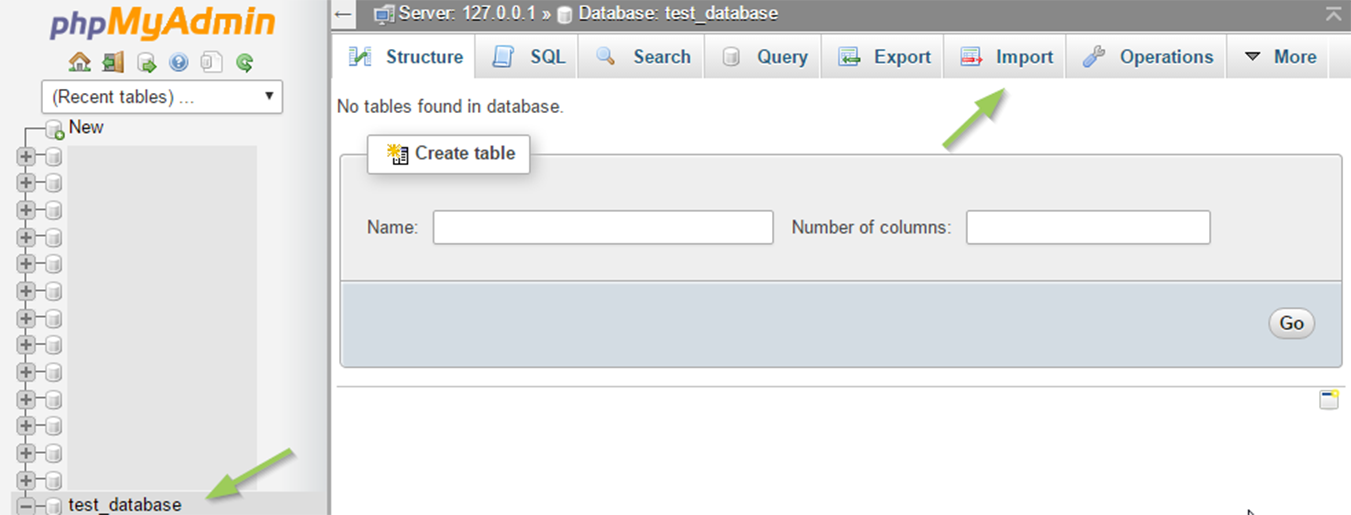
Se connecter à phpMyAdmin - Aller à Importer.
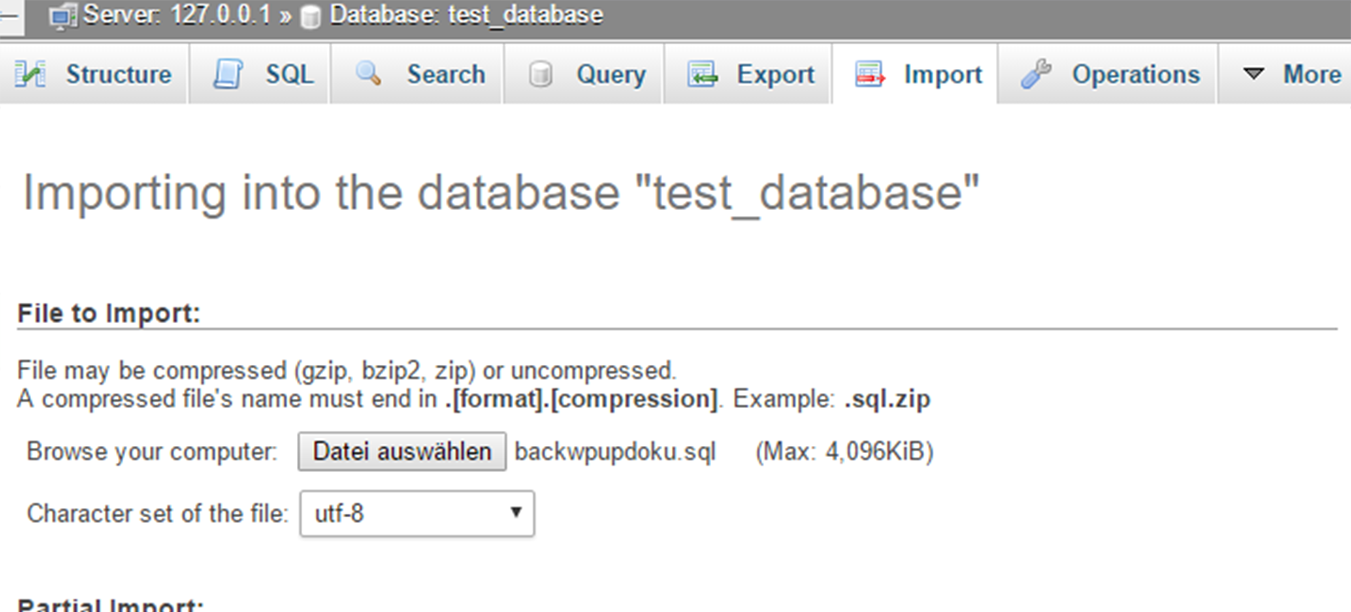
Sélectionnez « Importer ». - Sélectionnez sur votre ordinateur le fichier .sql de la base de données correspondant à la sauvegarde « BackWPup ». S'il ne s'agit pas d'un fichier .sql, il peut s'agir d'un fichier compressé. phpMyAdmin devrait configurer automatiquement les paramètres d'encodage et de format de la base de données (voir la capture d'écran ci-dessus). Le format doit correspondre à l'extension du fichier de la base de données ; il doit s'agir de SQL. Vous pouvez vérifier l'encodage en ouvrant le fichier de la base de données décompressé dans un éditeur de texte. Recherchez la ligne
/*!40101 SET NAMES ... */; - Cliquez sur le bouton « OK » et attendez que le message indiquant que l'importation s'est déroulée avec succès s'affiche.
Certains hébergeurs n'autorisent l'importation que de bases de données ne dépassant pas une certaine taille. Si vous essayez d'importer un fichier plus volumineux, un message d'erreur s'affichera. Veuillez contacter votre hébergeur ou essayer d'importer la base de données à l'aide du plugin Adminer, dont le fonctionnement est décrit dans la section suivante.
avec Adminer
Adminer est similaire à phpMyAdmin ; il s'agit d'un outil d'free que vous pouveztélécharger ici. Téléversez-le dans le dossier principal de votre installation d'WordPress . Adminer est fourni avec un seul fichier « php » ; n'hésitez pas à le renommer en « adminer. free » pour faciliter son utilisation.php
- Ouvrez le fichier Adminer téléchargé, par exemple yourdomain.com/adminer.php dans votre navigateur. Un formulaire s'affichera, dans lequel vous devrez saisir les identifiants de connexion à la base de données. Vous les trouverez dans le fichier wp-config.php de votre répertoire WordPress , ou vous pouvez les obtenir auprès de votre hébergeur.
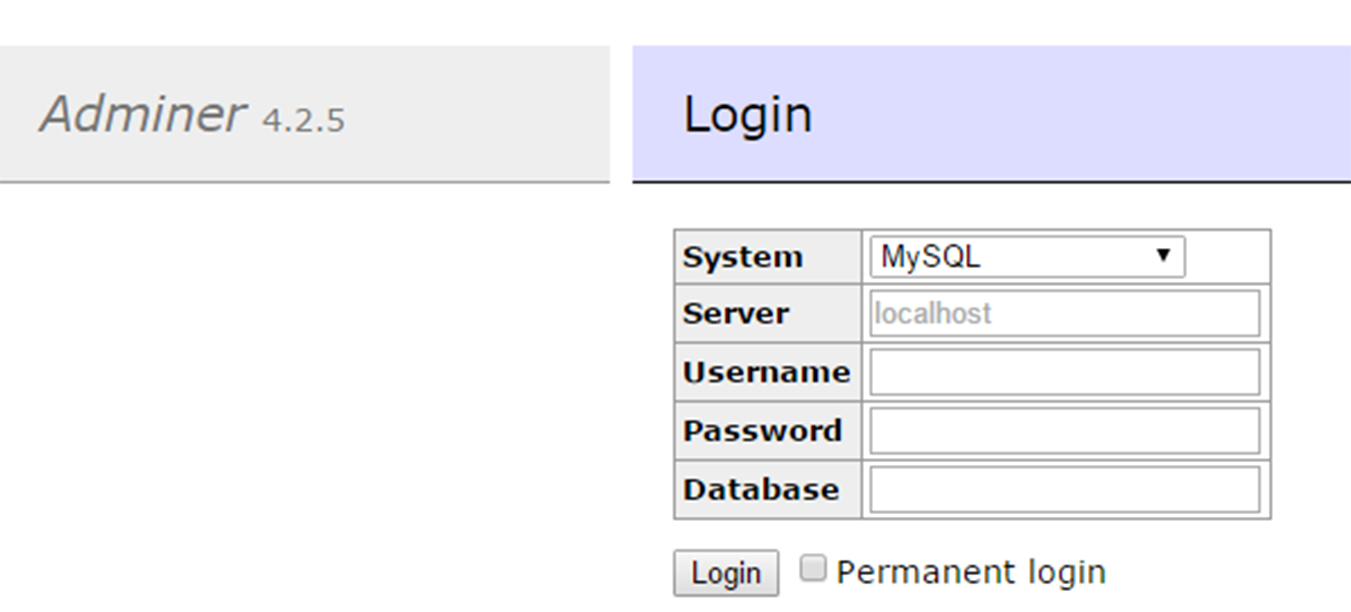
- Connectez-vous à l'aide de vos identifiants. Vous accéderez alors à un écran similaire à celui de phpMyAdmin. Le fonctionnement est également similaire à celui de phpMyAdmin.
- Si certaines tables de la base de données figurent également dans le fichier de sauvegarde de la base de données, elles seront écrasées lors de l'importation.
- Aller à Importer.
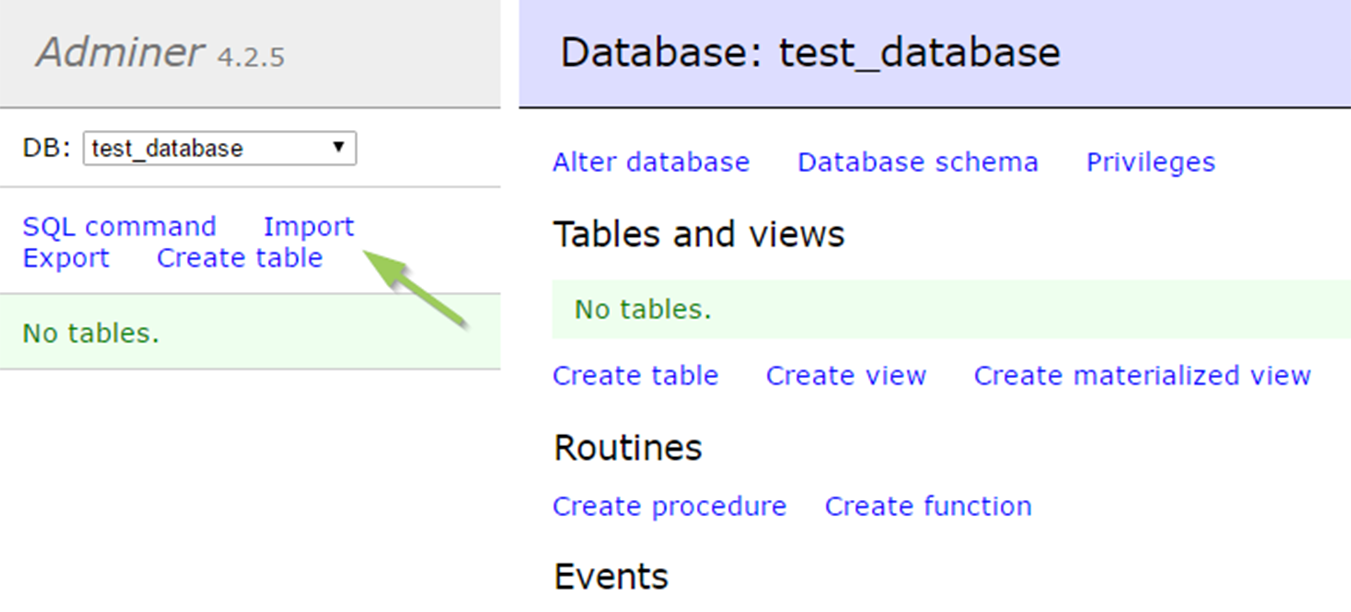
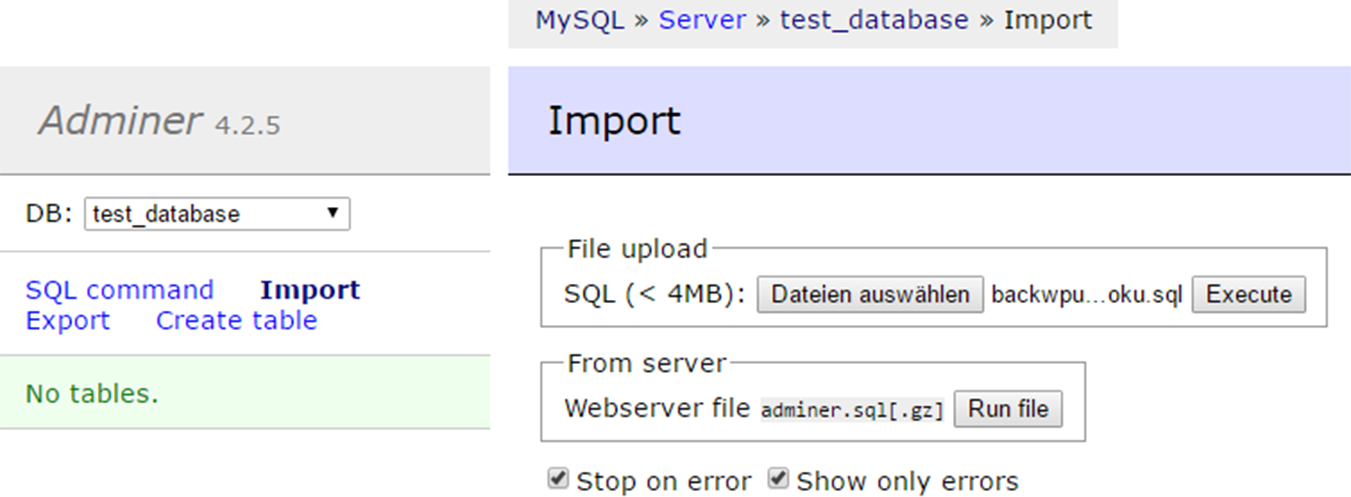
Accéder à la fonction d'importation d'Adminer - Sélectionnez sur votre ordinateur le fichier .sql de la base de données correspondant à la sauvegarde d'BackWPup . S'il ne s'agit pas d'un fichier .sql, il peut s'agir d'un fichier compressé. Une fois le fichier sélectionné, cliquez sur Exécuter. Au lieu de télécharger le fichier via Adminer, vous pouvez le télécharger via FTP dans le même dossier que le fichier «php ». Renommez le fichier de sauvegarde de la base de données en adminer.sql.gz. En cliquant sur Exécuter le fichier L'importation de ce fichier est lancée.
Lancer le fichier d'importation - Attendez de recevoir le message indiquant que l'importation s'est déroulée avec succès.
Si votre hébergeur n'autorise pas l'utilisation d'Adminer, vous pouvez essayer le pluginAdminer pour WordPress. Vous pouvez l'installer via l'interface d'administration de WordPress et y accéder via le menu « Ari Adminer ».
Restaurer les fichiers d’ WordPress s à l’aide de FileZilla à partir d’une sauvegarde
Remarque : pour restaurer les fichiers ` WordPress ` à l'aide de FileZilla, l'emplacement où vous avez enregistré votre sauvegarde n'a aucune importance. Que ce soit sur Amazon, Google Drive, sur un serveur FTP ou tout autre emplacement : récupérez l'archive de sauvegarde à cet emplacement et décompressez-la pour obtenir les fichiers ` WordPress ` (voir la section« Contenu de l'archive de sauvegarde ») avant de poursuivre le tutoriel.
Pour restaurer les fichiers d'WordPress , il suffit de copier les fichiers depuis votre sauvegarde vers le dossier d'installation de WordPress à l'aide d'un client FTP tel que FileZilla. Suivez les étapes suivantes :
- Installez le client FTP FileZilla sur votre ordinateur si vous ne disposez pas d'un tel programme. Vous pouvez le télécharger ici. Vous n'avez pas besoin de télécharger FileZilla Server, seulement le client.
- Procurez-vous les identifiants nécessaires pour accéder à votre serveur FTP. Si vous ne les connaissez pas, veuillez contacter votre hébergeur.
- Dans FileZilla, allez dans Fichier → Gestionnaire de sites, créez un nouveau site et saisissez vos identifiants.
- Pour établir une connexion avec votre serveur web, cliquez sur « Se connecter ».
- Une fois la connexion établie, vous pouvez voir les fichiers de votre ordinateur à gauche et ceux de votre serveur web à droite.
- Dans le volet de gauche, accédez au dossier contenant votre sauvegarde d'BackWPup . Dans le volet de droite, accédez au dossier contenant votre installation d'WordPress .
- Sélectionnez tous les fichiers situés à gauche que vous souhaitez mettre en ligne.
Please note: Only upload the WordPress files, NOT: the database, the file SiteName.pluginlist.<Date>.txt, the file SiteName.wordpress.<Date>.xml, the file manifest.json and the file backwpup_readme.txt.
- En cliquant avec le bouton droit sur la sélection, un menu contextuel s'ouvre, dans lequel vous pouvez lancer le transfert. Celui-ci peut prendre quelques minutes, selon la taille des fichiers. Vous pouvez suivre la progression et consulter les éventuelles erreurs dans la partie inférieure de la fenêtre FileZilla.
Remarque : les fichiers qui ne sont pas sauvegardés par BackWPup (selon vos paramètres) doivent être téléchargés séparément. Les plugins et thèmes manquants peuvent être rajoutés ultérieurement via l'interface d'administration de WordPress . Si vous avez choisi l'option permettant d'exclure les vignettes des sauvegardes, vous devrez les régénérer. Pour cela, vous pouvez utiliser le pluginRegenerate Thumbnails.
Dernières étapes après la restauration
Une fois l'importation de la base de données et le téléchargement de vos fichiers terminés, suivez ces dernières étapes pour vous assurer que votre site fonctionne correctement :
-
Vérifiez votre site : ouvrez votre site web dans un navigateur pour vous assurer que tout se charge correctement.
-
Mise à jour des permaliens : rendez-vous dans l'espace d'administration de votre site WordPress , sous Paramètres → Permaliens, puis cliquez simplement sur « Enregistrer les modifications ». Cela actualise les règles de réécriture et garantit le bon fonctionnement de vos liens internes.
-
Vider le cache : si vous utilisez des plugins de mise en cache (tels que « WP Rocket » ou « W3 Total Cache »), videz tous les caches afin de vous assurer que la version restaurée de votre site s'affiche correctement pour les visiteurs.
-
Nettoyage de sécurité : Si vous avez utilisé le Adminer méthode, n'oubliez pas de supprimer le
adminer.phpfichier depuis votre serveur via FTP pour des raisons de sécurité.

