

La fonctionnalité de restauration d'BackWPup permet de restaurer facilement votre sauvegarde WordPress en quelques étapes seulement. Dans cette documentation, nous vous expliquons comment restaurer votre sauvegarde WordPress à l'aide de la fonctionnalité de restauration d'BackWPup .
Attention : seules les sauvegardes effectuées à l'aide de BackWPup peuvent être restaurées à l'aide de la fonctionnalité de restauration d'BackWPup .
La restauration de votre site WordPress à l’aide de BackWPup est simplifiée grâce à une interface intuitive qui vous permet de rétablir rapidement votre site à un état antérieur à l’aide des sauvegardes stockées dans votre historique.
Comment utiliser la fonctionnalité de restauration d’ BackWPup
- Accéder à
BackWPup > Restoredans votre tableau de bord pour consulter la liste des sauvegardes disponibles.
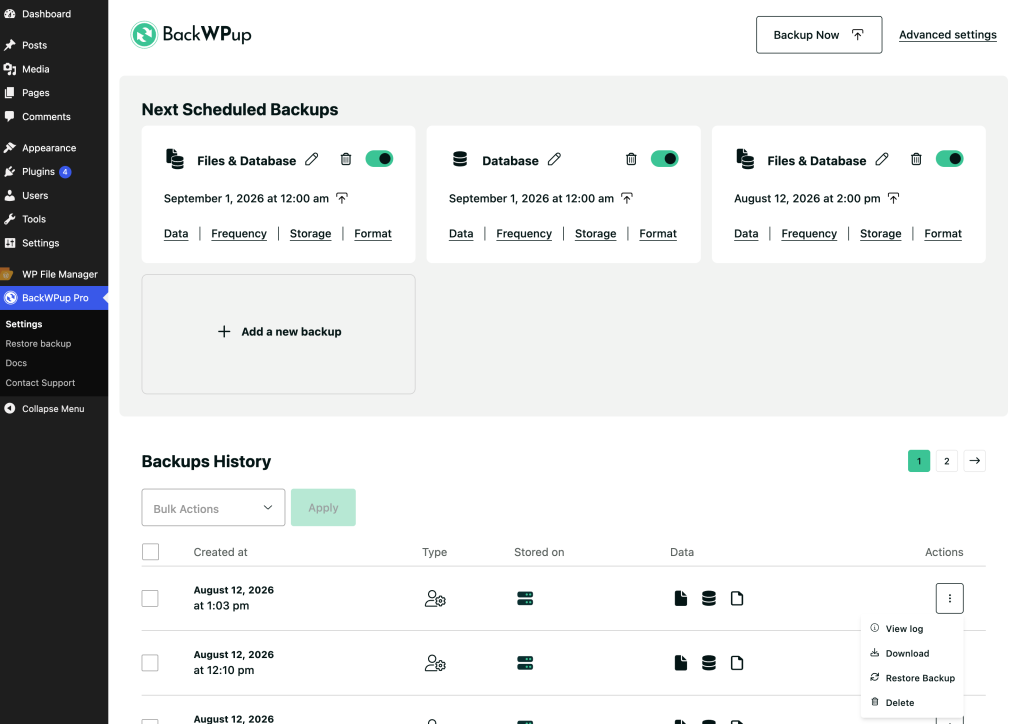
- Pour les utilisateurs d'Pro , il suffit de cliquer sur le bouton « Restaurer la sauvegarde » situé à côté de la sauvegarde que vous souhaitez restaurer. Le processus démarre automatiquement, sans aucune étape supplémentaire.
Free Version Utilisateurs: Dans la version « free » d'BackWPup, les utilisateurs doivent d'abord télécharger leur fichier de sauvegarde, puis le charger manuellement sur la page de restauration pour lancer le processus.
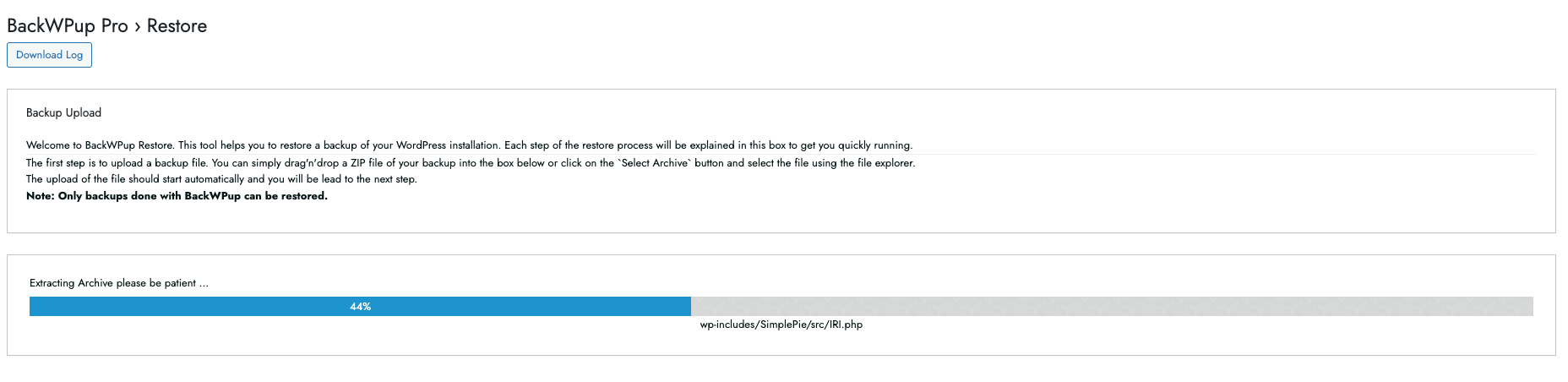
Attention : faites bien attention à la sauvegarde que vous restaurez. Celle que vous restaurez va écraser votre site web. Vérifiez donc que vous avez bien téléchargé la bonne sauvegarde.
- Une fois l'archive de sauvegarde téléchargée avec succès, vous devez choisir entre ces deux options :
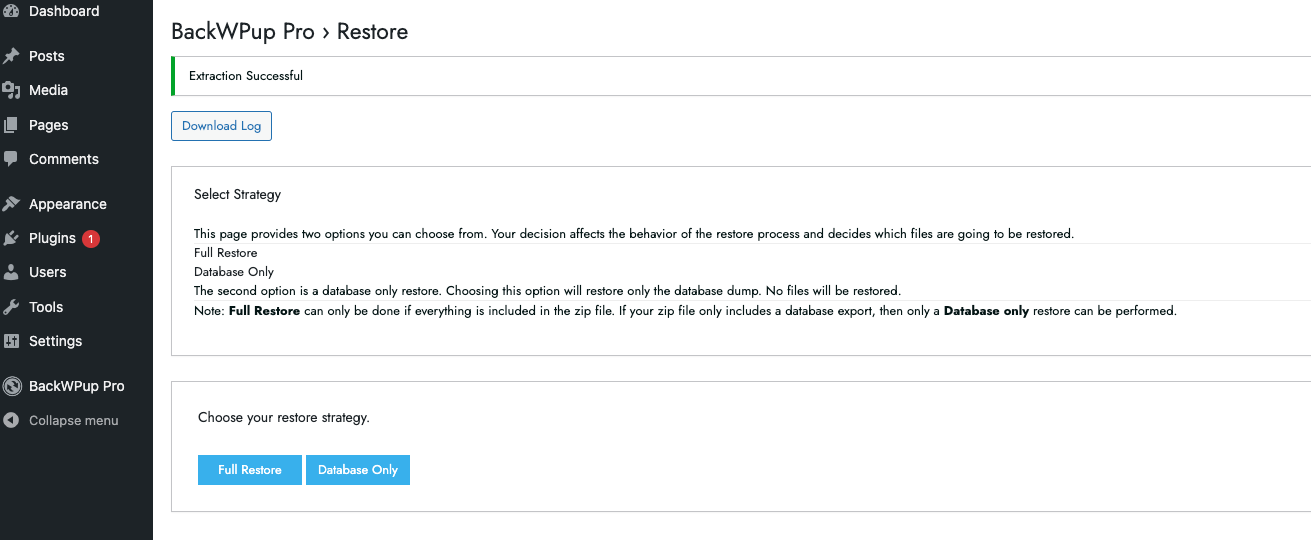 Vous pouvez désormais choisir entre une restauration de la base de données et une restauration complète. Si vous optez pour une restauration de la base de données, seul le fichier de sauvegarde de la base de données sera restauré. Si vous optez pour une restauration complète, l'ensemble de l'installation, avec tous ses fichiers, sera restauré. Dans cette documentation, nous allons effectuer une restauration complète.
 - Vous devez ensuite indiquer les paramètres de votre base de données afin qu'une connexion fonctionnelle puisse être établie avec celle-ci.
Ces informations sont préremplies si vous effectuez la restauration sur le même site, mais elles seront vides si vous effectuez la restauration sur une autre URL. Saisissez le Hébergeur de base de données, le Nom de la base de données, le Utilisateur de la base de données, et le Mot de passe de la base de données. Vous trouverez tous les paramètres de connexion à la base de données nécessaires dans
wp-config.php. Vous pouvez toutefois également vous renseigner auprès de votre hébergeur. Dans cette documentation, nous utilisons les données provenant dewp-config.php. Vous trouverez ce fichier dans l'archive « ZIP » de votre sauvegarde. Nous avons également rédigé documentation sur le fichier wp-config.php. - Une fois toutes les données saisies, cliquez sur le bouton pour tester le connexion. Si le test est réussi, le message suivant s'affichera : Connexion à la base de données réussie.
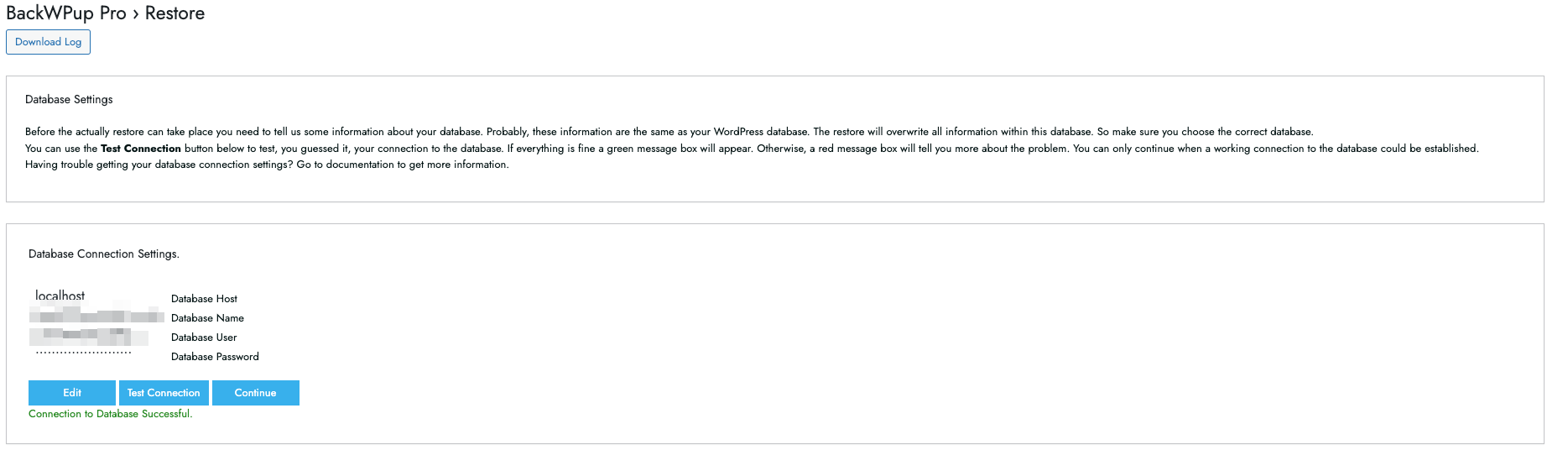
- Cliquez maintenant sur le bouton « Continuer ». Vous êtes arrivé à la dernière étape. Lorsque vous êtes prêt à restaurer votre sauvegarde, cliquez sur « Démarrer ». « BackWPup » va maintenant restaurer votre sauvegarde. Cette opération peut prendre quelques minutes si vous restaurez une sauvegarde complète.
- Une fois la restauration réussie, les informations relatives à son achèvement s'affichent. Si BackWPup a rencontré des problèmes au cours du processus de restauration, vous pouvez télécharger directement le fichier journal. L'intégralité du processus de restauration y est consignée, ce qui facilite considérablement le dépannage.
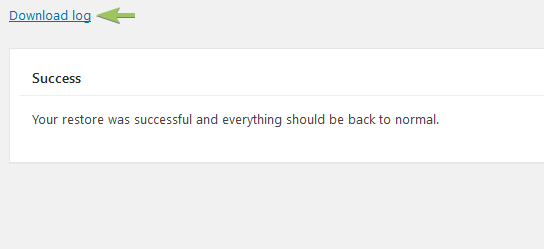
La restauration s'est déroulée avec succès.
Comment restaurer directement une sauvegarde
Si vous devez effectuer une restauration à partir d'une ancienne sauvegarde qui ne figure pas dans votre historique, vous pouvez télécharger votre fichier de sauvegarde directement sur le BackWPup > Restore page permettant de lancer le processus de restauration.
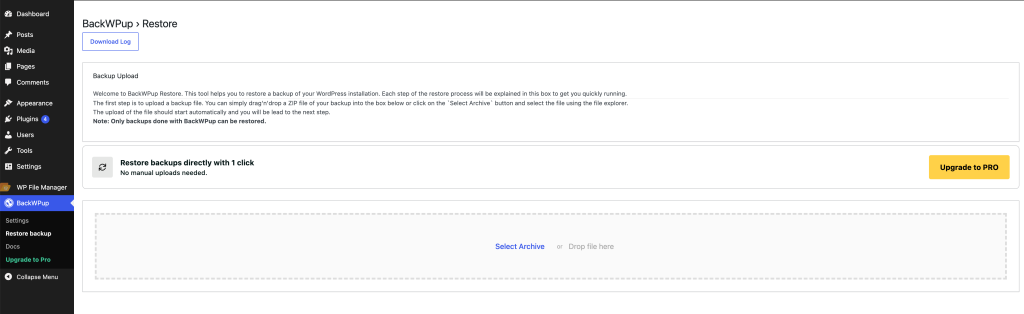
Restauration sans accès à l'installation d'WordPress
Si vous n'avez absolument aucun accès à votre tableau de bord WordPress , l'application autonome BackWPup peut vous permettre de récupérer votre site. Consultez cette documentation pour savoir comment installer et utiliser l'application autonome.
BackWPup Pro Clé de licence manquante après la restauration
Si la clé de licence n'est pas activée après une restauration ou si vous rencontrez des difficultés pour l'activer, veuillez consulter le tutoriel : « Comment activer ma licence BackWPup Pro ? »
BackWPup Fonctionnalité de restauration : fichiers et répertoires importants
Pour les utilisateurs intéressés par les détails techniques, cette section explique ce qui se passe en arrière-plan lors de la restauration d'une sauvegarde. Dès que vous sélectionnez le Restaurer lien de menu, le plugin crée le répertoire wp-content/uploads/backwpup-restore sur votre serveur.
Vous trouverez ci-dessous un aperçu des principaux fichiers et répertoires stockés à cet emplacement :
Restore.log
Ce fichier contient toutes les informations enregistrées au cours du processus de restauration, notamment l'importation de la base de données, les répertoires copiés et d'autres détails importants pour le débogage. Ce fichier journal permet d'assurer une assistance rapide en fournissant un compte rendu clair des étapes de la restauration.
Restore.dat
Ce fichier contient l'état d'avancement du processus de restauration ainsi que des métadonnées essentielles, telles que l'emplacement où les fichiers doivent être décompressés, l'emplacement de la sauvegarde de la base de données et d'autres paramètres de restauration.
Répertoire de téléchargement
Voici le répertoire dans lequel l'archive téléchargée est stockée temporairement : wp-content/uploads/backwpup-restore/uploads.
Répertoire d'extraction
Le fichier de sauvegarde téléchargé est extrait dans ce répertoire : wp-content/uploads/backwpup-restore/extract.
.htaccess
Ce fichier empêche l'accès direct via le Web au répertoire de restauration temporaire.
.ne-pas-sauvegarder
Ce fichier empêche le plugin d'inclure le répertoire de restauration temporaire dans les prochaines sauvegardes. Le wp-content/uploads/backwpup-restore Le répertoire est temporaire et contient des archives téléchargées, des fichiers extraits et d'autres données éphémères qui ne doivent pas être sauvegardées.

