L'installation de « BackWPup » s'effectue exactement comme pour n'importe quel autre plugin d'WordPress . Vous pouvez l'installer via l'interface d'administration d'WordPress ou télécharger les fichiers via FTP.
Installation BackWPup Pro
Télécharger BackWPup Pro
Commencez par récupérer le fichier « BackWPup » (Pro zip ) et téléchargez-le sur votre ordinateur.
Vous pouvez acheter la version « Pro » surBackWPup.com. Une fois l'achat effectué, vous trouverez le fichier « zip » dans votre compte BackWPup :
- Connectez-vous surBackWPup.com à l'aide des identifiants que vous avez reçus par e-mail.
- Dans le coin supérieur droit, cliquez sur « Mon compte ». Voustrouverez le fichier du plugin « zip » dans la section « Téléchargements » du siteAPI .
- Téléchargez « BackWPup » (Pro ) sur votre ordinateur.
Important : si vous souhaitez mettre à jour la version free vers BackWPup Pro , veuillez consulter notre guide «Comment mettre à jour BackWPup Free vers BackWPup Pro? », afin de ne pas perdre les paramètres de vos plugins.
Installation via l'espace d'administration d'WordPress
- Connectez-vous à votre installation d'WordPress .
- Allez dansPlugins → Ajouter un nouveau plugin.
- Cliquez sur le bouton « Téléchargerle plugin» et téléversez le fichier « BackWPup Pro zip » depuis votre ordinateur.
- Cliquez sur «Installer maintenant» et attendez que WordPress indique que le plugin a été installé avec succès.
- Vous pouvez activer le plugin immédiatement en cliquant sur « Activer maintenant » sur la page de confirmation. Si vous préférez l'activer plus tard, vous pouvez le faire viaPlugins→Plugins installés.
- Dans la section 2, nous vous expliquons comment activer votre licence « BackWPup »Pro .
Installation via FTP
Vous rencontrez des difficultés pour installer BackWPup Pro via l'interface d'administration WordPress ? Essayez alors de le faire via FTP. Pour cela, vous aurez besoin d'un logiciel FTP, tel queFileZilla.
- Décompressez le fichier « BackWPup » (Pro zip ) sur votre ordinateur.
- Connectez-vous à votre serveur web à l'aide d'un client FTP.
- Téléversez le dossier « BackWPup »Pro (décompressé) vers le /wp-content/plugins dossier de votre WordPress.
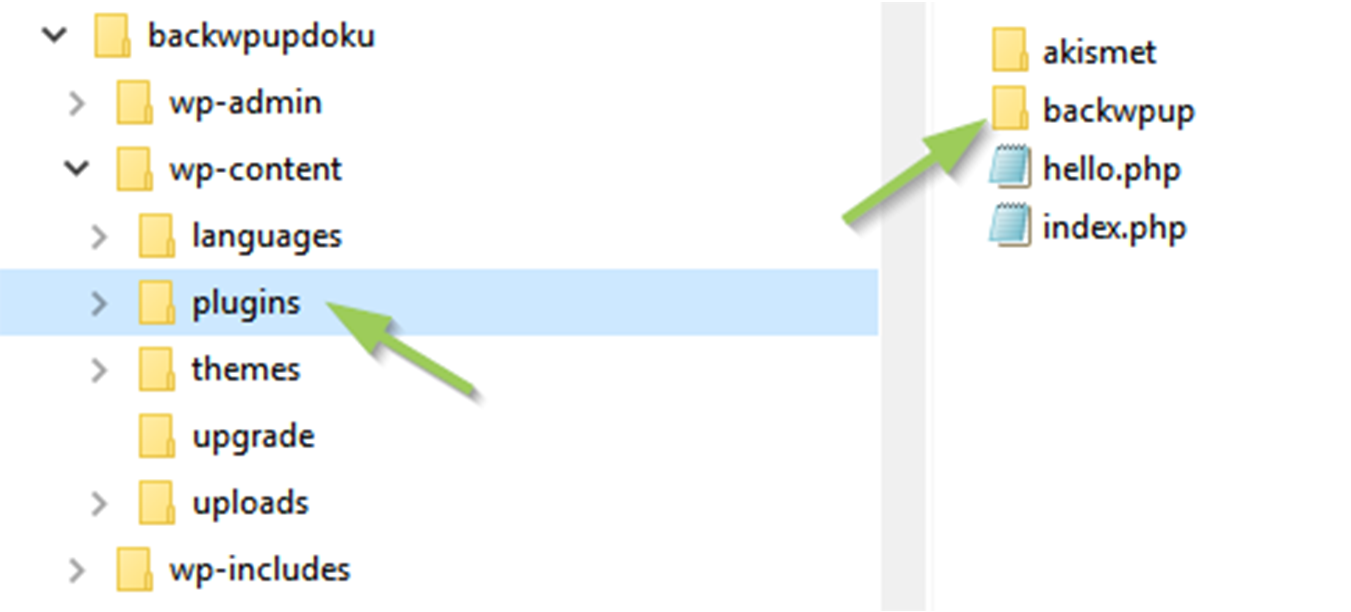
Installation via FTP - Connectez-vous à WordPress et activez BackWPup Pro viaPlugins→Plugins installés.
Comment puis-je activer ma licence « BackWPup » (Pro ) ?
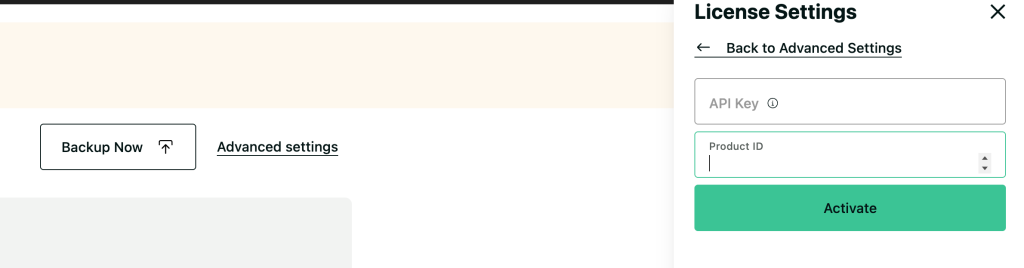
Dans la page « Paramètres » d'BackWPup Pro , cliquez sur « Avancé » Paramètres avancés , puis sélectionnez la onglet « Licence » : saisissez votre clé principale d’ API et l’identifiant du produit.
Pour obtenir les informations relatives à votre licence, veuillez vous connecter à votre compte sur backwpup.com et vous rendre sur la page « Mon compte ». La clé d'API -maître et l'identifiant du produit figurent sur le tableau de bord de « Mon compte ».