

Vous souhaitez installer BackWPup Pro mais la version free est déjà en cours d'exécution sur votre installation WordPress ? Pour conserver les paramètres de la version free , veuillez suivre ce guide pour effectuer la mise à niveau vers la version Pro .
Ce tutoriel ne s'applique qu'aux versions d'BackWPup free égales ou supérieures à 3.8.0. Ainsi, si la version actuelle de votre site free est inférieure à 3.8.0, procédez d'abord à une mise à jour de votre site. Si, en revanche, vous ne souhaitez pas effectuer cette mise à jour, vous pouvez arrêter de lire ce tutoriel et vous reporter plutôt à l'article « Comment mettre à jour BackWPup Free (version inférieure à 3.8.0) vers BackWPup Pro? »
BackWPup Pro Il est disponible à l'achat surBackWPup.com. Le fichier du plugin « zip » est accessible depuis votre compte après l'achat.
- Connectez-vous à votre installation d'WordPress , puis accédez à BackWPup → Paramètres

Conserver l'option « Données d'BackWPup » - Si la case à cocher « Conserver les données d'BackWPup s stockées dans la base de données après la désinstallation » n'est pas cochée, cochez-la, puis cliquez sur le bouton « Enregistrer les modifications ».
- Rendez-vous maintenant sur Plugins → Plugins installés.
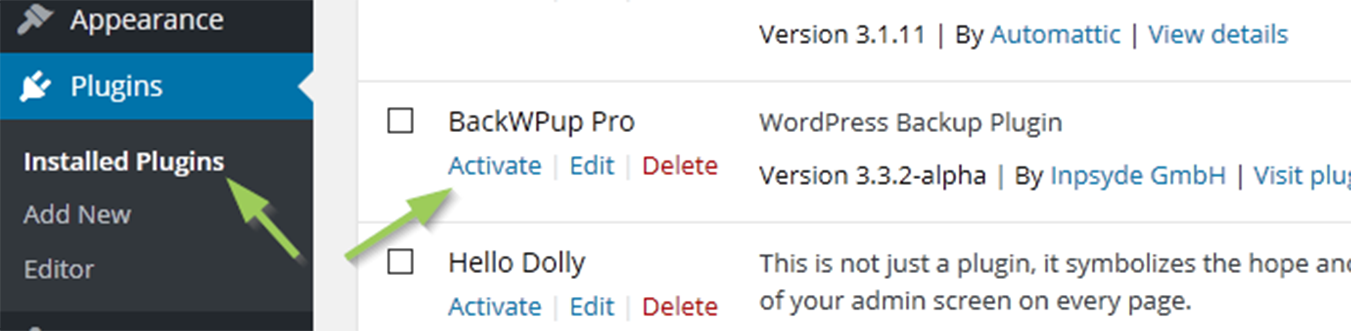
- Désactivez et désinstallez BackWPup.
- Acheter BackWPup Pro et téléchargez le fichier « zip » sur votre ordinateur.
- Poursuivez l'installation et l'activation du nouveau plugin via WordPress. Pour obtenir de l'aide supplémentaire, vous pouvez également consulter le guide« Comment installer BackWPup »Pro et activer votre licence.
- Enfin, saisissez les informations relatives à votre licence dans l'onglet « Licence » de la page des paramètres (BackWPup Pro → Paramètres) pour recevoir des mises à jour automatiques et bénéficier d'une assistance si nécessaire.
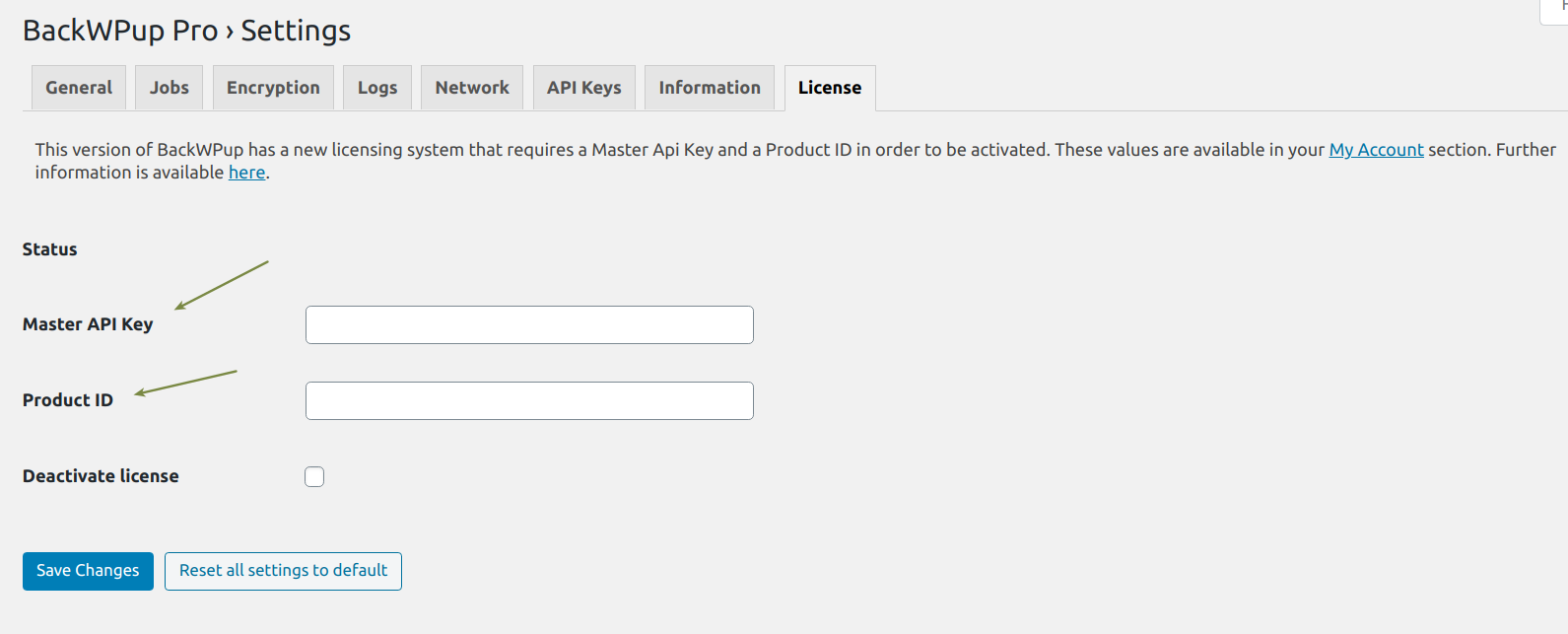
Saisissez votre clé d'API -maître et votre identifiant de produit pour activer votre licence

