Indice
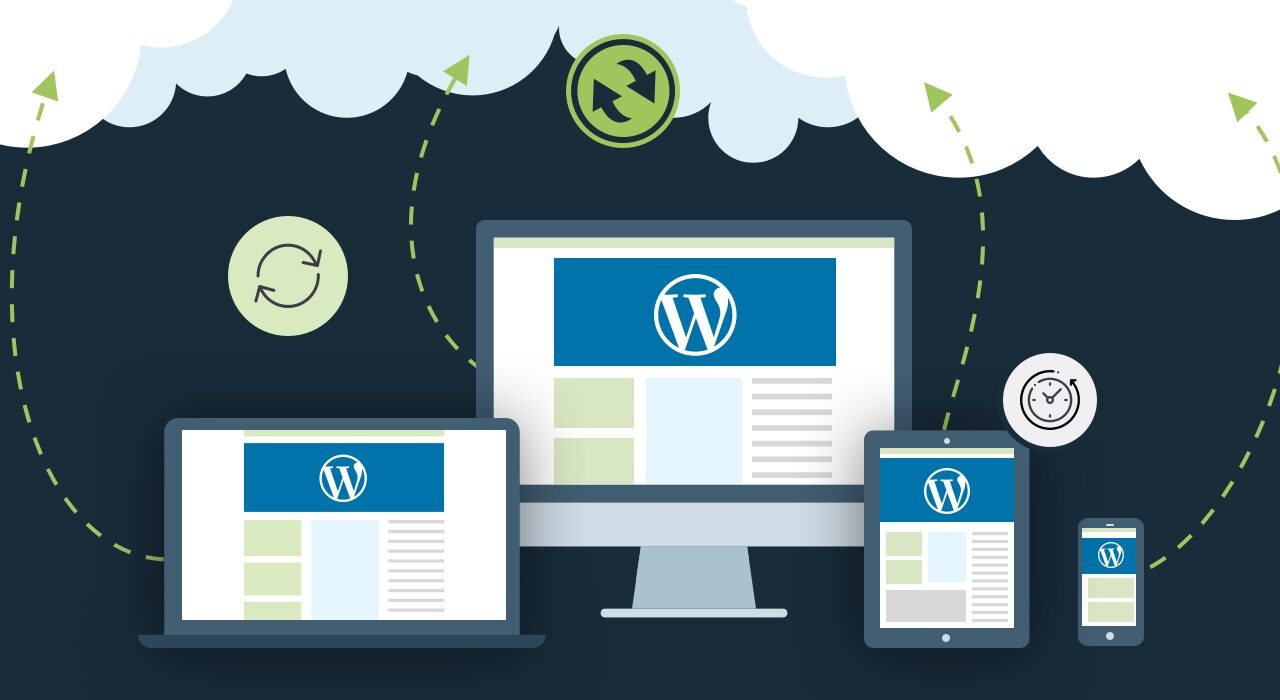
I backup automatici sono tipi di backup dei dati che avvengono con un intervento umano minimo o nullo. Essi eseguono il backup e archiviano i dati in una destinazione prestabilita a un orario programmato.
Questo tipo di procedura di backup consente di risparmiare molto tempo ed energia nella gestione di un sito web. Inoltre, garantisce un ulteriore livello di sicurezza al sito.
In questo articolo parleremo di due diversi metodi per creare e programmare backup automatici sul tuo sito web WordPress . Cominciamo!
Configurazione di un backup automatico con BackWPup
Grazie all'ampia gamma di plugin per il backup disponibili, ora è possibile configurare un backup automatico su WordPress con pochi clic.
In questa sezione spiegheremo come configurare un backup automatico di backup job utilizzando uno dei migliori plugin di backup per WordPress , BackWPup.
BackWPup È un plugin freemium per WordPress che offre numerose e ottime funzionalità di backup per il tuo sito web. Conta circa 12 milioni di download e 700.000 installazioni attive.
L'ampia varietà di opzioni di archiviazione dei backup e i diversi formati di file rendono BackWPup uno dei migliori plugin per il backup di WordPress attualmente disponibili sul mercato.
Inoltre, questo plugin è in grado di eseguire backup programmati o manuali su WordPress , controllando e ottimizzando contemporaneamente i file del database del sito.
La versione “ free ” di BackWPup offre funzionalità sufficienti per rendere operativo un sito backup job e proteggere tutti i dati del tuo sito web.
Tuttavia, per ripristinare automaticamente i dati del sito web, dovrai acquistare la licenza di BackWPup Pro , al prezzo di 69 $ all’anno.
Per fortuna, puoi utilizzare la versione free per creare e pianificare backup automatici del tuo sito web! Segui questi semplici passaggi:
Passaggio n. 1: installa il plugin " BackWPup "
La prima cosa che devi fare è installare e attivare il plugin “ BackWPup ” dalla directory ufficiale dei temi di WordPress .
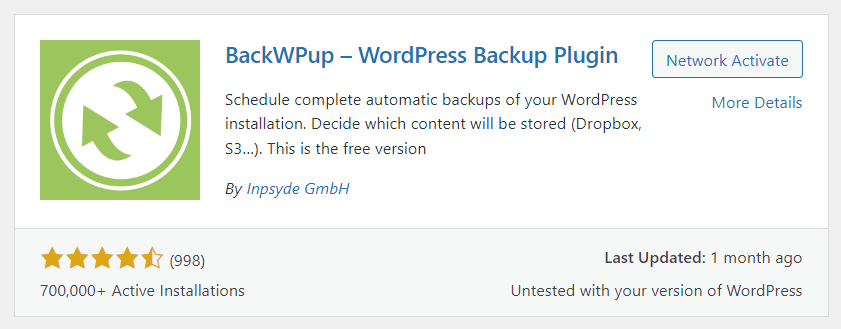
Una volta attivato, il plugin visualizzerà una pagina di benvenuto. Inoltre, il menu “ BackWPup ” verrà aggiunto alla barra laterale di amministrazione di “ WordPress ”.
Passaggio n. 2: Creare processi di backup
Una volta installato il plugin, vai al menu “Impostazioni” e clicca su “Aggiungi nuovo lavoro”.
Nella scheda "Generale ", assegna un nome all'backup job . Questo nome verrà utilizzato internamente e ti aiuterà a identificare ogni lavoro sul sito web.

Selezionare il tipo di attività di backup da eseguire nell'opzione " Job Task ". Le opzioni disponibili includono il backup del database, il backup dei file, l'esportazione XML di " WordPress " e un elenco dei plugin installati.
Se desideri anche ottimizzare e verificare il file di database durante l'esecuzione dei processi di backup, seleziona l'opzione " Verifica tabelle del database ".

Successivamente, assegna un nome al processo e seleziona il tipo di formato di archivio. L'opzione predefinita è " Zip", ma puoi anche scegliere un archivio Tar Gzip o Tar.
Infine, scegli dove devono essere salvati i file di backup nella sezione “Destination Job ”. “ BackWPup ” offre diverse opzioni a questo proposito.
Gli utenti possono archiviare i file di backup sul proprio server, inviarli via e-mail, eseguire il backup su FTP, su Dropbox, su Amazon S3 e su molti altri siti.
Una volta configurato tutto, premi il pulsante "Salva modifiche " e avrai creato con successo dei processi di backup da eseguire in qualsiasi momento!
Passaggio n. 3: Pianificare i backup automatici
Ora che i processi di backup sono pronti, questa sezione ti spiegherà come pianificarli ed eseguirli automaticamente sul sito web.
Nella pagina delle impostazioni di “ BackWPup ”, vai alla scheda “Pianificazione ”. Sono disponibili diverse opzioni per avviare il processo. Per impostare un backup automatico, seleziona l’opzione “Attiva pianificazione ”.
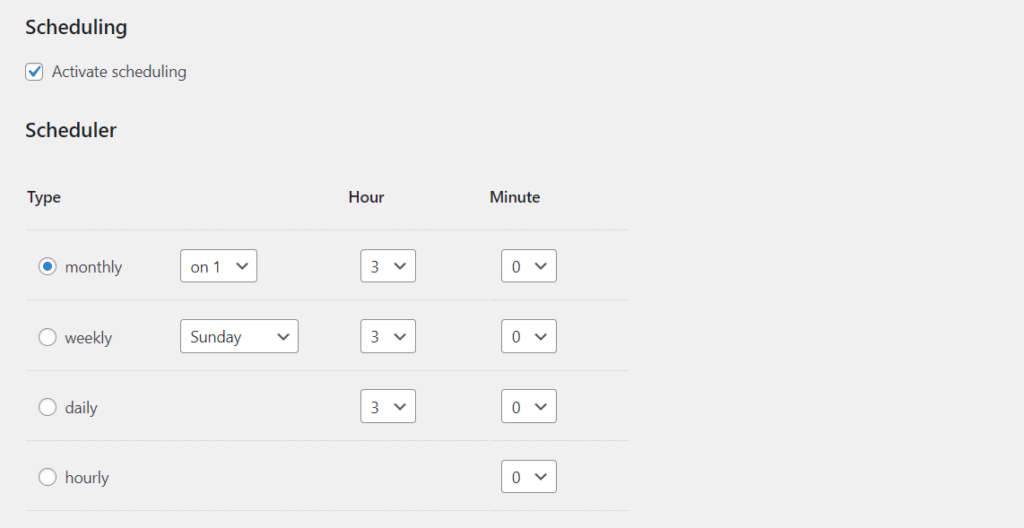
WordPress cron ti consente di eseguire backup automatici ogni mese, settimana, giorno o persino ogni ora. Puoi anche scegliere la data e il giorno in cui eseguire il backup.
Inoltre, questa opzione include anche uno scheduler advanced che consente di programmare backup automatici del sito web per tutto l'anno.
Basta pianificare queste operazioni di backup una sola volta e BackWPup penserà al resto!
Per gli utenti di “ advanced ”, BackWPup offre anche ulteriori opzioni di pianificazione, come l’utilizzo di un URL per avviare un’attività esterna o l’uso di WP-CLI, l’interfaccia a riga di comando per WordPress.
Tuttavia, consigliamo vivamente di utilizzare le pianificazioni di backup giornaliere o settimanali selezionando l'opzione " Cron " (WordPress ), poiché è la soluzione più sicura e semplice!
File importanti da sottoporre a backup
Su WordPress, i backup dei siti web comprendono solitamente i file relativi ai contenuti e al database. Per scegliere quali contenuti del sito sottoporre a backup, vai alla scheda "File " nelle impostazioni del menu BackWPup .
Da lì potrai selezionare le cartell WordPress i di cui desideri eseguire il backup, a partire dall’installazione, dai contenuti, dai plugin, dai temi e dai file multimediali caricati sul sito.
È inoltre possibile inserire manualmente ed escludere cartelle aggiuntive da sottoporre a backup o da ignorare tramite i meta box forniti dal plugin “ BackWPup ”.
Per scoprire come eseguire un backup dei file del database del sito, consulta la nostra Guida al backup del database di WordPress .
Backup automatico con cPanel
cPanel è uno dei pannelli di controllo più diffusi per la gestione di siti web e server. Trasforma i server autonomi in una piattaforma semplificata di tipo “punta e clicca”.
Molti fornitori di servizi di web hosting offrono questo pannello di controllo come parte dei propri pacchetti di hosting. Tuttavia, cPanel è disponibile anche per altri utilizzi, da quelli personali a quelli aziendali.
Questo pannello di controllo è dotato di due interfacce: un’interfaccia utente denominata cPanel e un’interfaccia di gestione del server denominata Web Host Manager (WHM).
Questa combinazione consente agli utenti di gestire i propri siti web e fornisce ai provider di hosting gli strumenti necessari per gestire il server.
In cPanel sono disponibili due opzioni di backup automatico tra cui gli utenti possono scegliere: il backup automatico completo dell'account e il backup automatico della directory home.
Di seguito è riportata una breve spiegazione delle due opzioni e delle modalità per attivarle:
- Backup automatico completo dell'account: questa funzione scarica tutti i dati del sito web, a partire dalla directory principale, dal database, dall'account e-mail e dalle impostazioni del Domain Name Server (DNS).
- Backup automatico della directory home: questa funzione scarica i dati del sito web presenti nella directory home. Nella maggior parte dei casi, i file scaricati sono file del sito web ed e-mail.
Backup automatico completo dell'account
Per eseguire automaticamente il backup di tutti i dati del sito web con cPanel, procedi come segue:
- Accedi al pannello di controllo cPanel del tuo account di hosting o del tuo server web.
- Individua e apri il menu "Backup" nella sezione "File".
- Nella pagina successiva, fai clic sul pulsante “Scarica un backup completo dell'account”.
- Selezionare " Directory home " come destinazione del backup dal menu a tendina.
- A questo punto, clicca sul pulsante " Genera backup " e premi "Torna indietro " per verificare se il file di backup è pronto per il download!
Ecco fatto! Per avviare il processo di download, basta cliccare sul file di backup generato e il backup verrà eseguito automaticamente.
Backup automatico della directory home
Il backup parziale è una funzionalità del menu "Backup" di cPanel che consente agli utenti di scaricare parti importanti di un sito web. La directory Home è una di queste.
Eseguire il backup dei dati della directory home tramite questa funzione è piuttosto semplice. Basta accedere a cPanel e selezionare il menu Backup > Backup parziali.
A questo punto, individua e premi il pulsante “Home Directory ”. Una volta fatto ciò, il processo di download del backup inizierà immediatamente.
E con questo abbiamo concluso!
Disporre di un sistema di backup automatico garantisce che la copia più recente del tuo sito web sia sempre archiviata in modo sicuro in caso di emergenza.
In questo modo, se dovesse verificarsi un problema con il tuo sito web, potrai ripristinare facilmente la versione precedente ed evitare tempi di inattività prolungati.