

Indice
Per salvare un backup di WordPress su Dropbox utilizzando BackWPup, è necessario disporre di un account Dropbox. Se non disponi di un account, puoi crearne uno qui.
Indice
Collegamento a Dropbox
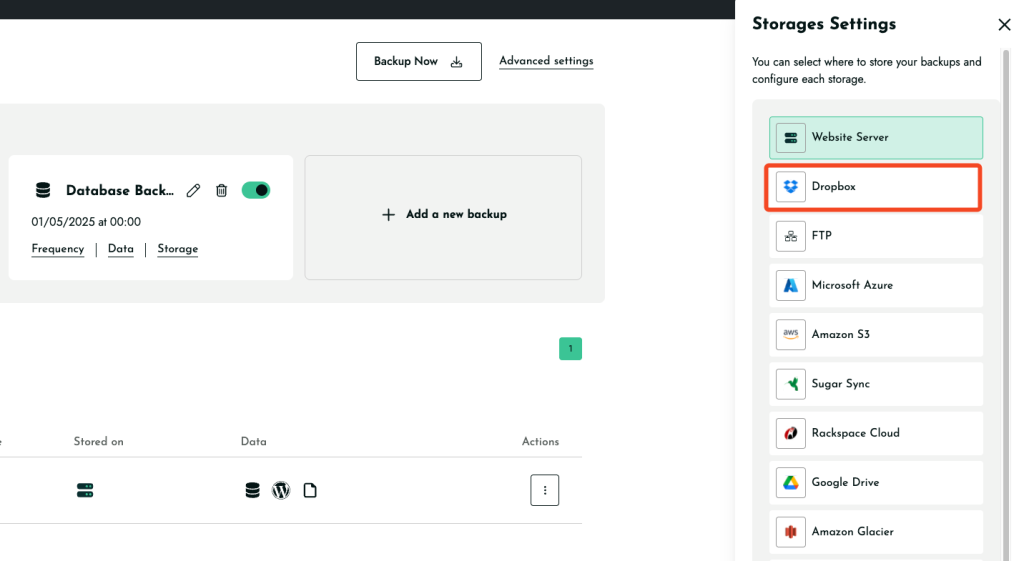
- Seleziona lo spazio di archiviazione Dropbox:
- Nelle impostazioni di BackWPup, seleziona Dropbox come opzione di archiviazione. Puoi farlo durante la configurazione del backup oppure accedendo alla dashboard.
- Autenticazione:
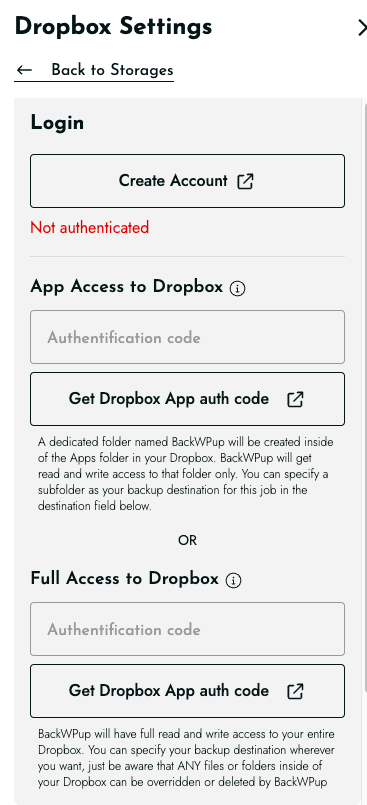
- Se non hai ancora effettuato l'autenticazione, vedrai il messaggio «Non autenticato!» in rosso nella parte superiore della pagina delle impostazioni.
- Per effettuare l'autenticazione, hai due opzioni:
- Accesso all'app: clicca su "Ottieni codice di autorizzazione dell'app Dropbox" per ottenere un accesso limitato a una cartella specifica all'interno del tuo Dropbox.
- Accesso completo: clicca su "Ottieni il codice di autorizzazione completo per Dropbox" per accedere a tutto il tuo Dropbox.
- Consigliamo di utilizzare l'accesso tramite app per una maggiore sicurezza.
- Procedura di autorizzazione:
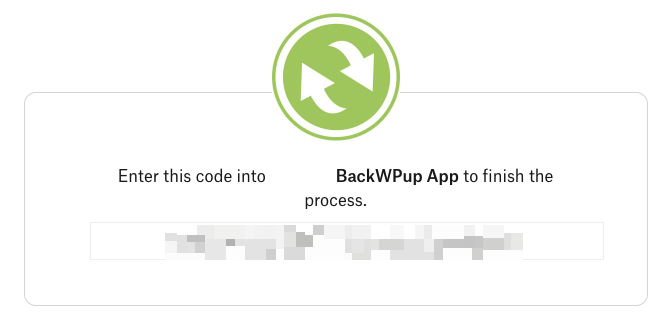
- Dopo aver cliccato sul pulsante del codice di autorizzazione, verrai reindirizzato al sito web di Dropbox. Clicca su «Consenti» per permettere a BackWPup di accedere al tuo account Dropbox.
- Dropbox ti fornirà quindi un codice. Copia questo codice e incollalo nel campo corrispondente nella pagina delle impostazioni di BackWPup.
- Completa la connessione:
- Una volta inserito il codice, clicca su «Salva modifiche» in fondo alla pagina. BackWPup confermerà che la connessione a Dropbox è stata stabilita correttamente.
Configurazione della posizione di archiviazione del backup
- Nome della cartella di archiviazione:
- Indica il nome della cartella in cui verranno salvati i backup. Se utilizzi l'autenticazione tramite app, la cartella si troverà nella directory «Apps/BackWPup» all'interno del tuo Dropbox.
- Gestione dei file:
- Nell'impostazione "Eliminazione file", stabilisci il numero massimo di backup da conservare su Dropbox. Impostare questo limite aiuta a gestire lo spazio di archiviazione, poiché quando viene raggiunto il limite massimo viene eliminato il backup più vecchio.
Eseguire il primo backup
- Una volta completata l'installazione, avvia un backup per assicurarti che tutto sia configurato correttamente. Questo passaggio consente di verificare che il processo di backup funzioni come previsto.

