

Eseguire il backup del tuo sito web WordPress è fondamentale per proteggere i tuoi dati. Con BackWPup puoi eseguire in modo semplice e automatico il backup dei file e del database di WordPress . Che tu abbia bisogno di un backup completo o solo di sezioni specifiche, la procedura è semplice, grazie alla nuova interfaccia intuitiva.
Per iniziare: configurare il primo backup
Una volta installato BackWPup, vai alla pagina di configurazione iniziale per impostare il tuo primo backup. La procedura si articola in tre semplici passaggi:
Fase 1: Cosa sottoporre a backup?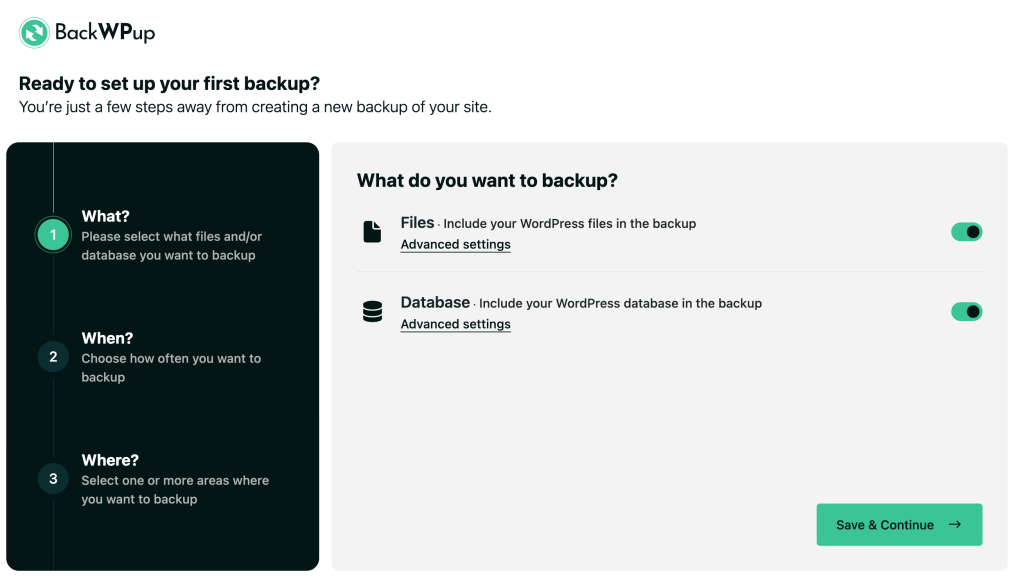 Per prima cosa, decidi quali parti del tuo sito devi sottoporre a backup:
- File: seleziona questa opzione per eseguire il backup di tutti i file di WordPress , inclusi temi, plugin e file caricati. Puoi cliccare su “Impostazioni diAdvanced ” per scegliere file o cartelle specifici che desideri includere o escludere dal backup.
- Database: include tutte le tabelle del database di WordPress . Utilizza anche qui l’opzione “Advanced Settings” se devi escludere determinate tabelle o personalizzare gli elementi da includere nel backup.
Fase 2: Quando eseguire il backup?
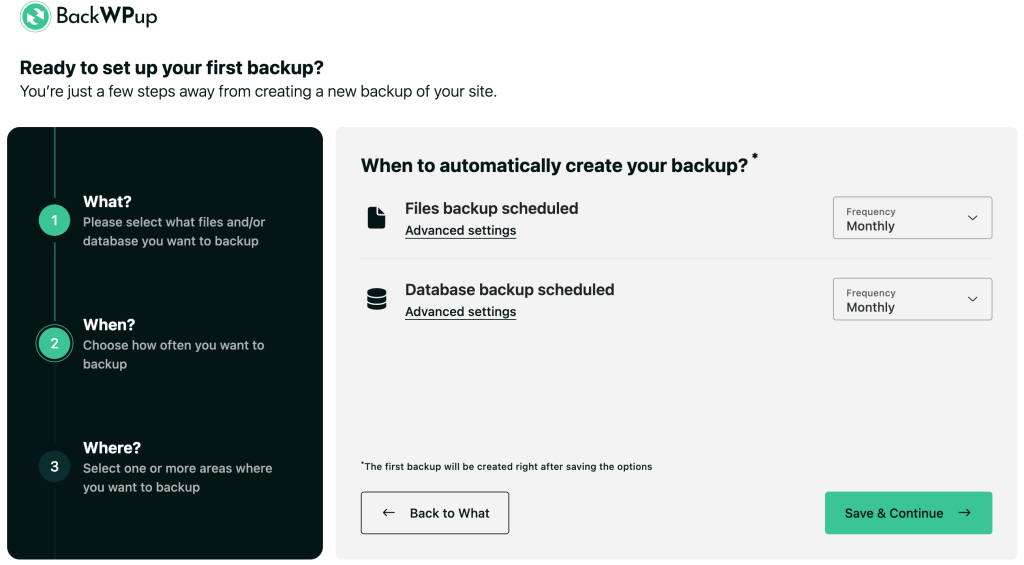
Scegli con quale frequenza desideri che vengano eseguiti i backup. Puoi impostare pianificazioni diverse per i tuoi file e per il tuo database:
- Frequenza dei backup: selezionare la frequenza con cui deve essere eseguito ciascun backup: ogni ora, ogni giorno, ogni settimana o ogni mese.
Nelle “Advanced ”, puoi regolare con precisione la pianificazione se desideri che i backup vengano eseguiti in orari specifici. Questo ti aiuta a garantire che i tuoi backup siano sempre aggiornati e vengano eseguiti automaticamente tramite WP-Cron, così non dovrai preoccuparti di avviarli manualmente.
Fase 3: Dove conservare il backup?
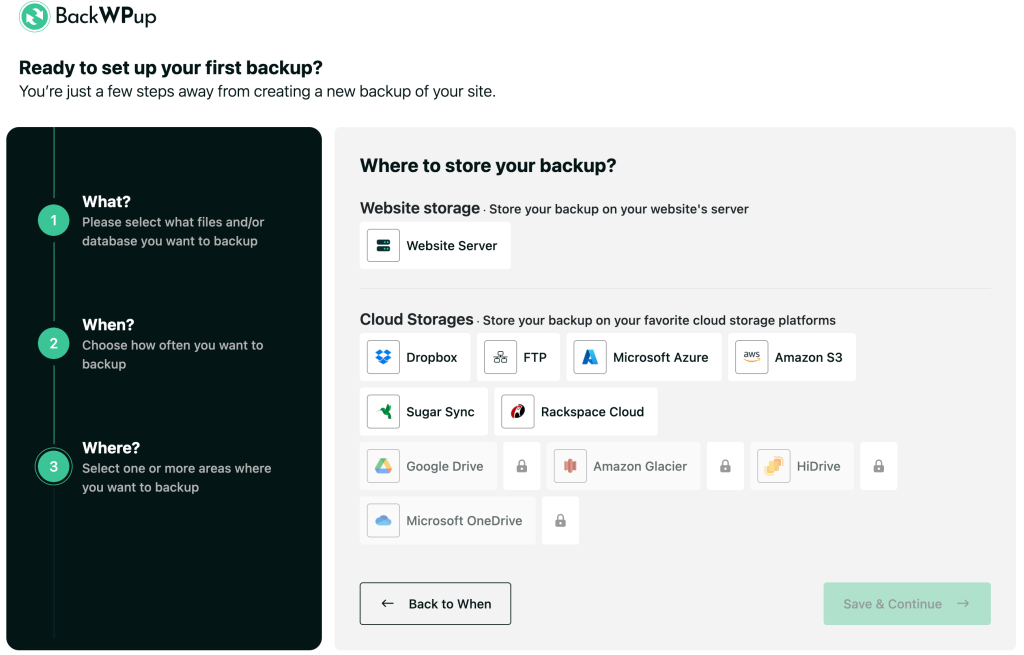
Scegli la posizione di archiviazione per i tuoi backup per garantire la sicurezza dei tuoi dati:
- Archiviazione sul sito web: salva i file di backup direttamente sul tuo server per poterli consultare facilmente.
- Archiviazione su cloud: è possibile scegliere tra diversi servizi di archiviazione su cloud, come Dropbox, Amazon S3, Microsoft Azure e altri ancora. Ciò offre una soluzione di archiviazione esterna che garantisce un ulteriore livello di sicurezza.
Dopo aver impostato le tue preferenze, clicca su “Salva e continua” per avviare immediatamente il tuo primo backup.
Gestione dei backup
Una volta completata la configurazione, potrai gestire tutti i tuoi backup direttamente dalle impostazioni di “ BackWPup ”. Ecco come funziona ciascuna azione:
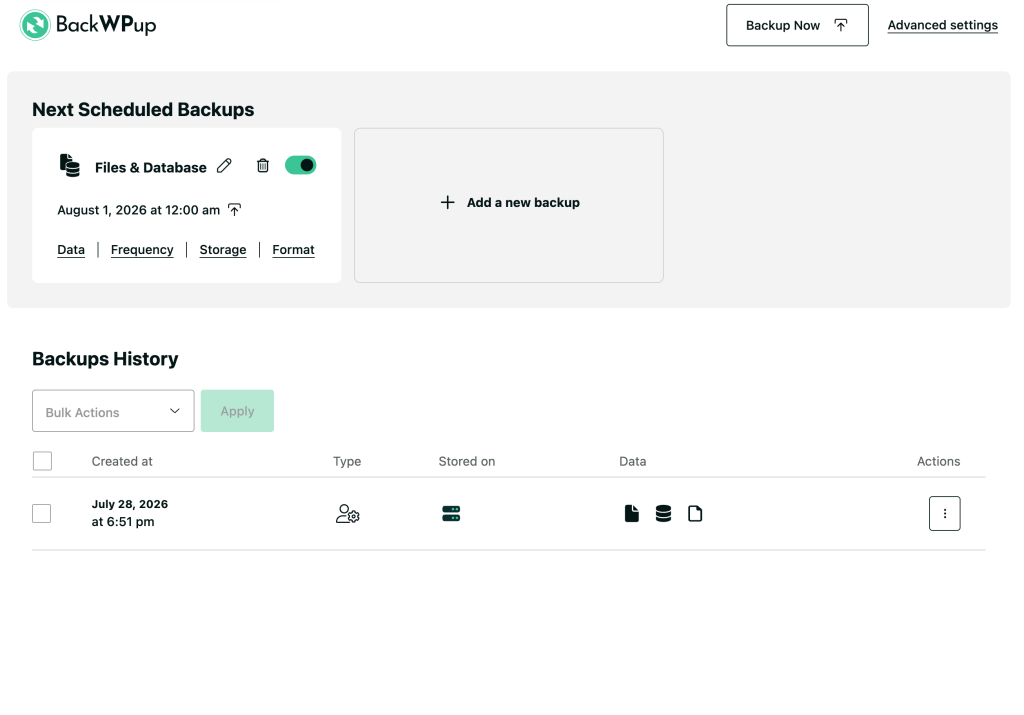
Backup di file e database:
Ogni volta che si crea un nuovo backup utilizzando il pulsante "+ Aggiungi un nuovo backup" , viene creato un backup combinato di File e database viene aggiunto per impostazione predefinita. Questo backup include sia i file del sito che il database.
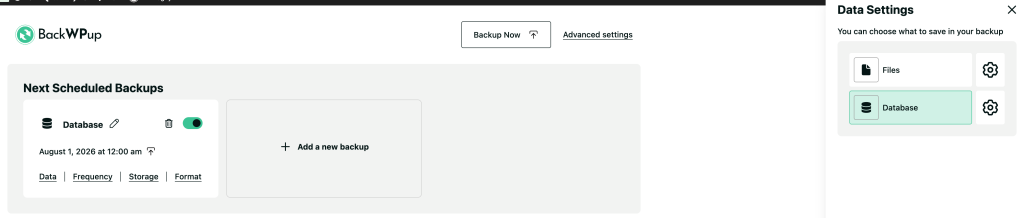
Per personalizzarlo, clicca sul Data nella scheda di backup. Si aprirà la finestra pannello Impostazioni dati , dove è possibile:
-
Seleziona o deseleziona File e Database a seconda di ciò che si desidera sottoporre a backup.
-
Configurare le impostazioni specifiche per ciascun tipo di dati selezionato utilizzando l'icona a forma di ingranaggio che si trova accanto ad esso.
Se entrambi File e Database sono selezionati, l'icona del backup si trasforma in un simbolo combinato per riflettere questa situazione.
Modifica nome del backup:
Fai clic sull'icona a forma di matita per rinominare il backup, in modo da poterlo identificare più facilmente.
Elimina backup:
Clicca sull'icona del cestino per eliminare gli elementi di " scheduled backup " che non ti servono più.
Attiva/Disattiva il programma:
Utilizzare l'interruttore presente sulla scheda di backup per attivare o disattivare la pianificazione senza cancellare il file “ backup job ”.
Modifica le impostazioni del programma:
Clicca Frequenza per impostare o modificare la frequenza di esecuzione del backup. È possibile scegliere tra ogni ora, ogni giorno, ogni settimana o ogni mese e selezionare il giorno e l'ora esatti in base alle proprie esigenze.
Gestisci le impostazioni di archiviazione:
Clicca Archiviazione per definire dove verranno salvati i backup.
Backup manuale
Esistono due modi per avviare manualmente un backup:
-
Il pulsante "Backup Now " nella parte superiore della pagina ti consente di eseguire manualmente un backup completo (file e database insieme). Questo backup viene archiviato sul server del tuo sito, permettendoti di scaricarlo sul tuo computer ogni volta che ne hai bisogno. È particolarmente utile per assicurarti che i tuoi dati siano al sicuro prima di apportare modifiche significative al tuo sito.
-
Accanto a ogni backup pianificato di file o database è presente una piccola icona di backup. Facendo clic su questa icona si avvia immediatamente un backup manuale per quella specifica configurazione di backup, utilizzando la stessa selezione di dati e la stessa posizione di archiviazione configurate per quella pianificazione.
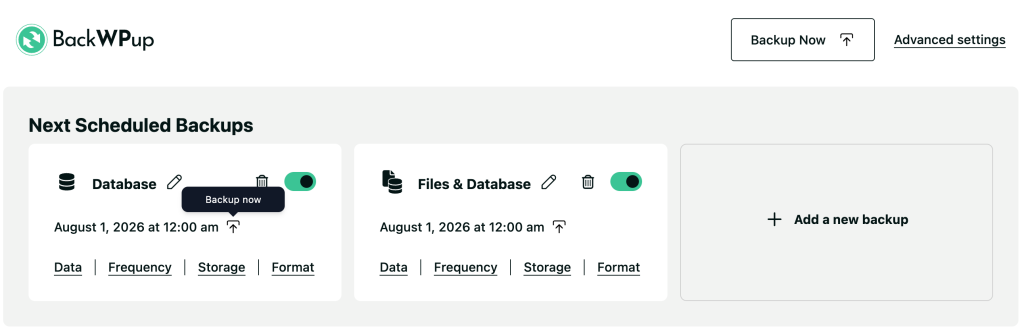
Questo metodo è diverso dal pulsante principale “Esegui backup ora” nella parte superiore della pagina, che salva il backup solo sul server locale indipendentemente dallo spazio di archiviazione selezionato. L’utilizzo dell’icona di backup specifica per ogni processo garantisce che il backup rispetti le impostazioni di archiviazione esterna configurate (come Dropbox, Amazon S3, ecc.).
Cronologia dei backup
-
Questa sezione mostra un elenco di tutti i backup esistenti, compresi dettagli quali l'ora di creazione, il tipo di backup, la posizione di archiviazione e i dati inclusi.
-
Azioni da eseguire per ogni backup:
-
Scarica: salva un backup in locale.
-
Ripristina backup completo: riporta il tuo sito esattamente allo stato in cui si trovava al momento dell'esecuzione del backup.
-
Elimina: rimuovi il backup dalla destinazione di archiviazione.
-
Questa interfaccia intuitiva garantisce una gestione semplice dei backup, assicurando che i tuoi dati siano al sicuro e accessibili ogni volta che ne hai bisogno.

