

Indice
La funzione di ripristino di BackWPup consente di ripristinare facilmente il backup di WordPress in pochi semplici passaggi. In questa guida spieghiamo come ripristinare il backup di WordPress utilizzando la funzione di ripristino di BackWPup.
Attenzione: solo i backup effettuati con BackWPup possono essere ripristinati tramite la funzione di ripristino di BackWPup.
Il ripristino del tuo sito WordPress con BackWPup è semplificato grazie a un'interfaccia intuitiva che ti permette di riportare rapidamente il sito a uno stato precedente utilizzando i backup salvati nella cronologia.
Indice
Utilizza la funzione di ripristino di BackWPup
- Vai a
BackWPup > Settingsla tua dashboard per visualizzare l'elenco dei backup disponibili.
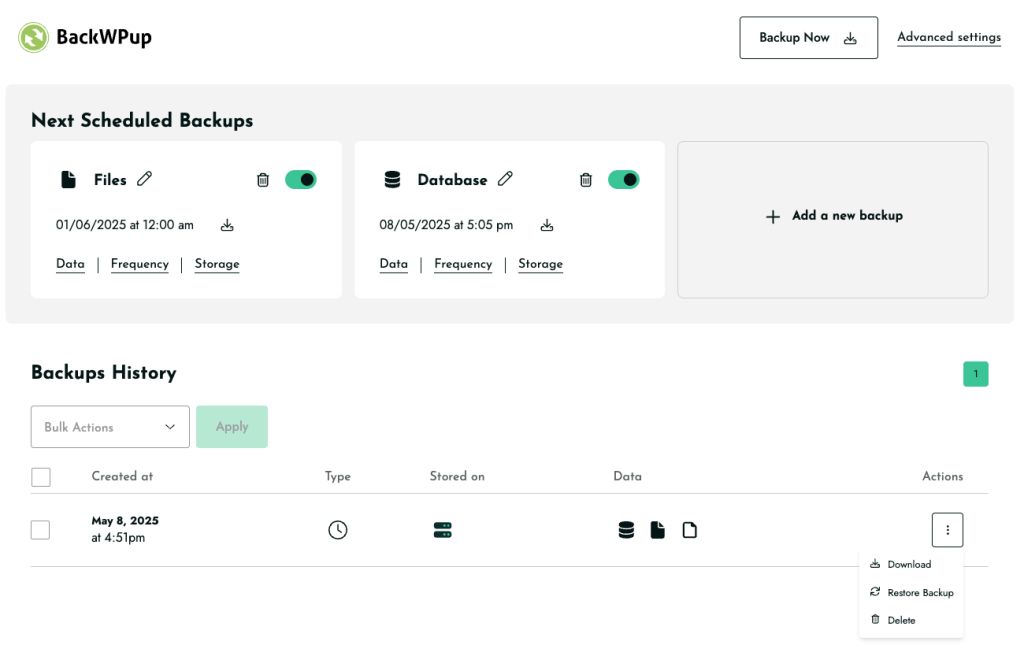
- Per gli utenti Pro, è sufficiente fare clic sul pulsante "Ripristina backup" accanto al backup che si desidera ripristinare. Il processo si avvia automaticamente senza ulteriori passaggi.
Utenti della versione gratuita: Nella versione gratuita di BackWPup, gli utenti devono prima scaricare il file di backup e poi caricarlo manualmente nella pagina di ripristino per avviare la procedura.
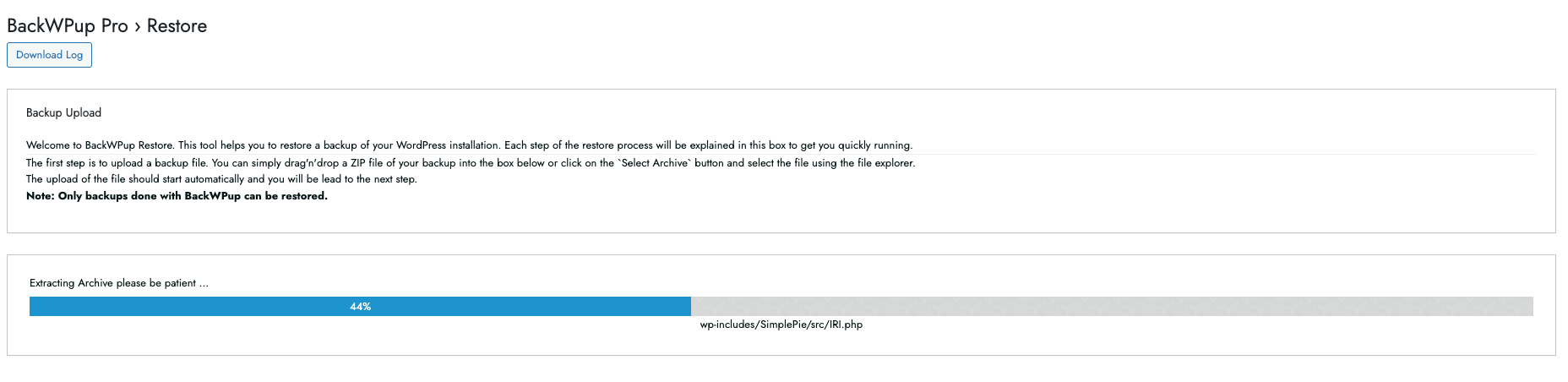
Attenzione: fai attenzione al backup che stai ripristinando. Quello che ripristini sovrascriverà il tuo sito web. Assicurati quindi di aver caricato il backup corretto.
- Una volta caricato correttamente l'archivio di backup, è necessario scegliere tra queste due opzioni:
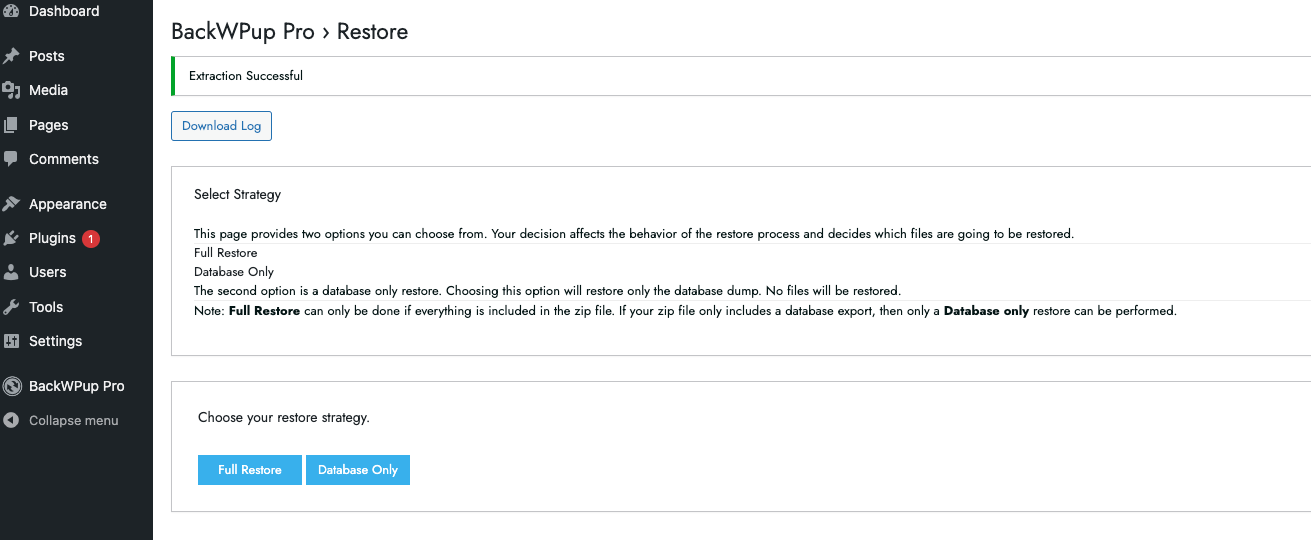 Ora puoi scegliere se eseguire un ripristino del database o un ripristino completo. Se decidi di eseguire un ripristino del database, verrà ripristinato solo il dump del database. Se invece decidi di eseguire un ripristino completo, verrà ripristinata l'intera installazione con tutti i file. In questa documentazione eseguiremo un ripristino completo.
 - A questo punto, devi individuare e specificare alcune impostazioni del database in modo da poter stabilire una connessione funzionante con il tuo database.
Queste informazioni sono già precompilate se stai effettuando il ripristino sullo stesso sito, ma risulteranno vuote se stai effettuando il ripristino su un URL diverso. Inserisci l'host del database, il nome del database, l'utente del database e la password del database. Puoi trovare tutte le impostazioni di connessione al database nel file wp-config.php. Tuttavia, puoi anche rivolgerti al tuo provider di hosting. In questa documentazione utilizziamo i dati presenti nel file wp-config.php. Troverai il file nell'archivio zip del tuo backup. Abbiamo anche redatto una documentazione relativa al file wp-config.php.
- Una volta inseriti tutti i dati, clicca sul pulsante verifica della connessione. Se il test ha avuto esito positivo, riceverai le informazioni Connessione al database riuscita.
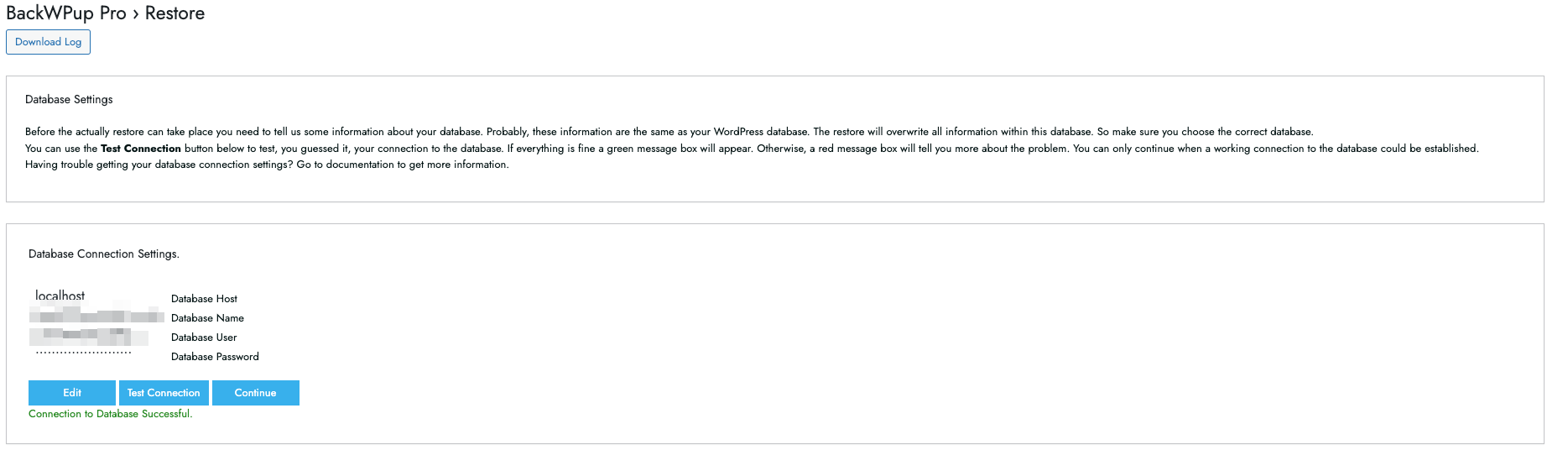
- Ora clicca sul pulsante Continua. Sei arrivato all'ultimo passaggio. Quando desideri ripristinare il backup, clicca su Avvia. BackWPup procederà ora al ripristino del backup. L'operazione potrebbe richiedere alcuni minuti se hai eseguito un backup completo.
- Una volta completato con successo il ripristino, vengono visualizzate le informazioni riportate di seguito. Se BackWPup ha riscontrato dei problemi durante il processo di ripristino, è possibile scaricare direttamente il file di log. In esso è documentata l'intera procedura di ripristino, il che semplifica notevolmente la risoluzione dei problemi.
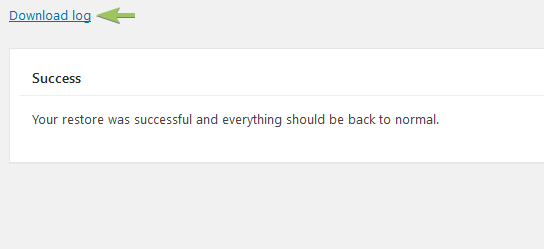
Il ripristino è andato a buon fine.
Ripristina direttamente un backup
Se dovessi aver bisogno di eseguire un ripristino da un backup precedente non presente nella cronologia, puoi accedere direttamente alla pagina di ripristino tramite questo URL: admin.php?page=backwpuprestoreQui puoi caricare il tuo file di backup per avviare il processo di ripristino.
Non riesco ad accedere alla mia installazione di WordPress. Beh, come faccio a utilizzare la funzione di ripristino di BackWPup?
Se non hai alcun accesso, la nostra app autonoma BackWPup è la soluzione che fa per te. Consulta questa documentazione per scoprire come installarla e utilizzarla.
Dopo il ripristino del sito web, manca la chiave di licenza di BackWPup Pro
Se la chiave di licenza non viene attivata dopo un ripristino o se riscontri difficoltà nell'attivarla, ti invitiamo a leggere il tutorial "Come posso attivare la mia licenza di BackWPup Pro?".
Funzione di ripristino di BackWPup: file e directory importanti
Si consiglia a tutti i lettori interessati agli aspetti tecnici di leggere la sezione seguente. Questo perché vogliamo spiegare cosa succede in background in BackWPup durante il ripristino di un backup. Non appena si seleziona il link di menu "Ripristina", il plugin crea la directory wp-content/uploads/backwpup-restore sul server.
Vorremmo illustrare la funzione di alcuni dei file presenti in quella directory:
Restore.log
Questo file conterrà tutte le informazioni registrate durante il processo di ripristino. Si tratta dell'importazione del database, delle directory copiate e di alcune altre informazioni importanti per il processo di debug. Questo file di log viene utilizzato per garantire un'assistenza rapida. Grazie a questo file possiamo avere una rapida panoramica del processo di ripristino.
Restore.dat
Questo file contiene lo stato del processo di ripristino, oltre ad alcune informazioni necessarie per stabilire dove decomprimere i file, dove si trova il dump del database e così via.
Directory di caricamento
Si tratta della cartella in cui viene salvato il file di archivio caricato. Puoi trovare la cartella qui: wp-content/uploads/backwpup-restore/uploads.
Estrai directory
Questa cartella è la posizione in cui viene estratto il file caricato. Puoi trovare la cartella qui: wp-content/uploads/backwpup-restore/extract.
.htaccess
Questo file serve a impedire l'accesso diretto alla directory di ripristino.
.non-eseguire-backup
Si tratta di un file che impedisce al plugin di eseguire un backup della directory temporanea di ripristino. La directory wp-content/uploads/backwpup-restore è una directory temporanea che contiene i file caricati, tutti gli archivi estratti e tutti gli altri file di cui l'utente non ha bisogno di un backup.

