

Scopri i vantaggi di un backup “WordPress ” su Google Drive.
Eseguire il backup del tuo sito WordPress su Google Drive tramite BackWPup garantisce che i tuoi dati vengano salvati in modo sicuro fuori sede. Di seguito trovi una guida dettagliata che ti aiuterà a configurare questa procedura in modo efficace.
Configurazione dell'autenticazione " Google Drive " per BackWPup:
- Accedi al tuo account Google e vai alla Google Cloud Console.
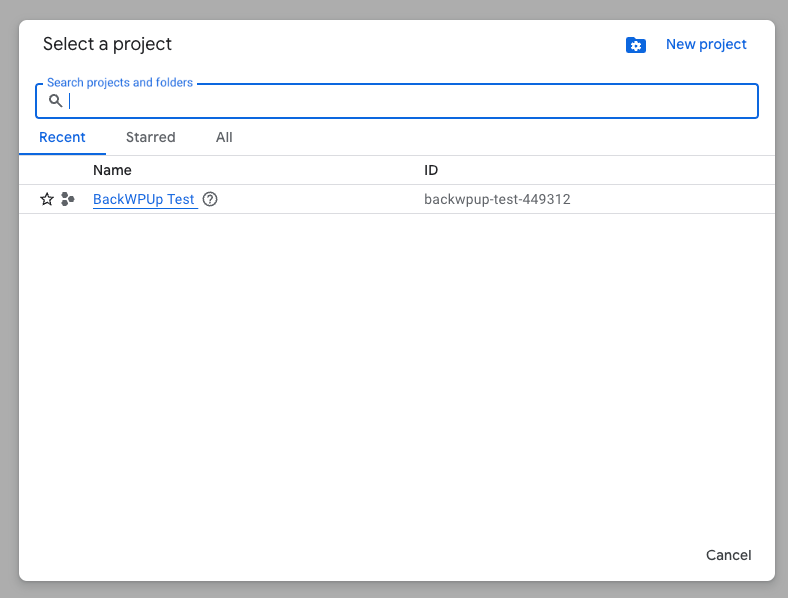
- Crea un nuovo progetto e selezionalo una volta creato.
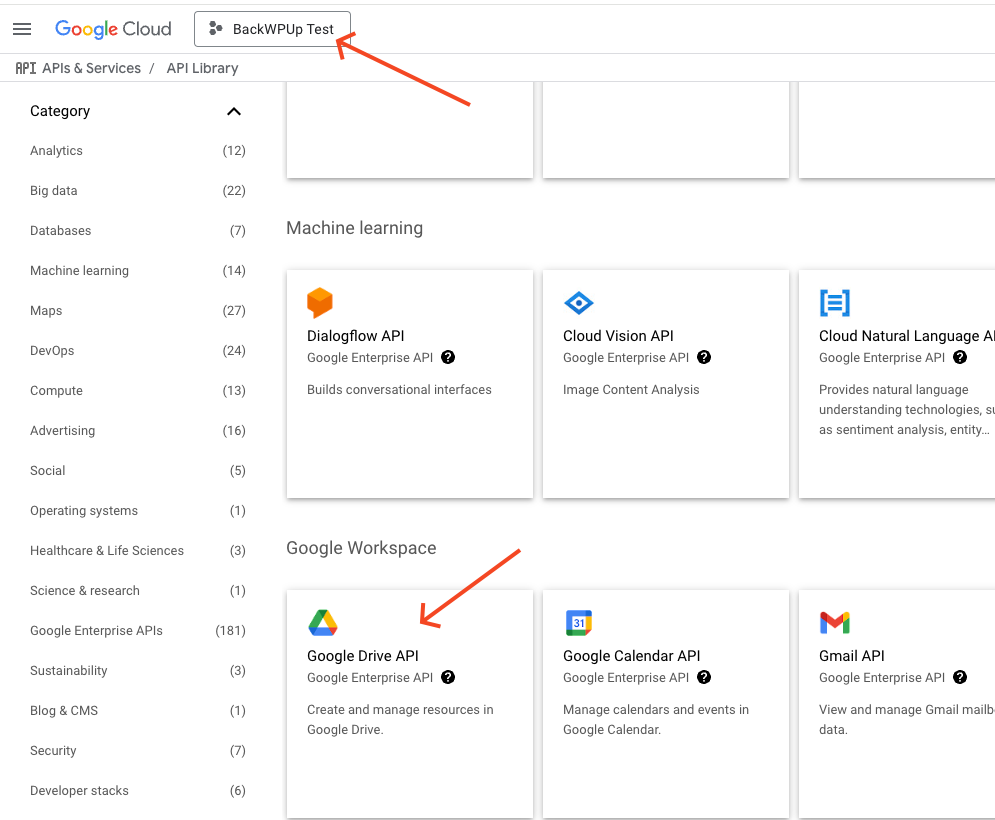
- Cerca il file " Google Drive " (API ) nella libreria e abilitalo per il tuo progetto.
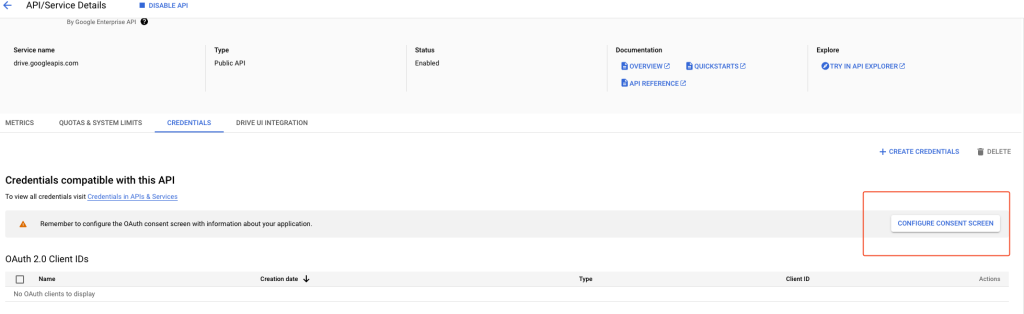
- Fai clic su "Credenziali" nella barra laterale. Se viene richiesta la configurazione della schermata di consenso perché non è stata ancora impostata, fai clic su "CONFIGURA SCHERMATA DI CONSENSO".
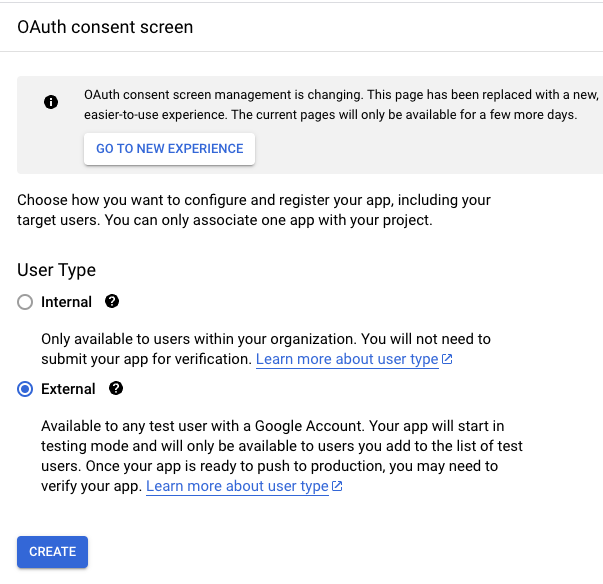
- Nella schermata successiva, seleziona l'opzione "Esterno".
- Infine, nella schermata successiva, inserisci il nome dell'applicazione, il tuo account Google per l'assistenza via e-mail e il tuo indirizzo e-mail nella sezione "Contatti dello sviluppatore" in fondo alla pagina.
- Completa la procedura premendo il pulsante “Salva” nelle schermate successive fino a quando non torni alla Dashboard.
- Una volta effettuate queste impostazioni, l'autenticazione viene impostata di default in modalità di prova. Per passare alla modalità di produzione quando è necessario utilizzare l'app in tale modalità, seleziona il link alla schermata di approvazione OAuth nel menu a sinistra e clicca su PUBBLICA APP.
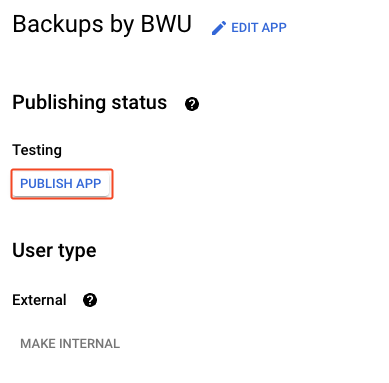
- Lavorare in modalità di prova limita l'accesso a Google Drive, rendendo il processo di autenticazione più restrittivo.
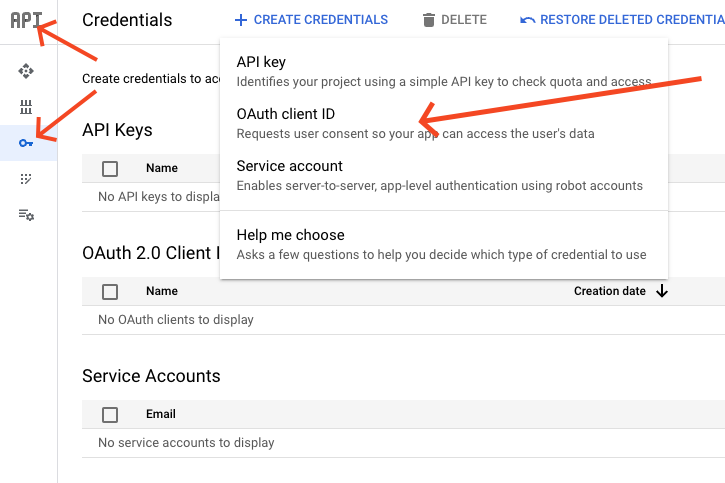
- Una volta configurata la schermata di consenso, clicca sul link “Credenziali” nella dashboard principale, quindi clicca sul link “+ CREA DATI DI ACCESSO” e seleziona “ID client OAuth”. Verrai reindirizzato a una nuova pagina.
- Nella sezione "Tipo di applicazione", selezionare "Applicazione web" e inserire un nome per l'applicazione web. Lasciare vuoto il campo "Fonti JavaScript autorizzate".
- Nell'area di amministrazione di WordPress , vai alle opzioni di archiviazione e seleziona " Google Drive", quindi vai alla sezione "Chiavi di Google API ".
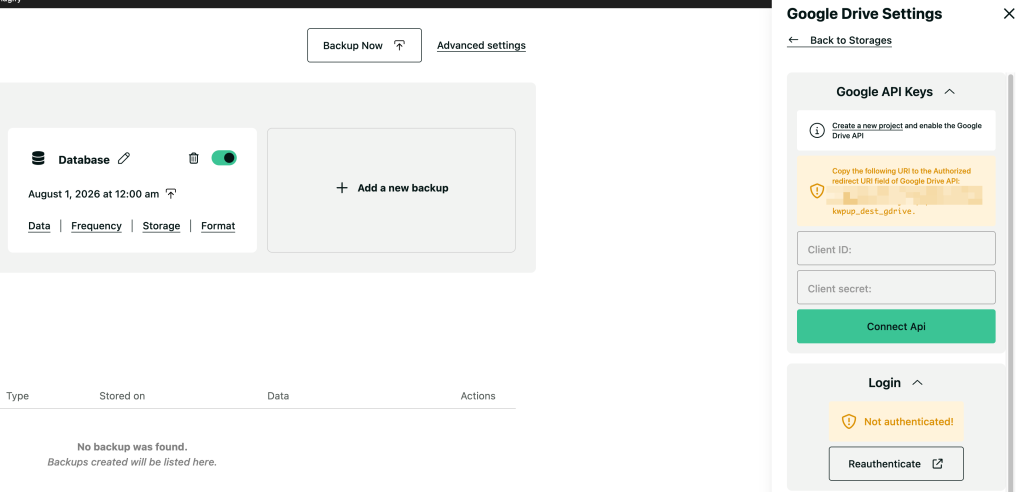
- Copia l'URL visualizzato nella sezione "Redirect URIs" e incollalo nel campo "Authorized redirect URI" del modulo " Google Drive ".
- Quindi fare clic su Crea.
- A quel punto, il client verrà creato e ti verranno mostrati l'ID client e il segreto client.
- Copia l'ID cliente e il segreto di Google Drive e incollali nel backend di BackWPup nei campi ID cliente e Segreto cliente. Quindi, salva le impostazioni di BackWPup .
- Ora vai alla scheda "Accedi".
- Verrai reindirizzato a Google e dovrai autorizzare BackWPup ad accedere a Google Drive. Fai clic su "Consenti".
- Successivamente, verrai reindirizzato all'area di amministrazione di WordPress , dove dovresti vedere la conferma dell'autenticazione riuscita.
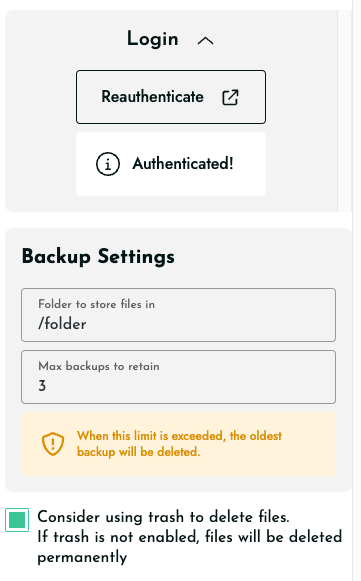
- Nella pagina delle impostazioni sono disponibili alcune opzioni aggiuntive: Cartella in Google Drive (nome della cartella in cui verranno archiviati tutti i backup), Eliminazione file (il numero massimo di backup da conservare; i backup più vecchi verranno eliminati) e una casella di controllo sotto la voce "Eliminazione file" che sposta i vecchi backup nel cestino di Google Drive invece di eliminarli immediatamente.
- Verifica che l'autenticazione Google Drive funzioni correttamente avviando un'istanza di backup job con questa destinazione. Se l'operazione è andata a buon fine, dovresti ora vedere il tuo backup su Google Drive .

