

In questo post spieghiamo come collegare il tuo spazio di archiviazione cloud HiDrive con BackWPup. Forniamo inoltre una guida su come eseguire un backup su HiDrive.
Collega BackWPup con HiDrive
Per salvare un backup di WordPress su HiDrive, devi prima attivare un piano di archiviazione cloud su HiDrive . Se non hai ancora un account, puoi crearne uno qui. Dopo aver installato e attivato BackWPup Pro sul tuo sito web, segui questi passaggi per eseguire il backup del tuo sito WordPress su HiDrive.
- Nelle impostazioni di “ BackWPup ”, seleziona “ HiDrive ” come opzione di archiviazione. Puoi farlo durante la configurazione del backup oppure accedendo alla pagina delle impostazioni.
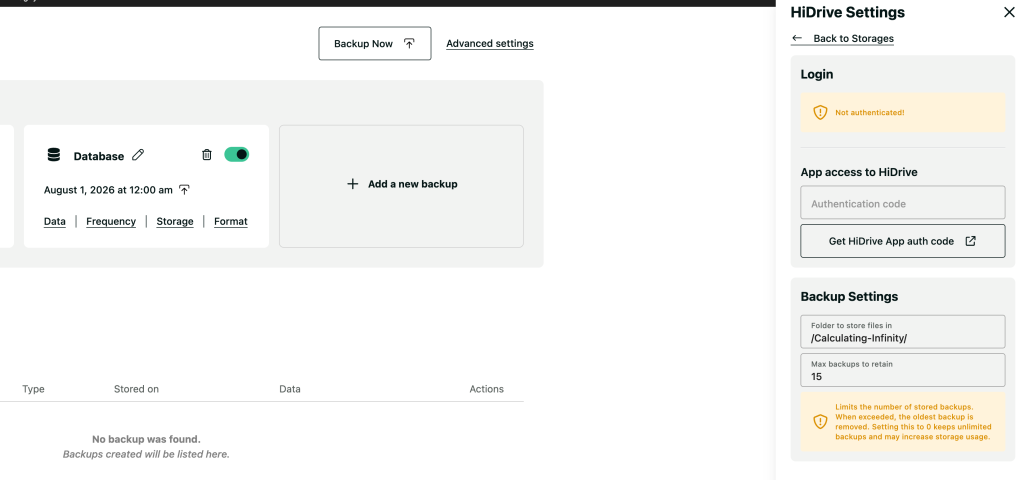
- Se non sei ancora autenticato, vedrai il messaggio “Non autenticato!” in rosso nella parte superiore della pagina delle impostazioni.
- Per effettuare l'autenticazione, clicca su "Ottieni codice di autenticazione dell'app": si aprirà una nuova scheda con la pagina di accesso a HiDrive :
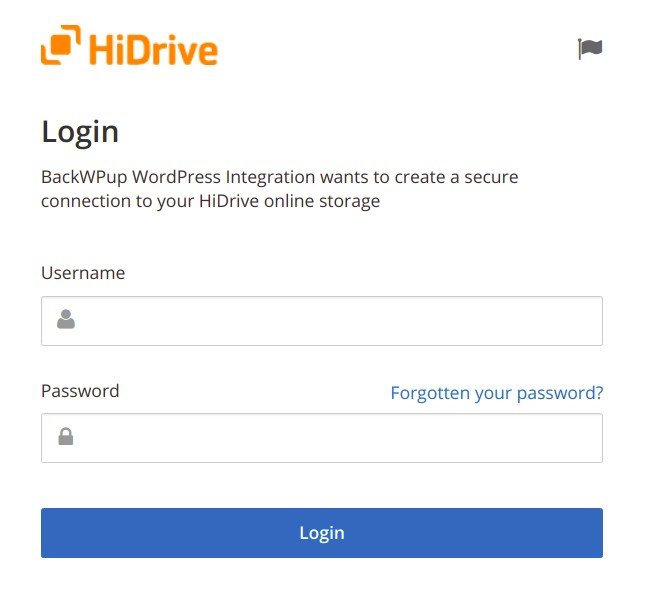
Effettua l'autenticazione nel modulo di accesso di HiDrive - Concedi l'autorizzazione per accedere all'archivio HiDrive .
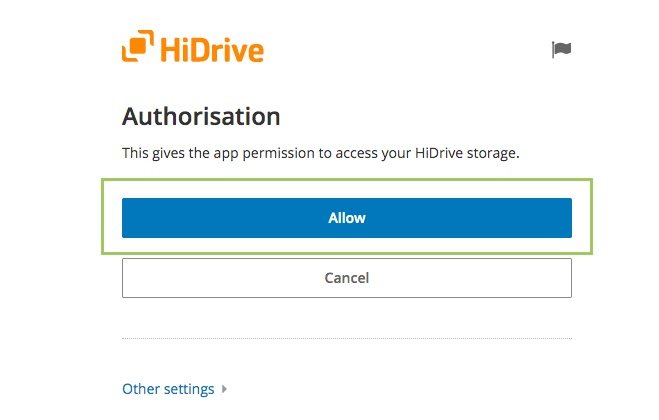
Consenti l'accesso alla memoria - Di conseguenza, riceverai un codice di autorizzazione; copia il codicee.
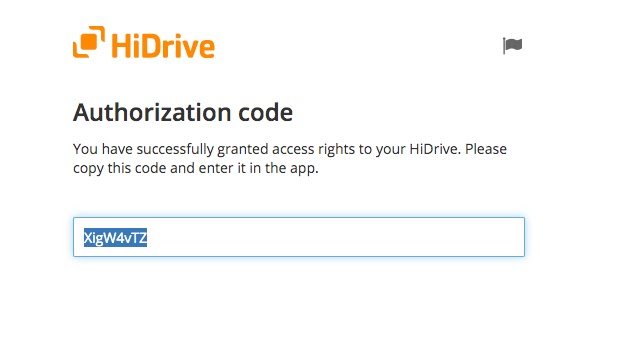
HiDrive Generazione del codice di autorizzazione - Torna al BackWPup Vai allaHiDrive pagina delle impostazioni e incolla il codice di autorizzazione nel campo, quindi clicca su “Salva modifiche”.
Una volta completata l'installazione, avvia un backup per assicurarti che tutto sia configurato correttamente. Questo passaggio consente di verificare che il processo di backup funzioni come previsto.Configurazione della posizione di archiviazione del backup
Configurazione della posizione di archiviazione del backup 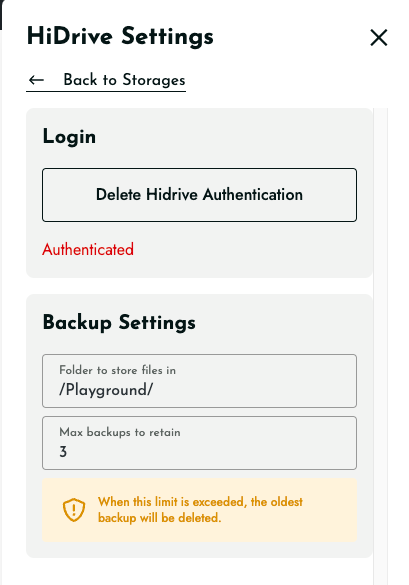
- Nome della cartella di archiviazione:
- Specificare il nome della cartella in cui verranno archiviati i backup. Se si utilizza l’autenticazione tramite app, la cartella si troverà nella directory “Apps/BackWPup” all’interno di Dropbox.
- Gestione dei file:
- Nell'impostazione "Eliminazione file", specificare il numero massimo di backup da conservare in Dropbox. L'impostazione di questo limite consente di gestire lo spazio di archiviazione eliminando il backup più vecchio una volta raggiunto il limite massimo.

