

Ogni volta che viene eseguita un’attività di “ BackWPup ”, viene generato un file di log. È possibile modificare le impostazioni relative a questi log accedendo a “BackWPup ” → “Impostazioni” → “ Advanced Settings” → “Logs”.
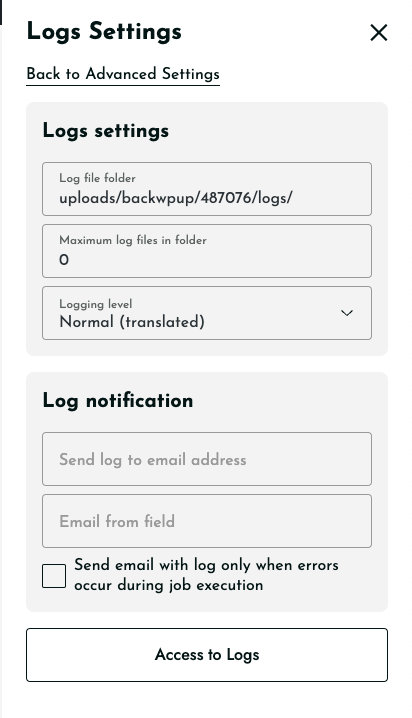
Impostazioni del file di log
- Cartella dei file di log: specifica la directory in cui vengono memorizzati tutti i file di log. Può trattarsi di un percorso assoluto o relativo rispetto alla cartella wp-content. L'impostazione predefinita genera automaticamente questo percorso, ideale per i nuovi utenti.
- Numero massimo di file di log: imposta il numero massimo di file di log da conservare nella cartella specificata. Una volta raggiunto questo limite, i file più vecchi vengono eliminati.
- Livello di registrazione: selezionare il livello di dettaglio per i file di log. Il livello "Normale" è sufficiente per l'uso quotidiano, ma è consigliabile passare al livello "Debug" per una risoluzione dei problemi più approfondita. I file di log possono essere impostati nella lingua dell'installazione di WordPress oppure possono rimanere in inglese se non sono stati tradotti.
Notifiche di log
- Invia il registro all'indirizzo e-mail: inserisci un indirizzo e-mail per ricevere le notifiche relative al registro.
- E-mail dal campo: specificare l'indirizzo e-mail del mittente per le notifiche di registro.
- Invia un'e-mail con il log solo in caso di errori: seleziona questa casella se preferisci ricevere e-mail solo quando vengono rilevati errori durante l'esecuzione dell'attività.
Accesso ai registri
- Per visualizzare e gestire in modo dettagliato i file di log, clicca su "Accedi ai log". Verrai reindirizzato a una pagina che elenca tutti i log, dove potrai visualizzare, scaricare o eliminare voci specifiche a seconda delle tue esigenze.

