

Inhaltsverzeichnis
In this tutorial we are going to show how to perform a migration to a new URL with BackWPup. Let’s check it out!
Inhaltsverzeichnis
Erstellen Sie das Sicherungsarchiv
The first step to perform is to create a backup archive of your site through BackWPup Pro. So you can refer to the following tutorial: Create a WordPress full backup: Database and files
Nachdem die vollständige Sicherung durchgeführt wurde, können Sie das Sicherungsarchiv auf Ihren lokalen Computer herunterladen und mit dem nächsten Schritt fortfahren.
Installieren Sie die eigenständige Restore-App
The migration feature can be performed on the new server via the standard BackWPup plugin or using the Standalone Restore App, which is also provided in the BackWPup package.
In this example, we will use the Standalone App because a site migration is usually performed from a source site to a new “clean” server. So, for more information on how to install the Standalone App you can refer to Install BackWPup Restore stand-alone App
Wenn die App bereits installiert ist, ist es nun an der Zeit, die eigentliche Migration durchzuführen. Fahren Sie im nächsten Abschnitt fort.
Stellen Sie Ihre Website auf die neue URL um
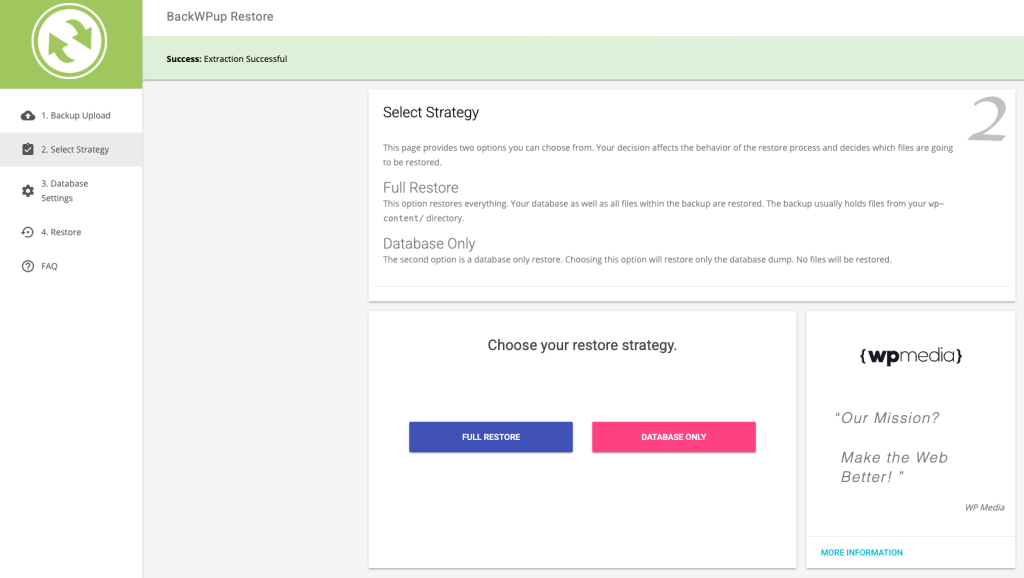
Mit der Standalone-App laden wir zunächst das Sicherungsarchiv hoch, das wie in den obigen Abschnitten beschrieben erstellt wurde, und wählen anschließend die Wiederherstellungsstrategie aus. In unserem Fall wählen wir die Option „Vollständig “.
After that, in step 3, we need to fill the Database Connection parameters: these refers to the database in the remote server, hence the database has to be previously created. If you already have a WordPress installation set in the remote server these info are also available in the wp-config.php file.
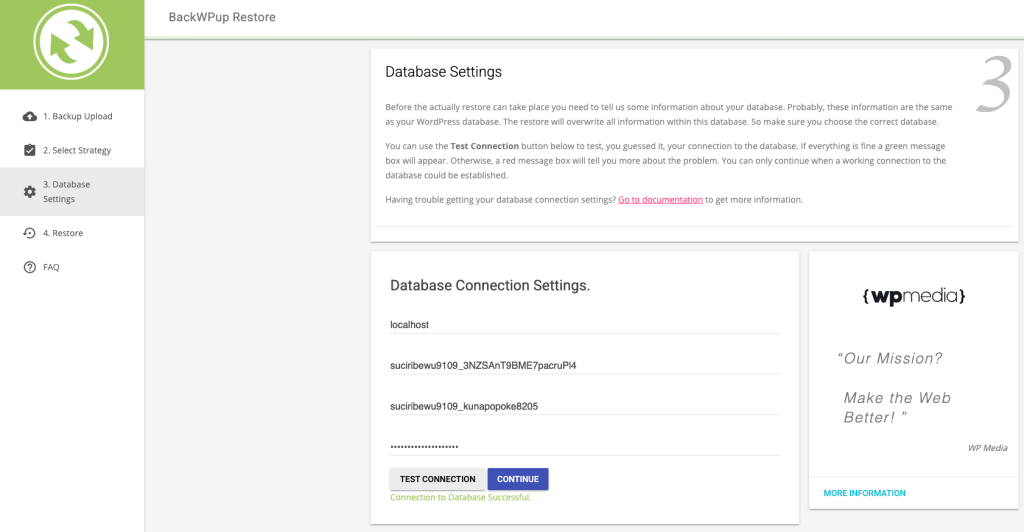
Nachdem Sie die Anmeldedaten eingegeben haben, klicken Sie auf die Schaltfläche „Verbindung testen“, um zu überprüfen, ob eine Verbindung hergestellt werden kann. Klicken Sie abschließend auf die Schaltfläche „Weiter“, um fortzufahren.
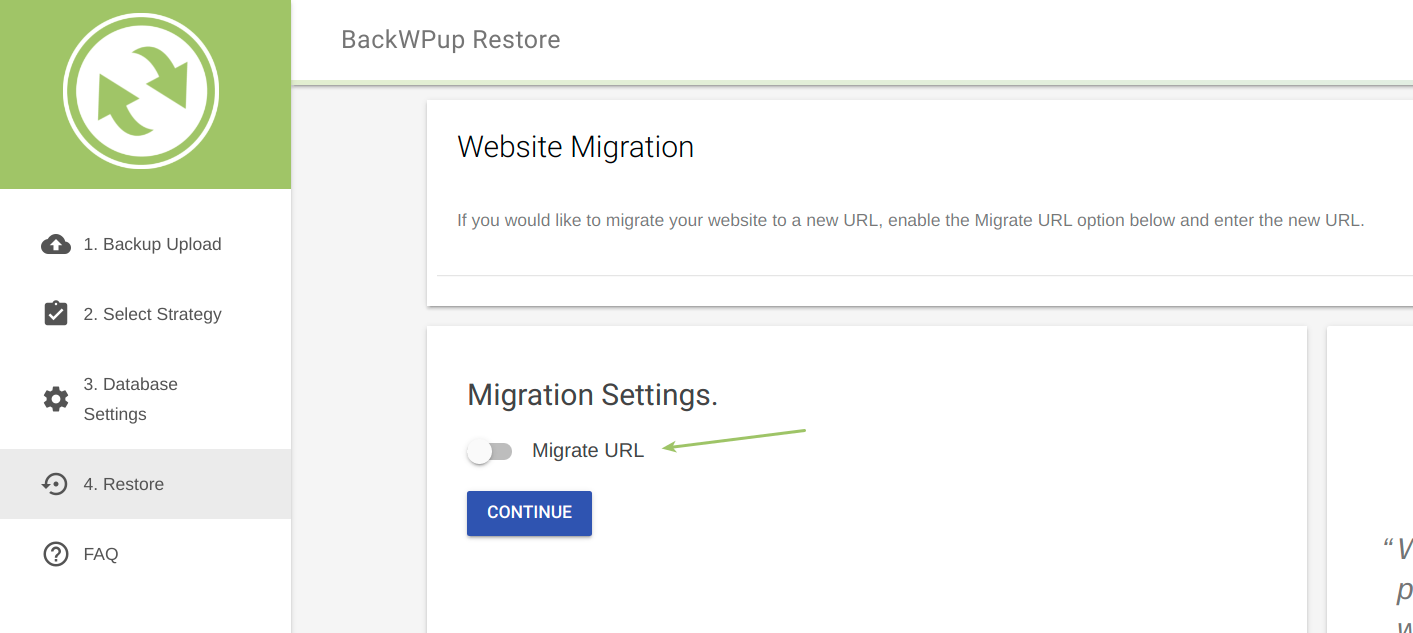
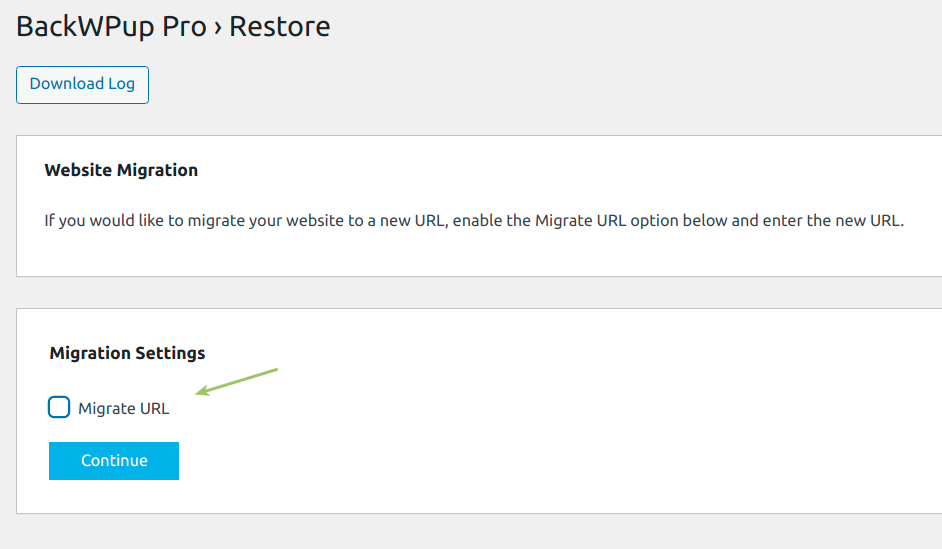
In Schritt 4 steht die Migrationsoption zur Verfügung. Wenn wir diese Option nicht auswählen, wird das Sicherungsarchivpaket auf dem Remote-Server wiederhergestellt, wobei auf den URL-Wert des Quellservers verwiesen wird.
Da wir stattdessen eine Migration durchführen möchten, müssen wir die Migrationsoption auswählen, wie in der Abbildung unten gezeigt.
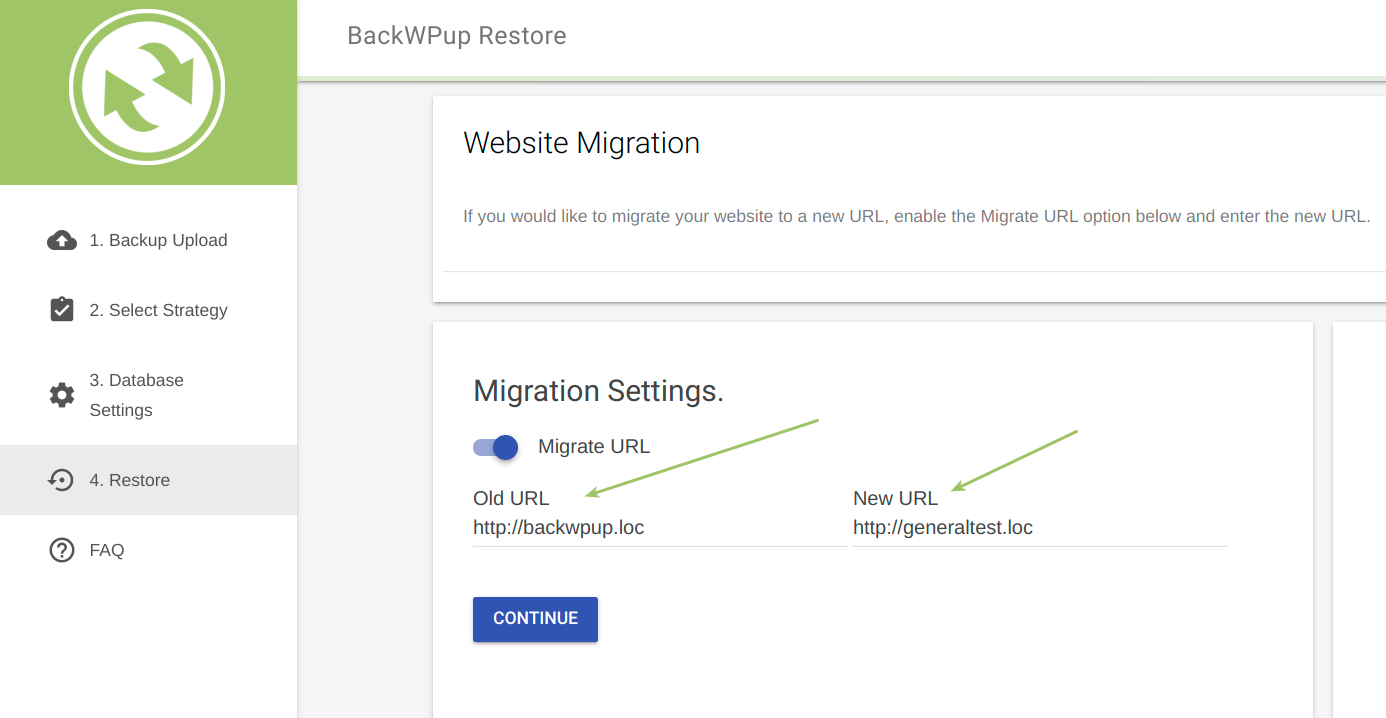
Wenn die Migrations-URL ausgewählt wird, werden die Werte für die alte URL und die neue URL angezeigt. Der erste Wert wird aus dem Sicherungsarchiv gelesen, während der zweite vom Server stammt, auf den die Website migriert werden soll.
Klicken Sie auf die Schaltfläche „Weiter“, um die Einstellungen zu bestätigen.
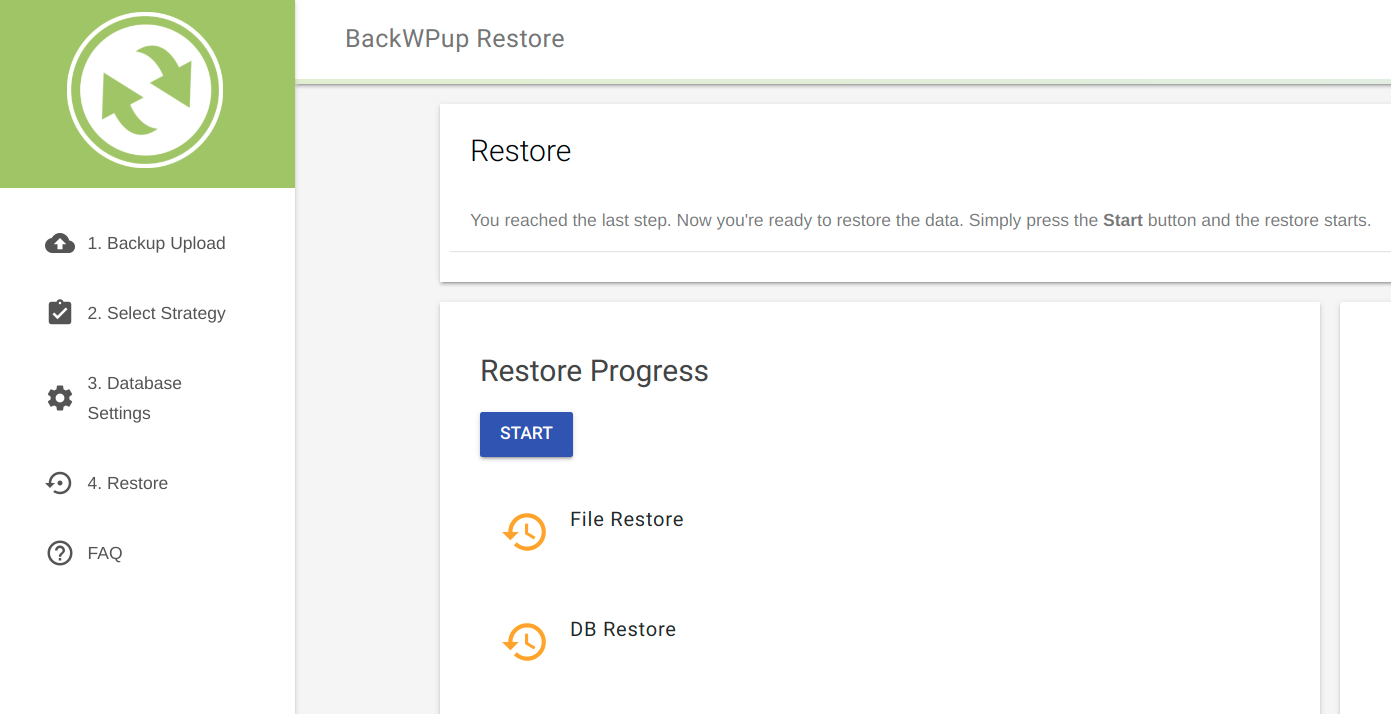
Nun ist alles vorbereitet. Der Wiederherstellungsvorgang kann nun durch Klicken auf die Schaltfläche „START“ gestartet werden, wie in der Abbildung oben zu sehen ist.
The process will set up the same WordPress installation stored in the uploaded archive back up, but every occurrence of the Old URL will be properly replaced with the one specified as the New URL.
Dann fangen wir mal an.
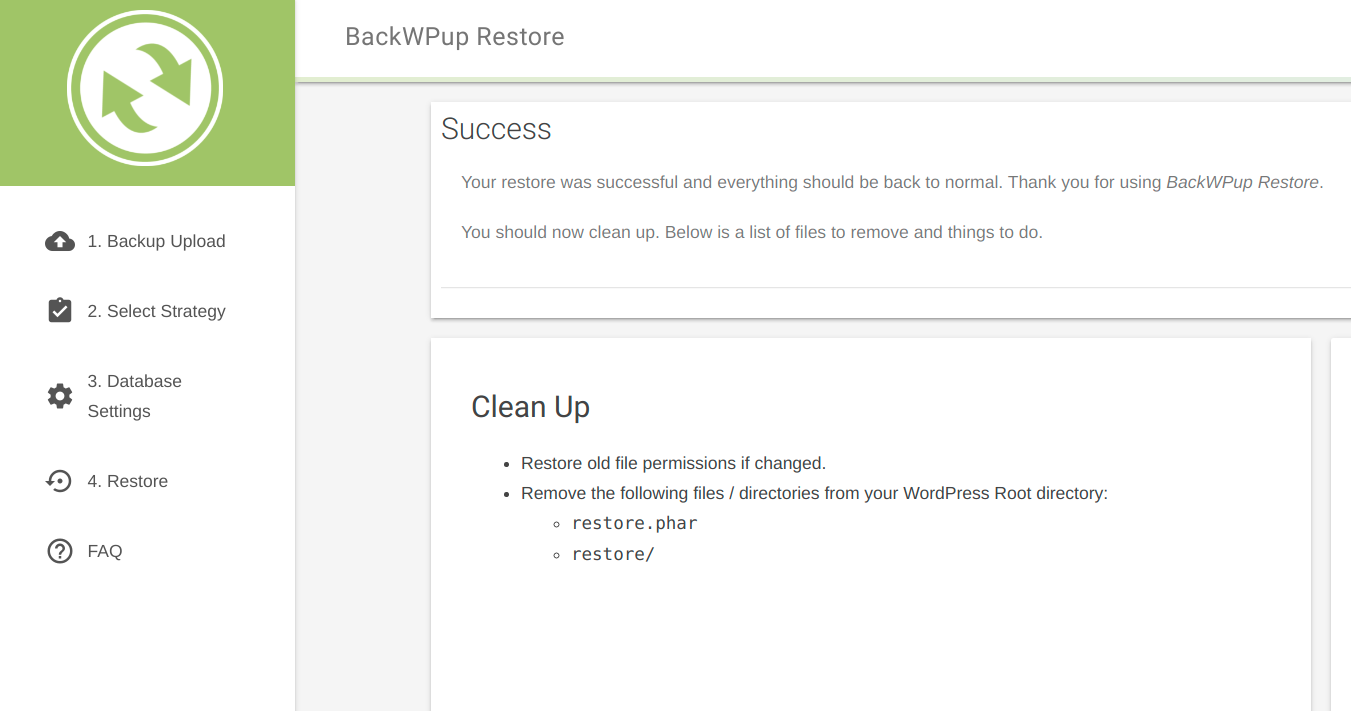
Sobald die Migration erfolgreich abgeschlossen ist, wird eine Meldung angezeigt, wie in der obigen Abbildung dargestellt.
Befolgen Sie die Anweisungen zur Bereinigung und rufen Sie die neue URL in Ihrem Browser auf, um zu überprüfen, ob die Migration ordnungsgemäß durchgeführt wurde.
Migrieren Sie Ihre Website über das Plugin auf die neue URL
Wie bereits erwähnt, kann die Migration nicht nur über die Standalone Restore App, sondern auch mithilfe des Standard-Plugins durchgeführt werden. Als Beispiel geben wir eine kurze Beschreibung der wichtigsten Migrationsschritte, um zu veranschaulichen, wie diese im Plugin dargestellt werden.
In order to perform a migration we follow the usual restore process that is described in How do I use the BackWPup Restore feature?
Sobald die Datenbankverbindung erfolgreich getestet wurde, wird die Seite mit der Migrationsoption angezeigt
Hier werden nach Aktivierung der Option die Felder „Alte URL“ und „Neue URL“ angezeigt. Wie zuvor werden die Standardwerte für diese URLs automatisch erkannt, die neue URL kann jedoch auch bearbeitet werden.
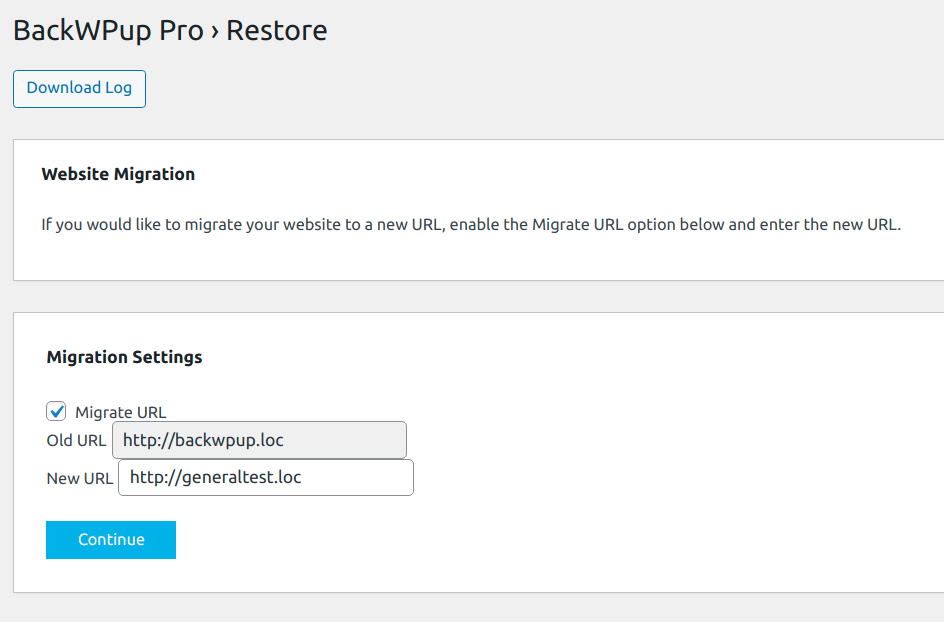
Klicken Sie abschließend auf „WEITER“, um den Migrationsvorgang wie zuvor beschrieben abzuschließen.

