

Índice
La función de restauración de BackWPup te permite restaurar fácilmente tu copia de seguridad de WordPress en solo unos pocos pasos. En esta documentación, te explicamos cómo restaurar tu copia de seguridad de WordPress con la función de restauración de BackWPup.
Atención: Solo las copias de seguridad realizadas con BackWPup se pueden restaurar mediante la función de restauración de BackWPup.
La restauración de tu sitio de WordPress con BackWPup se simplifica gracias a una interfaz intuitiva que te permite volver rápidamente a un estado anterior utilizando las copias de seguridad almacenadas en tu historial.
Índice
Utiliza la función de restauración de BackWPup
- Ve a
BackWPup > Settingstu panel de control para ver la lista de copias de seguridad disponibles.
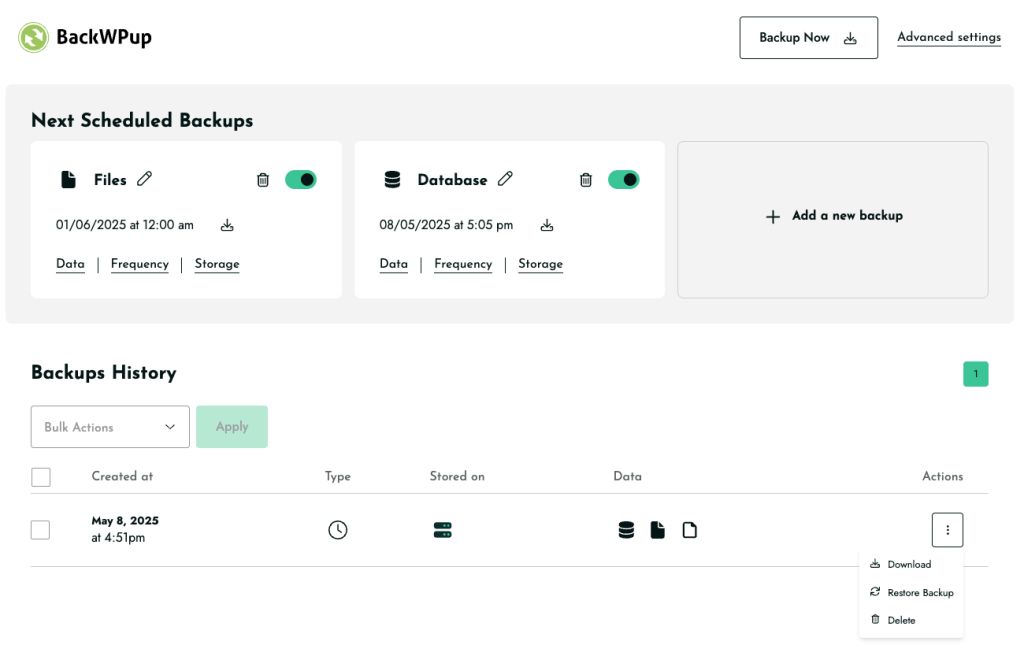
- Si eres usuario Pro, solo tienes que hacer clic en el botón «Restaurar copia de seguridad» situado junto a la copia de seguridad que desees restaurar. El proceso se iniciará automáticamente sin necesidad de realizar ningún paso adicional.
Usuarios de la versión gratuita: En la versión gratuita de BackWPup, los usuarios deben descargar primero el archivo de copia de seguridad y, a continuación, subirlo manualmente a la página de restauración para iniciar el proceso.
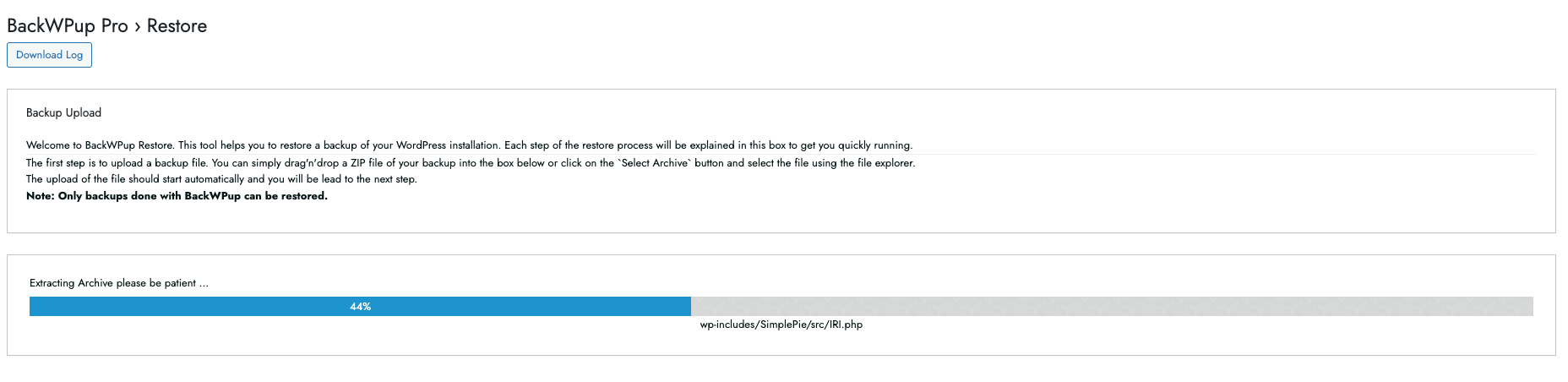
Atención: Ten cuidado con la copia de seguridad que restauras. La que restaures sobrescribirá tu sitio web. Por lo tanto, comprueba que has cargado la copia de seguridad correcta.
- Una vez que el archivo de copia de seguridad se haya cargado correctamente, deberá elegir entre estas dos opciones:
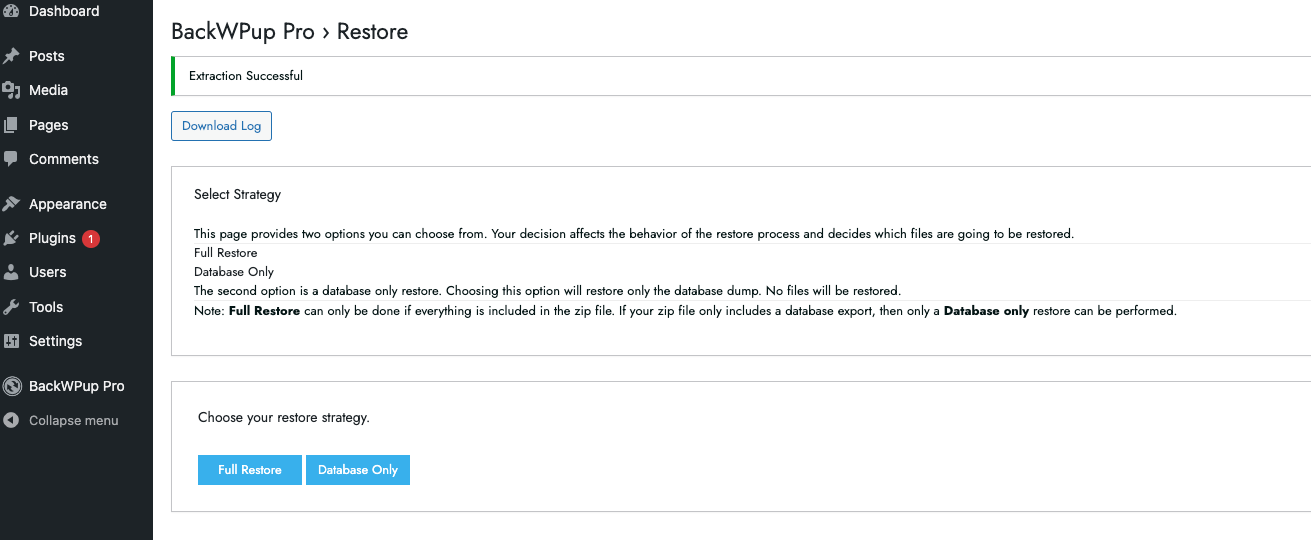 Ahora puedes elegir si deseas realizar una restauración de la base de datos o una restauración completa. Si decides realizar una restauración de la base de datos, solo se restaurará la copia de seguridad de la base de datos. Si, por el contrario, decides realizar una restauración completa, se restaurará toda la instalación con todos los archivos. En esta documentación vamos a realizar una restauración completa.
 - A continuación, debes averiguar e indicar algunos parámetros de la base de datos para que se pueda establecer una conexión válida con ella.
Esta información aparece rellenada automáticamente si estás restaurando en el mismo sitio web, pero estará vacía si lo haces en una URL diferente. Introduce el servidor de la base de datos, el nombre de la base de datos, el usuario de la base de datos y la contraseña de la base de datos. Puedes encontrar todos los ajustes de conexión a la base de datos en el archivo wp-config.php. No obstante, también puedes preguntar a tu proveedor de alojamiento. En esta documentación utilizamos los datos del archivo wp-config.php. Encontrarás este archivo en el archivo zip de tu copia de seguridad. También hemos redactado una documentación sobre el archivo wp-config.php.
- Cuando haya introducido todos los datos, haga clic en el botón probar la conexión. Si la prueba ha tenido éxito, obtendrás la información Conexión a la base de datos establecida correctamente.
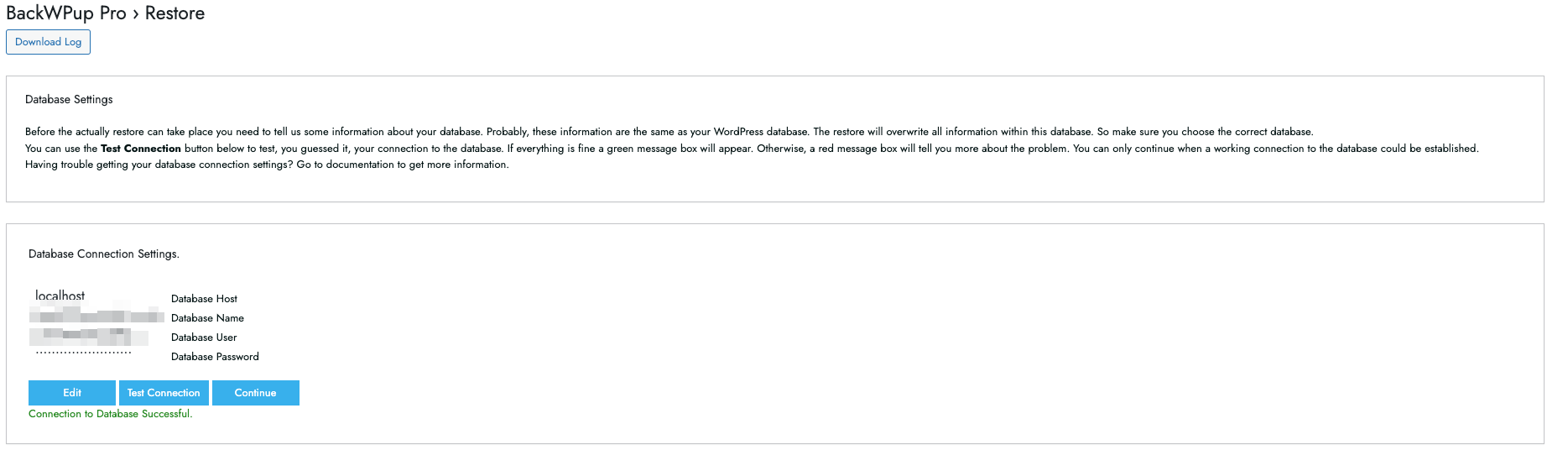
- Ahora haz clic en el botón «Continuar». Ya has llegado al último paso. Cuando quieras restaurar tu copia de seguridad, haz clic en «Iniciar». BackWPup restaurará ahora tu copia de seguridad. Esto puede tardar unos minutos si has realizado una copia de seguridad completa.
- Cuando la restauración se ha realizado correctamente, aparece la siguiente información. Si BackWPup ha tenido algún problema durante el proceso de restauración, puedes descargar directamente el archivo de registro. En él se documenta todo el proceso de restauración, lo que facilita mucho la resolución de problemas.
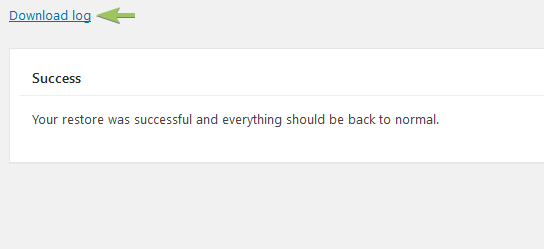
La restauración se ha realizado correctamente.
Restaurar una copia de seguridad directamente
En caso de que necesites restaurar desde una copia de seguridad anterior que no aparezca en tu historial, puedes acceder directamente a la página de restauración a través de esta URL: admin.php?page=backwpuprestore. Aquí puedes subir tu archivo de copia de seguridad para iniciar el proceso de restauración.
No tengo acceso a mi instalación de WordPress. Entonces, ¿cómo puedo utilizar la función de restauración de BackWPup?
Si no tienes ningún tipo de acceso, nuestra aplicación independiente BackWPup te sacará del apuro. Echa un vistazo a esta documentación para saber cómo instalar y utilizar esta aplicación.
La clave de licencia de BackWPup Pro ha desaparecido tras restaurar el sitio web
Si la clave de licencia no se activa tras una restauración o tienes problemas para activarla, lee el tutorial «¿Cómo activo mi licencia de BackWPup Pro?».
Función de restauración de BackWPup: archivos y directorios importantes
Todos los lectores interesados en los aspectos técnicos deberían leer la siguiente sección. Y es que queremos explicar lo que ocurre en segundo plano en BackWPup al restaurar una copia de seguridad. En cuanto seleccionas el enlace del menú «Restaurar», el plugin crea el directorio wp-content/uploads/backwpup-restore en tu servidor.
Queremos explicar la función de algunos de los archivos que se encuentran almacenados en ese directorio:
Restore.log
Este archivo contendrá toda la información registrada durante el proceso de restauración. Se trata de la importación de la base de datos, los directorios copiados y otros datos importantes para el proceso de depuración. Este archivo de registro se utiliza para facilitar una asistencia rápida. Gracias a este archivo, podemos echar un vistazo rápido al proceso de restauración.
Restore.dat
Este archivo contiene el estado del proceso de restauración, así como cierta información necesaria para saber dónde se deben descomprimir los archivos, dónde se encuentra la copia de seguridad de la base de datos, etc.
Directorio de carga
Ese es el directorio en el que se guarda el archivo subido. Puedes encontrarlo aquí: wp-content/uploads/backwpup-restore/uploads.
Descomprimir en el directorio
Este directorio es el lugar donde se extrae el archivo subido. Puedes encontrar el directorio aquí: wp-content/uploads/backwpup-restore/extract.
.htaccess
Este archivo se utiliza para impedir el acceso directo al directorio de restauración.
.no-copiar
Se trata de un archivo que impide que el plugin realice una copia de seguridad del directorio temporal de restauración. El directorio wp-content/uploads/backwpup-restore es un directorio temporal que contiene los archivos subidos, así como todos los archivos descomprimidos y el resto de archivos de los que el usuario no necesita tener una copia de seguridad.

