

Avant de poursuivre, assurez-vous d'avoir déjà effectué l'étape 2.1 : Rendre votre site WordPress accessible à votre assistant IA, et préparez les informations suivantes :
- URL du site web
- WordPress nom d'utilisateur
- Mot de passe de l'application
Étape 1 : Ouvrez la configuration de Claude Desktop

- Ouvrir Claude Desktop
- Accédez à Paramètres → Développeur
- Cliquez sur « Modifier la configuration »
Claude Desktop ouvrira le dossier contenant le fichier de configuration.
Ouvrez le fichier claude_desktop_config.json à l'aide de votre éditeur de texte préféré, par exemple :
Étape 2 : Vérifiez votre configuration actuelle
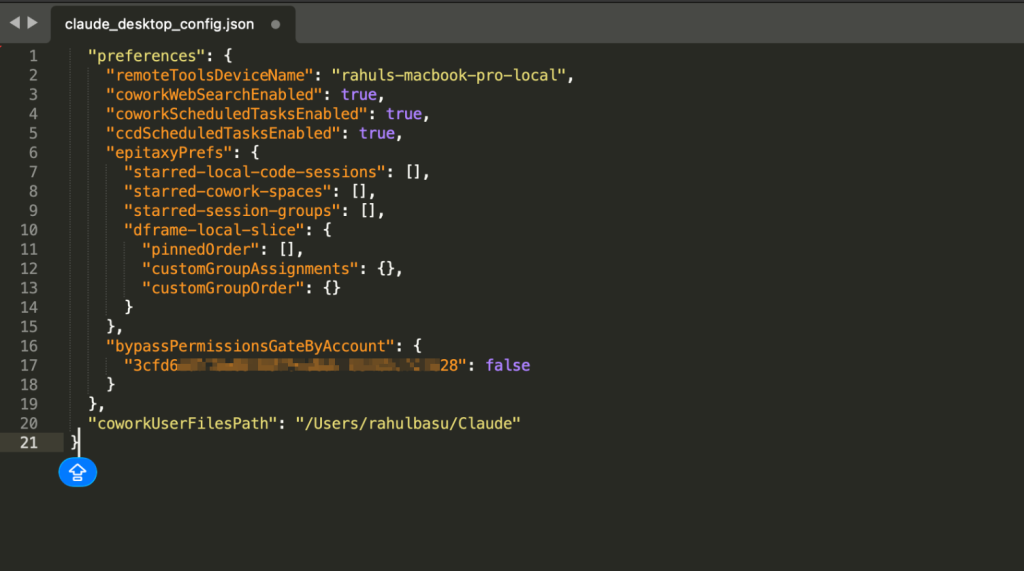
S'il s'agit de votre première connexion à MCP, il se peut que le fichier contienne déjà des paramètres et des préférences de Claude Desktop. C'est tout à fait normal.
Ne supprimez aucun paramètre existant.
Étape 3 : Ajoutez votre configuration « WordPress »
Copiez la configuration ci-dessous et remplacez les valeurs par défaut par les informations relatives à votre site web.
{
  "mcpServers": {
    "your-website-domain": {
      "type": "stdio",
      "command": "npx",
      "args": [
        "-y", "@automattic/mcp-wordpress-remote@latest"
      ],
      "env": {
        "WP_API_URL": "https://your-website-domain/wp-json/mcp/mcp-adapter-default-server",
        "WP_API_USERNAME": "your-wordpress-username",
        "WP_API_PASSWORD": "your-application-password",
        "OAUTH_ENABLED": "false"
      }
    }
  }
}
Remplacez les éléments suivants :
| Espace réservé | Description |
|---|---|
your-website-domain |
Le nom de domaine de votre site web |
your-wordpress-username |
Votre nom d'utilisateur sur WordPress |
your-application-password |
Le mot de passe de l'application généré à l'étape 2.1 |
Étape 4 : Vérifier le fichier de configuration mis à jour
Une fois la configuration ajoutée, votre fichier devrait contenir les deux éléments suivants :
- La nouvelle section « mcpServers »
- Vos paramètres actuels de Claude Desktop
Votre fichier de configuration devrait ressembler à ceci :
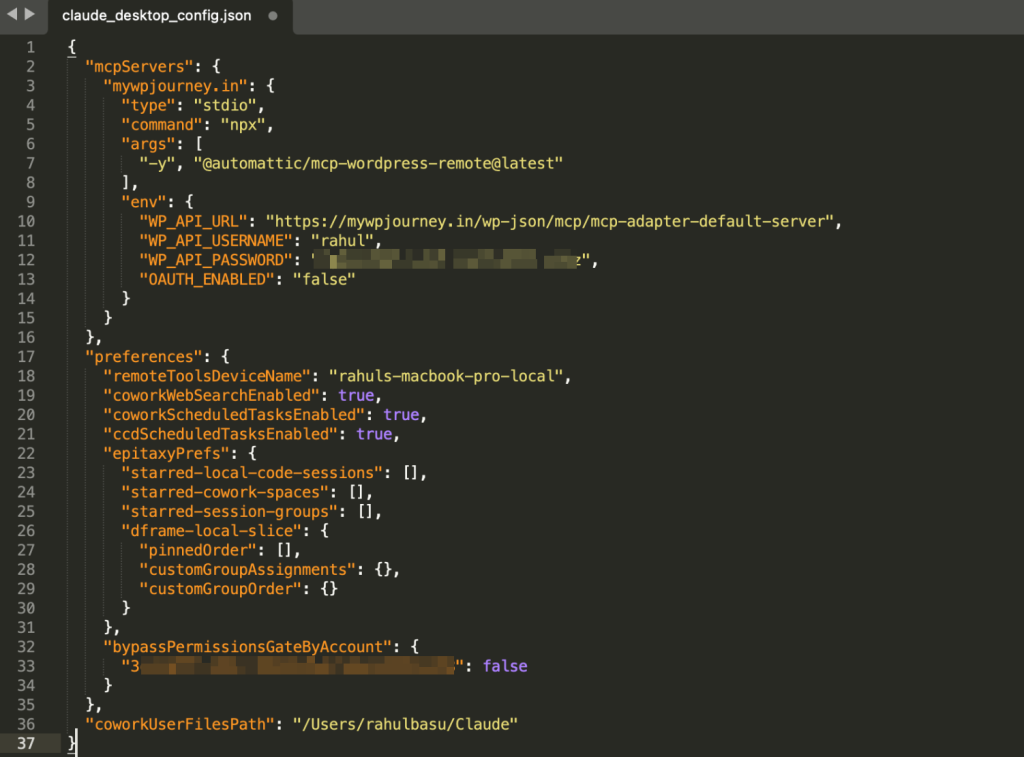
| ⚠️ Important : ne remplacez pas l'intégralité du fichier. Ajoutez la section « mcpServers » à votre configuration existante. |
Configuration requise
macOS
Aucune configuration supplémentaire n'est nécessaire.
Windows
La connexion MCP utilise la commande npx.
Si la commande npx n'est pas disponible, installez Node.js et redémarrez Claude Desktop avant de continuer.
Étape 5 : Enregistrer et redémarrer Claude Desktop
Étape 6 : Vérifier la connexion
Ouvrez une nouvelle conversation avec Claude et demandez :
What MCP tools are available from my WordPress site?
Claude devrait afficher les fonctionnalités MCP disponibles « WordPress » et « BackWPup » associées à votre site web.

Étape suivante
Revenez au guide principal et passez à l'étape 3 : « Pour commencer » pour découvrir des exemples de commandes et les fonctionnalités de MCP.