

Avant de poursuivre, assurez-vous d'avoir déjà effectué l'étape 2.1 : Rendre votre site WordPress accessible à votre assistant IA, et préparez les informations suivantes :
- URL du site web
- WordPress nom d'utilisateur
- Mot de passe de l'application
Conditions préalables
Avant de connecter GitHub Copilot, assurez-vous de disposer des éléments suivants :
- Visual Studio Code (VS Code)
- Un abonnement GitHub Copilot en cours de validité
- Extension GitHub Copilot Chat installée
- Activation de la prise en charge de MCP dans VS Code (consultez cette documentation pour l'activer)
Étape 1 : Ouvrez le fichier de configuration MCP
- Ouvrez Visual Studio Code
- Assurez-vous que GitHub Copilot Chat est bien installé et activé.
- Ouvrez la palette de commandes.
- Recherchez et ouvrez :
mcp.json
Étape 2 : Ajoutez votre configuration MCP d'WordPress
Ajoutez la configuration suivante à votre fichier mcp.json :
{
  "servers": {
    "my-wordpress-site": {
      "type": "stdio",
      "command": "npx",
      "args": [
        "-y",
        "@automattic/mcp-wordpress-remote@latest"
      ],
      "env": {
        "WP_API_URL": "https://your-website-domain/wp-json/mcp/mcp-adapter-default-server",
        "WP_API_USERNAME": "your-wordpress-username",
        "WP_API_PASSWORD": "your-application-password",
        "OAUTH_ENABLED": "false"
      }
    }
  }
}
Remplacez les éléments suivants :
| Espace réservé | Description |
|---|---|
you-website-domain |
Le nom de domaine de votre site web |
your-wordpress-username |
Votre nom d'utilisateur sur WordPress |
your-application-password |
Mot de passe de l'application généré à l'étape 2.1 |
Étape 3 : Vérifier la configuration mise à jour
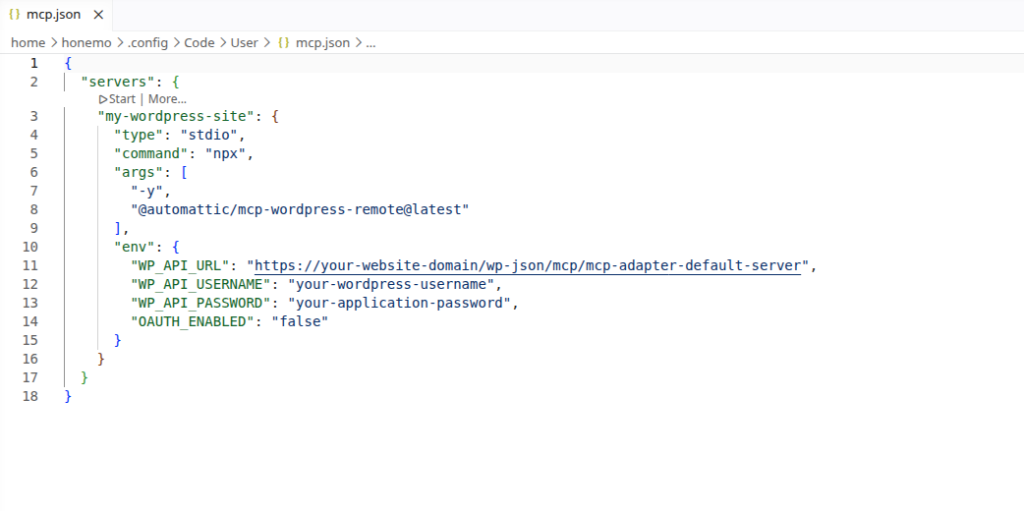
Votre configuration devrait désormais contenir :
- Votre configuration MCP d'WordPress
- Toutes les configurations de serveur MCP existantes que vous utilisez déjà

| Important : si votre fichier mcp.json contient déjà d'autres serveurs MCP, ajoutez la configuration MCP de WordPress à votre configuration existante. |
Configuration requise
macOS
Aucune configuration supplémentaire n'est nécessaire.
Windows
La connexion MCP utilise la commande npx.
Si la commande npx n'est pas disponible, installez Node.js et redémarrez VS Code avant de continuer.
Étape 5 : Redémarrer VS Code
- Enregistrez le fichier.
- Ouvrez la palette de commandes :
- macOS :
Cmd + Shift + P - Windows :
Ctrl + Shift + P
- macOS :
- Rechercher :
Reload Window - Sélectionnez « Développeur » : « Actualiser la fenêtre ».
GitHub Copilot devrait détecter automatiquement le serveur MCP d'WordPress .
Étape 6 : Vérifier la connexion
Ouvrez le chat de GitHub Copilot et demandez :
What MCP tools are available from my WordPress site?
Copilot devrait reconnaître les outils MCP du plugin.
Étape suivante
Revenez au guide principal et passez à l'étape 3 : « Pour commencer » pour découvrir des exemples de commandes et les fonctionnalités de MCP.