

Prima di proseguire, assicurati di aver già completato il Passo 2.1: Rendi il tuo sito WordPress accessibile al tuo assistente AI e tieni a portata di mano le seguenti informazioni:
- URL del sito web
- WordPress nome utente
- Password dell'applicazione
Prerequisiti
Prima di collegare GitHub Copilot, assicurati di disporre di:
- Visual Studio Code (VS Code)
- Un abbonamento attivo a GitHub Copilot
- Estensione GitHub Copilot Chat installata
- Ho abilitato il supporto MCP in VS Code (per abilitarlo, consultare questa documentazione )
Passaggio 1: Aprire il file di configurazione MCP
- Apri Visual Studio Code
- Assicurati che GitHub Copilot Chat sia installato e attivo.
- Apri la tavolozza dei comandi.
- Cerca e apri:
mcp.json
Passaggio 2: Aggiungi la configurazione MCP di WordPress
Aggiungi la seguente configurazione al tuo file mcp.json:
{
  "servers": {
    "my-wordpress-site": {
      "type": "stdio",
      "command": "npx",
      "args": [
        "-y",
        "@automattic/mcp-wordpress-remote@latest"
      ],
      "env": {
        "WP_API_URL": "https://your-website-domain/wp-json/mcp/mcp-adapter-default-server",
        "WP_API_USERNAME": "your-wordpress-username",
        "WP_API_PASSWORD": "your-application-password",
        "OAUTH_ENABLED": "false"
      }
    }
  }
}
Sostituisci i seguenti segnaposto:
| Segnalibro | Descrizione |
|---|---|
you-website-domain |
Il dominio del tuo sito web |
your-wordpress-username |
Il tuo nome utente su WordPress |
your-application-password |
Password dell'applicazione generata al punto 2.1 |
Fase 3: Verifica la configurazione aggiornata
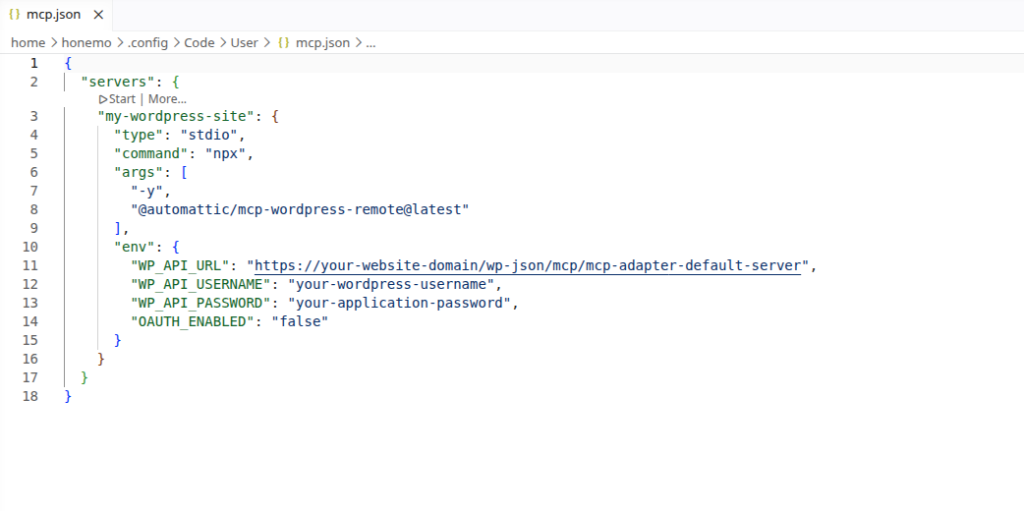
La tua configurazione dovrebbe ora contenere:
- La configurazione MCP di WordPress
- Eventuali configurazioni di server MCP già in uso

| Importante: se il file mcp.json contiene già altri server MCP, aggiungi la configurazione MCP WordPress accanto a quella esistente. |
Requisiti di sistema
macOS
Non è necessaria alcuna configurazione aggiuntiva.
Windows
La connessione MCP utilizza il comando npx.
Se il comando npx non è disponibile, installa Node.js e riavvia VS Code prima di continuare.
Passaggio 5: Ricaricare VS Code
- Salva il file.
- Apri la tavolozza dei comandi:
- macOS:
Cmd + Shift + P - Windows:
Ctrl + Shift + P
- macOS:
- Cerca:
Reload Window - Seleziona " Sviluppatore: Ricarica finestra".
GitHub Copilot dovrebbe rilevare automaticamente il server MCP di WordPress .
Passaggio 6: Verifica della connessione
Apri la chat di GitHub Copilot e chiedi:
What MCP tools are available from my WordPress site?
Copilot dovrebbe riconoscere gli strumenti MCP del plugin.
Prossimo passo
Torna alla guida principale e prosegui con il Passo 3: Per iniziare per scoprire alcuni esempi di prompt e le funzionalità di MCP.