

Gérez vos archives de sauvegarde directement depuis la page des paramètres, où vous pouvez effectuer des opérations sans avoir à accéder au stockage dans le cloud.
Accès aux archives de sauvegarde
- Accédez à la section « Historique des sauvegardes » sur la page des paramètres.
- Vous trouverez ici la liste de toutes les sauvegardes existantes, ainsi que des informations telles que :
- Créé le : date et heure de création de la sauvegarde.
- Type : indique si la sauvegarde a été lancée manuellement, selon une planification ou via un lien.
- Emplacement de stockage : indique où la sauvegarde est enregistrée.
- Données : indique quelles données sont incluses dans la sauvegarde.
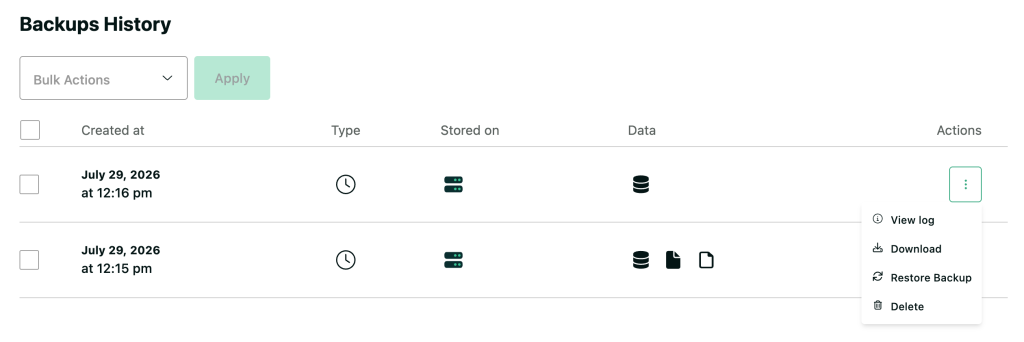
Gestion des sauvegardes
- Chaque ligne du tableau d'historique des sauvegardes comporte une colonne « Actions » représentée par trois points.
- Cliquez sur les trois points pour afficher les options disponibles pour chaque sauvegarde :
- Afficher le journal : consultez les détails et l'historique des activités pour l'backup job.
- Télécharger : enregistrez une copie de la sauvegarde sur votre appareil local.
- Restaurer la sauvegarde : ramener votre site à l'état dans lequel il se trouvait au moment de la sauvegarde.
- Supprimer : Supprimer le fichier de sauvegarde de l'emplacement de stockage.
Cette interface intuitive vous permet de gérer et de maintenir facilement vos sauvegardes, garantissant ainsi la sécurité de vos données et leur accessibilité en cas de besoin.

