

Gestisci i tuoi archivi di backup direttamente dalla pagina delle impostazioni, dove puoi eseguire diverse operazioni senza dover accedere al servizio di archiviazione cloud.
Accesso agli archivi di backup
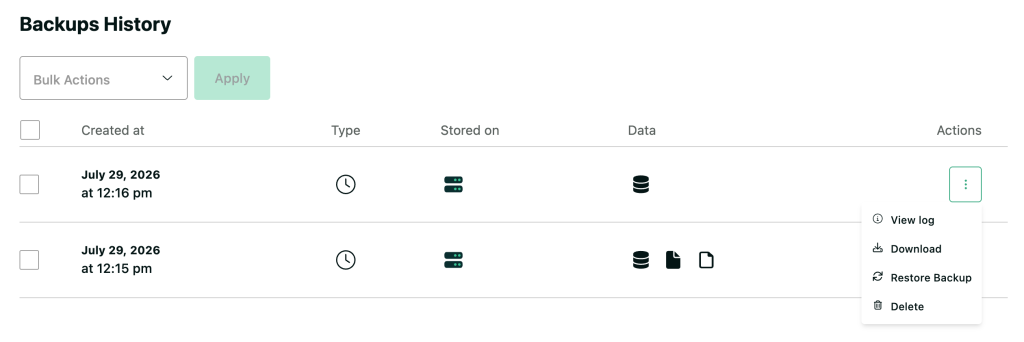
- Accedi alla sezione " Cronologia dei backup " nella pagina delle impostazioni.
- Qui troverai un elenco di tutti i backup esistenti, insieme a dettagli quali:
- Creato il: data e ora di creazione del backup.
- Tipo: indica se il backup è stato avviato manualmente, in base a una pianificazione o tramite un link.
- Posizione di archiviazione: indica dove viene salvato il backup.
- Dati: evidenzia quali dati sono inclusi nel backup.
Gestione dei backup
- Ogni riga della tabella della cronologia dei backup include una colonna “azioni” rappresentata da tre puntini.
- Clicca sui tre puntini per visualizzare le opzioni relative a ciascun backup:
- Visualizza il registro: controlla i dettagli e le attività registrate relative a backup job.
- Scarica: salva una copia del backup sul tuo dispositivo locale.
- Ripristina backup: riporta il sito allo stato in cui si trovava al momento del backup.
- Elimina: rimuovi il file di backup dalla destinazione di archiviazione.
Questa interfaccia intuitiva ti permette di gestire e mantenere facilmente i tuoi backup, garantendo che i tuoi dati rimangano al sicuro e accessibili quando necessario.

