

La función de restauración de BackWPup permite restaurar fácilmente tu copia de seguridad de WordPress en solo unos pocos pasos. En esta documentación, explicamos cómo restaurar tu copia de seguridad de WordPress utilizando la función de restauración de BackWPup .
Atención: Solo las copias de seguridad realizadas con BackWPup se pueden restaurar mediante la función de restauración de BackWPup .
La restauración de tu sitio de WordPress con BackWPup se simplifica gracias a una interfaz intuitiva que te permite volver rápidamente a un estado anterior de tu sitio utilizando las copias de seguridad almacenadas en tu historial.
Cómo utilizar la función de restauración de « BackWPup »
- Ve a
BackWPup > Restoreen tu panel de control para ver la lista de copias de seguridad disponibles.
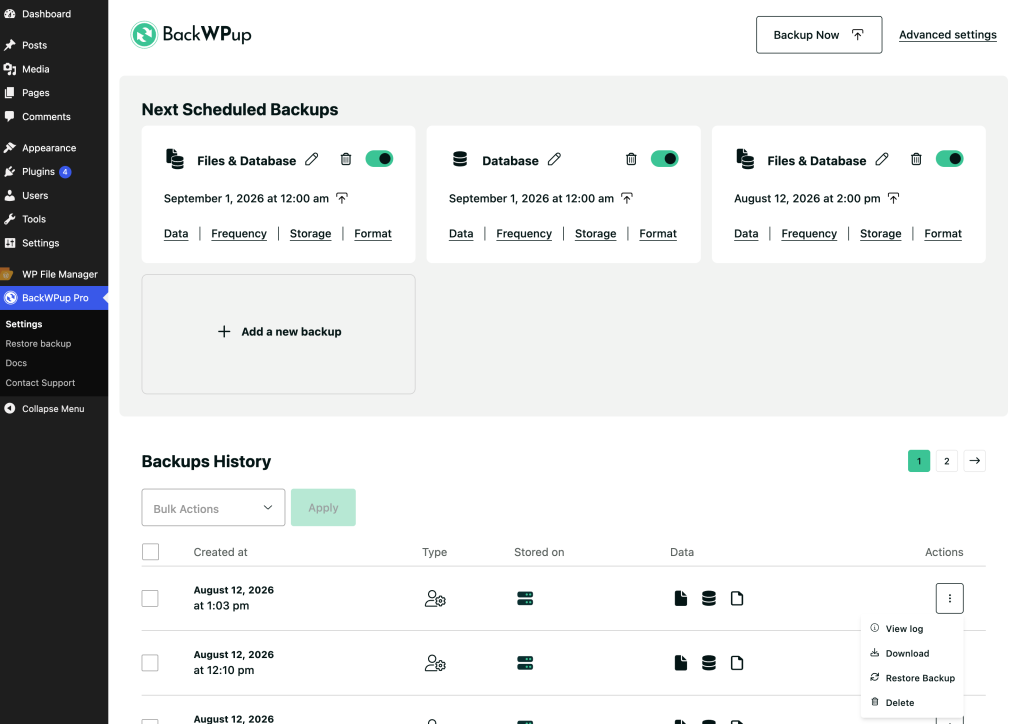
- Si eres usuario de « Pro », solo tienes que hacer clic en el botón «Restaurar copia de seguridad» situado junto a la copia de seguridad que quieras restaurar. El proceso se inicia automáticamente sin necesidad de realizar ningún paso adicional.
Free Versión Usuarios: En la versión « free » de BackWPup, los usuarios deben descargar primero su archivo de copia de seguridad y, a continuación, subirlo manualmente a la página de restauración para iniciar el proceso.
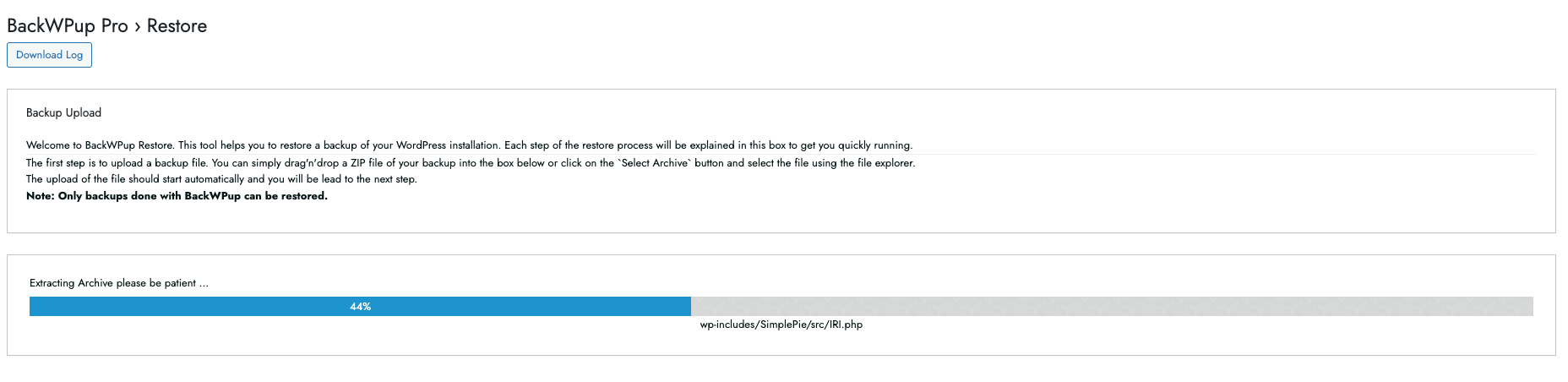
Atención: Ten cuidado con la copia de seguridad que restaures. La que restaures sobrescribirá tu página web. Por lo tanto, comprueba que hayas subido la copia de seguridad correcta.
- Una vez que el archivo de copia de seguridad se haya cargado correctamente, deberás elegir entre estas dos opciones:
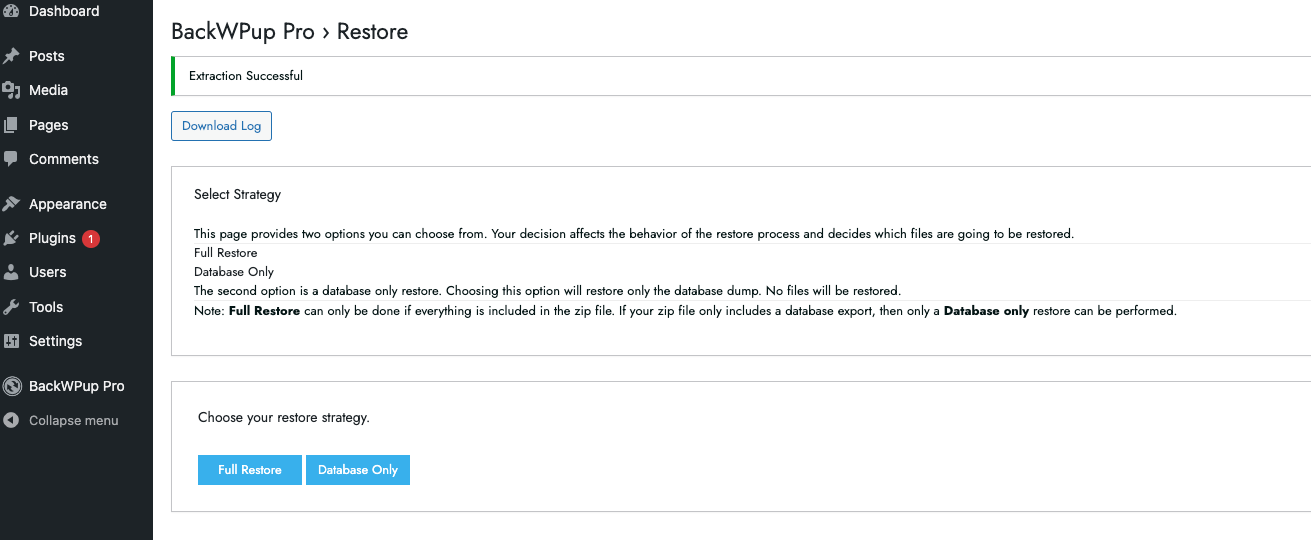 Ahora puedes elegir si deseas realizar una restauración de la base de datos o una restauración completa. Si decides realizar una restauración de la base de datos, solo se restaurará la copia de seguridad de la base de datos. Si, por el contrario, decides realizar una restauración completa, se restaurará toda la instalación con todos los archivos. En esta documentación, vamos a realizar una restauración completa.
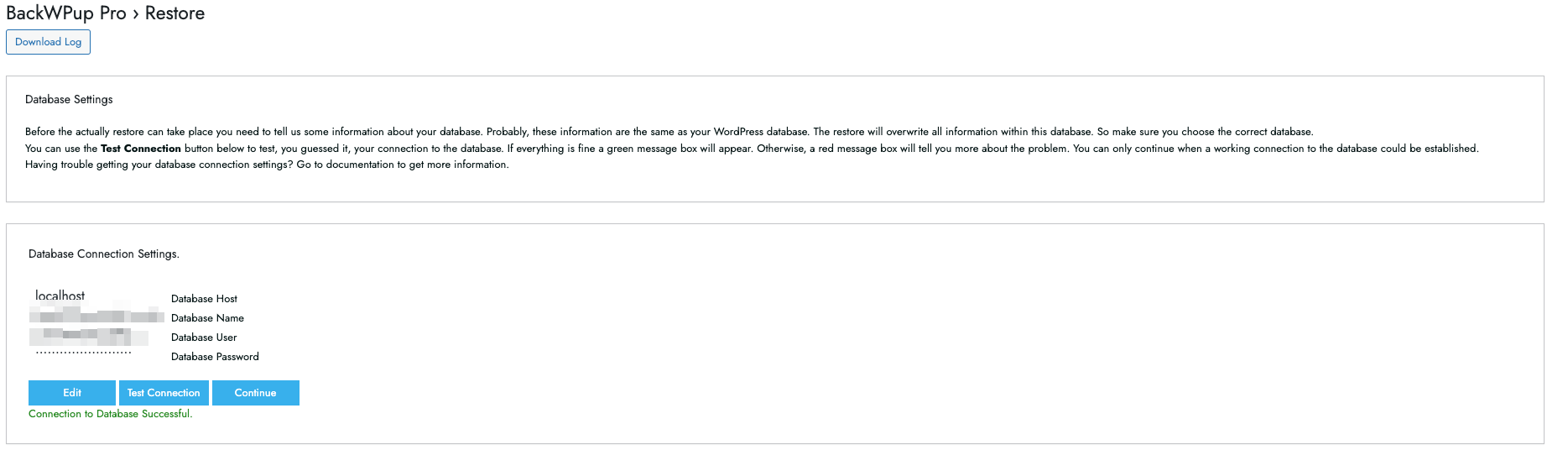
 - A continuación, debes indicar la configuración de tu base de datos para que se pueda establecer una conexión válida con ella.
Esta información aparece rellenada automáticamente si realizas la restauración en el mismo sitio web, pero estará vacía si la realizas en una URL diferente. Introduce el Servidor de la base de datos, el Nombre de la base de datos, el Usuario de la base de datos, y el Contraseña de la base de datos. Puedes encontrar todos los parámetros de conexión a la base de datos en
wp-config.php. No obstante, también puedes preguntar a tu proveedor de alojamiento. En esta documentación, tomamos los datos dewp-config.php. Puedes encontrar este archivo dentro del archivo comprimido « ZIP » de tu copia de seguridad. También hemos escrito documentación sobre wp-config.php. - Cuando hayas introducido todos los datos, haz clic en el botón para comprobar el conexión. Si la prueba se realiza correctamente, aparecerá el siguiente mensaje: Conexión a la base de datos realizada con éxito.
- Ahora haz clic en el botón «Continuar ». Has llegado al último paso. Cuando estés listo para restaurar tu copia de seguridad, haz clic en «Iniciar». « BackWPup » restaurará ahora tu copia de seguridad. Esto puede tardar unos minutos si estás restaurando una copia de seguridad completa.
- Cuando la restauración se ha realizado correctamente, se muestra la información de finalización. Si BackWPup ha detectado algún problema durante el proceso de restauración, puedes descargar el archivo de registro directamente. En él se documenta todo el proceso de restauración, lo que facilita mucho la resolución de problemas.
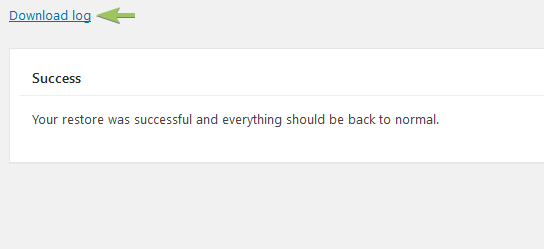
La restauración se ha realizado correctamente.
Cómo restaurar una copia de seguridad directamente
En caso de que necesites restaurar a partir de una copia de seguridad anterior que no aparezca en tu historial, puedes subir tu archivo de copia de seguridad directamente en el BackWPup > Restore página para iniciar el proceso de restauración.
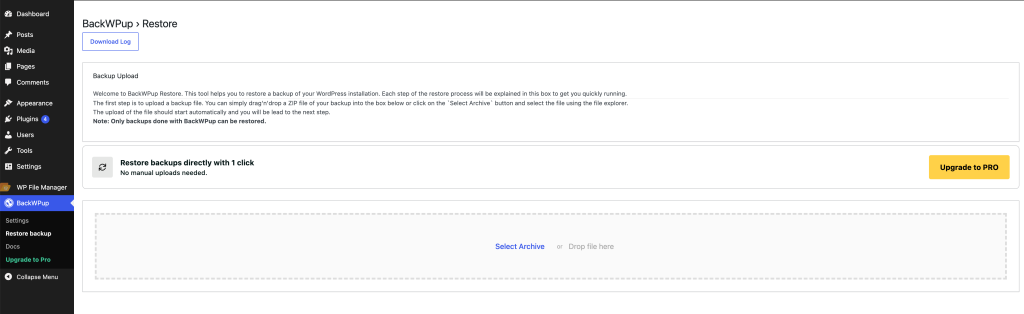
Restauración sin acceso a la instalación de « WordPress »
En caso de que no tengas acceso en absoluto al panel de control de WordPress , la aplicación independiente BackWPup puede ayudarte a recuperar tu sitio web. Consulta esta documentación para saber cómo instalar y utilizar la aplicación independiente.
BackWPup Pro Falta la clave de licencia tras la restauración
Si la clave de licencia no se activa tras una restauración o si tienes problemas para activarla, consulta el tutorial: «¿Cómo activo mi licencia de BackWPup Pro ?».
BackWPup Función de restauración: archivos y directorios importantes
Para los usuarios interesados en los detalles técnicos, en esta sección se explica qué ocurre en segundo plano al restaurar una copia de seguridad. En cuanto selecciones el Restaurar enlace del menú, el complemento crea el directorio wp-content/uploads/backwpup-restore en tu servidor.
A continuación se ofrece una descripción general de los archivos y directorios principales almacenados en esa ubicación:
Restore.log
Este archivo contiene toda la información registrada durante el proceso de restauración, incluida la importación de la base de datos, los directorios copiados y otros detalles importantes para la depuración. Este archivo de registro permite ofrecer una asistencia rápida, ya que proporciona un registro claro de los pasos de la restauración.
Restore.dat
Este archivo contiene el estado del proceso de restauración, junto con metadatos esenciales, como la ubicación en la que se deben descomprimir los archivos, la ubicación del volcado de la base de datos y otros parámetros de restauración.
Directorio de subida
Este es el directorio en el que se almacena temporalmente el archivo subido: wp-content/uploads/backwpup-restore/uploads.
Directorio de extracción
Este directorio es donde se extrae el archivo de copia de seguridad subido: wp-content/uploads/backwpup-restore/extract.
.htaccess
Este archivo impide el acceso directo desde la web al directorio temporal de restauración.
.no-copiar
Este archivo impide que el complemento incluya el directorio temporal de restauración en futuras copias de seguridad. El wp-content/uploads/backwpup-restore El directorio es temporal y contiene archivos subidos, archivos extraídos y otros datos transitorios de los que no se debe realizar una copia de seguridad.

