

BackWPup vous permet de stocker vos sauvegardes sur n'importe quel serveur FTP distant. Cela offre une couche de sécurité essentielle en séparant vos fichiers de sauvegarde de votre installation d'WordPress . La seule condition technique est que les fonctions FTP pour PHP soient activées sur votre serveur web.
Étape 1 : Accéder aux paramètres de stockage FTP
Pour configurer une nouvelle destination FTP pour votre backup job:

-
Recherchez la tâche souhaitée dans la section « Prochaines sauvegardes prévues ».
-
Cliquez sur l'option « Stockage » dans cette fiche de travail.
-
Dans la barre latérale « Paramètres de stockage » qui s'affiche, sélectionnez « FTP» pour ouvrir le panneau de configuration.
Étape 2 : Configuration du serveur et des identifiants de connexion
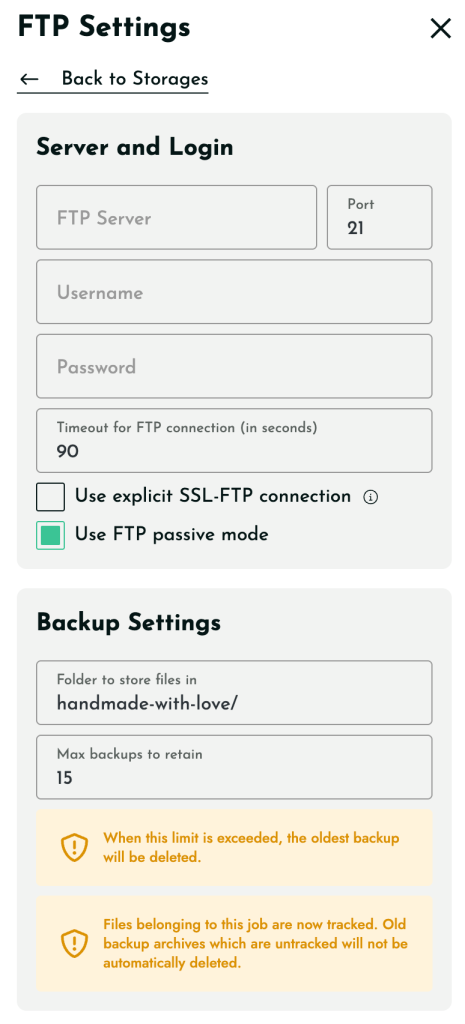
Saisissez les identifiants fournis par votre hébergeur dans la section « Serveur et connexion » :
-
Serveur FTP et port : saisissez l'adresse hôte de votre serveur et le port (la valeur par défaut est généralement 21).
-
Identifiant et mot de passe : indiquez les identifiants de votre compte FTP.
-
Délai d'expiration : définissez le délai d'expiration de la connexion en secondes (la valeur par défaut est 90).
-
Connexion SSL : cochez la case « Utiliser une connexion SSL-FTP explicite pour une sécurité renforcée » (nécessite la prise en charge d'OpenSSL dans PHP).
-
Mode passif : il est recommandé de laisser l'option « Utiliser le mode passif FTP » activée afin de garantir le bon fonctionnement de la connexion à travers la plupart des pare-feu. Si vous souhaitez en savoir plus sur le FTP passif, nous vous recommandons de lirecet article.
Étape 3 : Paramètres de conservation des sauvegardes
Dans la section « Paramètres de sauvegarde », définissez la manière dont les fichiers sont gérés sur votre serveur distant :
-
Dossier de stockage des fichiers : indiquez le chemin d'accès au répertoire de votre serveur FTP où les sauvegardes doivent être enregistrées.
-
Nombre maximal de sauvegardes à conserver : indiquez le nombre de fichiers que vous souhaitez conserver.
-
Lorsque cette limite est atteinte, la sauvegarde la plus ancienne sera automatiquement supprimée afin de libérer de l'espace.
-
Pour conserver toutes les sauvegardes indéfiniment, définissez cette valeur sur 0.
-
Étape 4 : Finalisation et test
Une fois toutes les informations saisies, cliquez sur le bouton « Enregistrer et tester la connexion » situé en bas de la page. Cela permet de vérifier que vos identifiants sont corrects et que BackWPup peut communiquer correctement avec votre serveur FTP avant la prochaine exécution programmée.
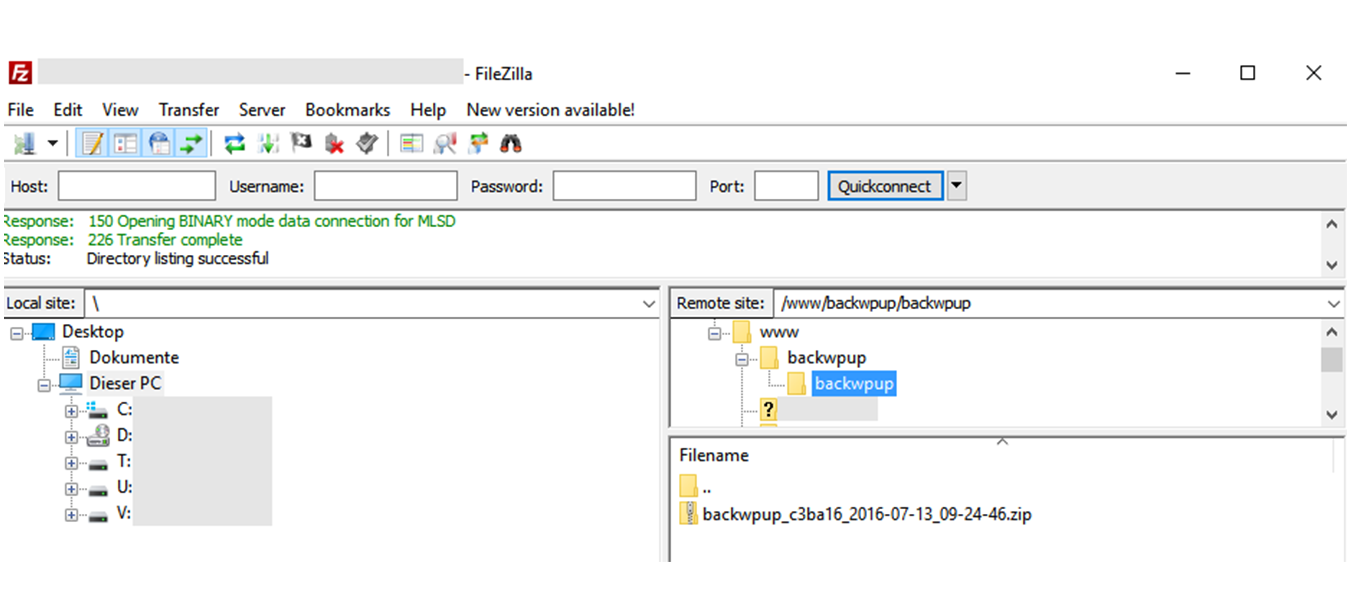
Dépannage : « Impossible d'ouvrir le fichier FTP pour le téléchargement » (Vérification SSL)
Si vous avez activé une connexion FTP SSL et que vous rencontrez l'erreur « Impossible d'ouvrir le fichier FTP pour le téléchargement » lorsque vous essayez de récupérer votre sauvegarde, cela peut être dû à un échec de la vérification du certificat SSL sur votre serveur.
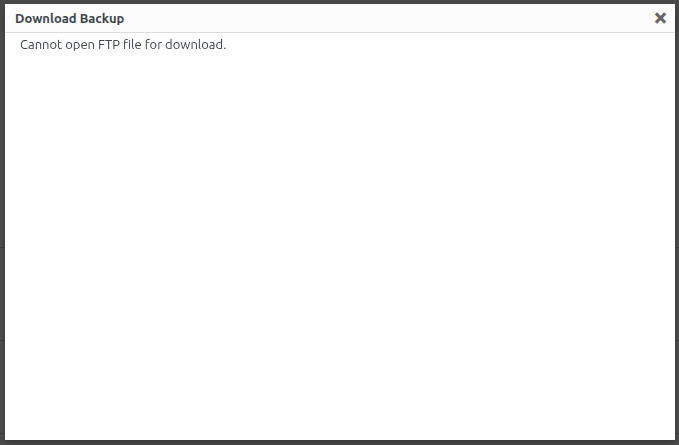
Comment résoudre les problèmes de téléchargement liés au protocole SSL
Si la connexion sécurisée empêche le téléchargement, vous pouvez contourner la vérification du certificat SSL en utilisant la commande backwpup_disable_ftp_server_ssl filtre.
Option 1 : Utiliser le plugin d'aide La manière la plus simple d'appliquer ce correctif consiste à installer le plugin d'aide dédié :
-
Téléchargement : backwpup-disable-ssl-ftp-download.zip.
Option 2 : Filtre manuel (extrait de code) Si vous préférez ajouter du code au fichier functions.php, vous pouvez utiliser le filtre suivant :
add_filter( 'backwpup_disable_ftp_server_ssl', '__return_true' );
⚠️ AVERTISSEMENT : l'utilisation de ce filtre désactive la sécurité SSL pour le transfert FTP. Cette option ne doit être utilisée qu'à titre temporaire, à des fins de dépannage ou pour effectuer un téléchargement critique. Il est fortement recommandé de supprimer le filtre ou de désactiver le plugin d'assistance une fois le téléchargement terminé afin de préserver la sécurité de vos données.

