

BackWPup ti permette di archiviare i tuoi backup su qualsiasi server FTP remoto. Ciò garantisce un livello essenziale di sicurezza, mantenendo i file di backup separati dall'installazione di WordPress . L'unico requisito tecnico è che sul tuo server web siano abilitate le funzioni FTP per PHP.
Passaggio 1: Accesso alle impostazioni di archiviazione FTP
Per configurare una nuova destinazione FTP per il tuo backup job:

-
Individua il processo desiderato nella sezione “Prossimi backup pianificati ”.
-
Fai clic sull'opzione “Archiviazione” all’interno di quella scheda di lavoro.
-
Nella barra laterale “Impostazioni di archiviazione ” che appare, seleziona “FTP”per aprire il pannello di configurazione.
Fase 2: Configurazione del server e degli accessi
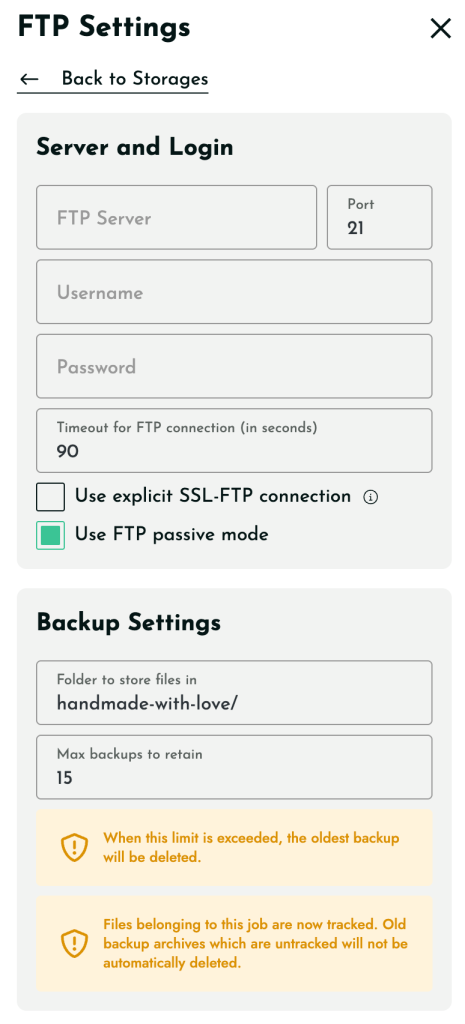
Inserisci le credenziali fornite dal tuo provider di hosting nella sezione " Server e accesso ":
-
Server FTP e porta: inserisci l'indirizzo host del tuo server e la porta (di solito quella predefinita è 21).
-
Nome utente e password: inserisci le credenziali del tuo account FTP.
-
Timeout: imposta il timeout della connessione in secondi (il valore predefinito è 90).
-
Connessione SSL: selezionare l'opzione " Utilizza connessione SSL-FTP esplicita " per una maggiore sicurezza (richiede il supporto OpenSSL in PHP).
-
Modalità passiva: si consiglia di mantenere abilitata l'opzione " Usa modalità passiva FTP " per garantire che la connessione funzioni con la maggior parte dei firewall. Se desideri saperne di più sull'FTP passivo, ti consigliamo di leggerequesto articolo.
Fase 3: Impostazioni di conservazione dei backup
Nella sezione " Impostazioni di backup ", definisci le modalità di gestione dei file sul tuo server remoto:
-
Cartella in cui salvare i file: specificare il percorso della directory sul server FTP in cui devono essere salvati i backup.
-
Numero massimo di backup da conservare: inserisci il numero di file che desideri conservare.
-
Una volta raggiunto questo limite, il backup più vecchio verrà automaticamente eliminato per liberare spazio.
-
Per conservare tutti i backup a tempo indeterminato, impostare questo valore su 0.
-
Fase 4: Finalizzazione e collaudo
Una volta inseriti tutti i dettagli, clicca sul pulsante “Salva e verifica connessione” in basso. In questo modo ti assicuri che le tue credenziali siano corrette e che BackWPup possa comunicare correttamente con il tuo server FTP prima della prossima esecuzione programmata.
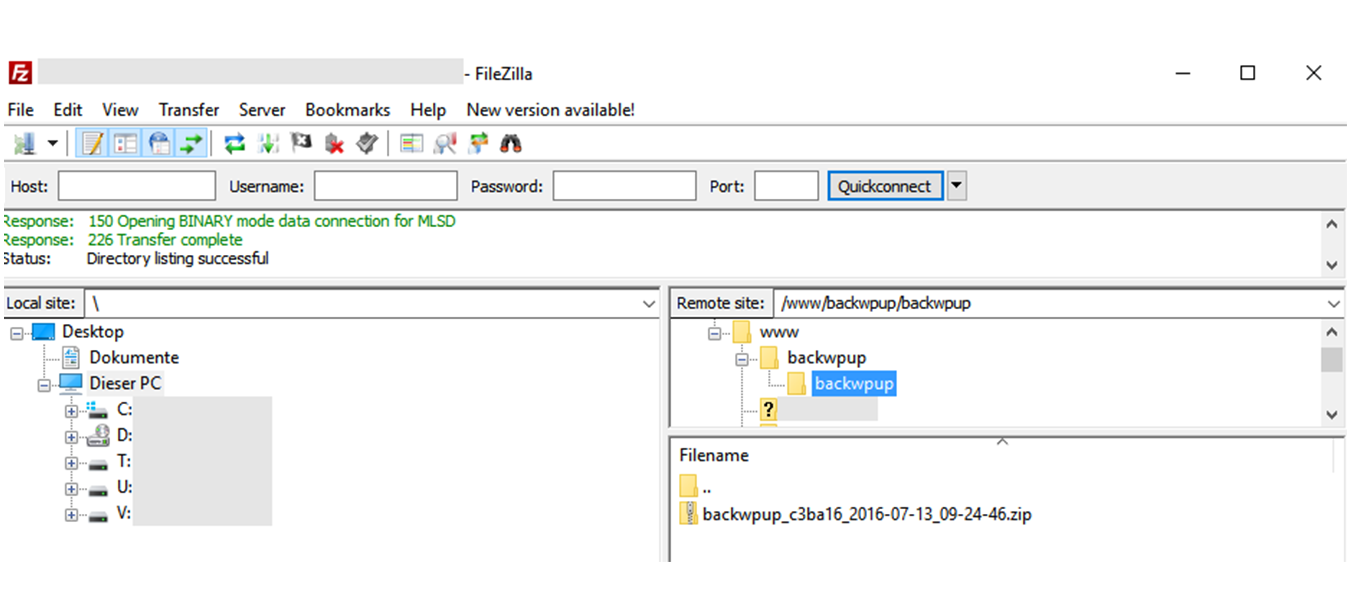
Risoluzione dei problemi: “Impossibile aprire il file FTP per il download” (Verifica SSL)
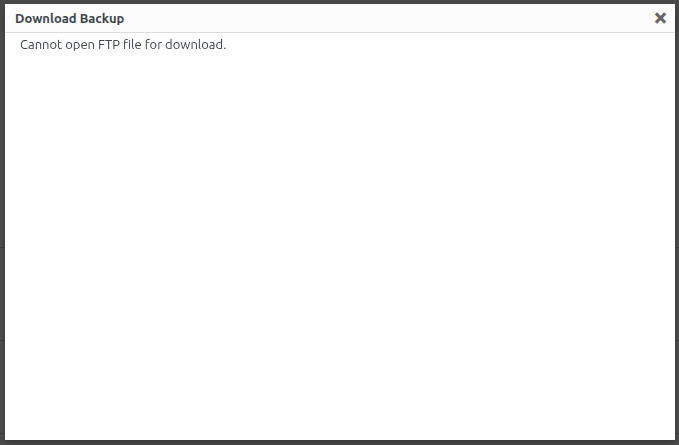
Se hai abilitato una connessione FTP SSL e ricevi l'errore "Impossibile aprire il file FTP per il download" quando tenti di recuperare il tuo backup, ciò potrebbe essere dovuto a un errore nella verifica del certificato SSL sul tuo server.
Come risolvere i problemi di download relativi a SSL
Nei casi in cui la connessione protetta blocchi il download, è possibile aggirare la verifica del certificato SSL utilizzando il backwpup_disable_ftp_server_ssl filtro.
Opzione 1: utilizzare il plugin di supporto Il modo più semplice per applicare questa correzione è installare il plugin di supporto dedicato:
-
Scarica: backwpup-disable-ssl-ftp-download.zip.
Opzione 2: Filtro manuale (frammento di codice) Se preferisci aggiungere codice al tema del tuo functions.php, puoi utilizzare il seguente filtro:
add_filter( 'backwpup_disable_ftp_server_ssl', '__return_true' );
⚠️ AVVISO: l'utilizzo di questo filtro disabilita la sicurezza SSL per il trasferimento FTP. È consigliabile utilizzarlo solo come misura temporanea per risolvere un problema o completare un download critico. Si raccomanda vivamente di rimuovere il filtro o disattivare il plugin di supporto una volta terminato il download, al fine di garantire la sicurezza dei dati.

