

Quando viene rilasciata una nuova versione di BackWPup , i clienti in possesso di una licenza attiva di BackWPup dovrebbero ricevere una notifica automatica tramite WordPress. Tuttavia, a volte questa notifica non viene ricevuta. Vediamo come risolvere questo problema.
Verifica manualmente la disponibilità di aggiornamenti
Il primo passo da compiere per ottenere gli aggiornamenti tramite WordPress è verificare se la licenza è attiva. Se il prodotto non è attivato, è possibile consultare la guida “Come posso attivare la mia licenza BackWPup Pro ?”per attivare correttamente la propria copia di BackWPup.
A quel punto dovresti ricevere la notifica di aggiornamento.
Se però la licenza BackWPup è già attiva e non ricevi ancora alcuna notifica, nel backend di WordPress vai su Dashboard -> Aggiornamenti. In questo modo verrai reindirizzato alla sezione degli aggiornamenti di WordPress , avviando la verifica WordPress per eventuali nuovi aggiornamenti.
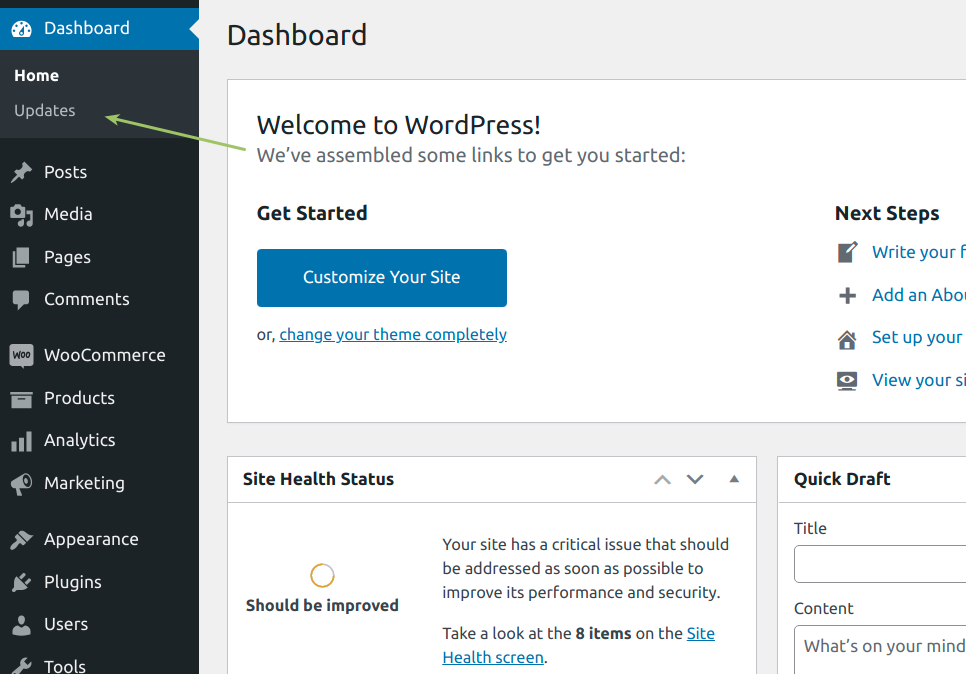
Se la notifica di aggiornamento non dovesse ancora essere visibile, aggiorna la pagina finché non diventa disponibile.
Se dovessi avere ancora qualche problema, puoi sempre contattare il nostro servizio di assistenza.

