

In questa guida ti illustreremo diversi modi per ripristinare il tuo sito web WordPress in caso di emergenza, utilizzando un backup di WordPress creato in precedenza.
Ripristino di un backup di " WordPress " con BackWPup Pro – NOVITÀ
BackWPup PRO ti aiuta a ripristinare i backup del sito web che hai creato con il nostro plugin di backup. Per farlo, ti basta disporre di un backup creato tramite BackWPup. Nel caso in cui il tuo sito web fosse completamente danneggiato e non avessi più accesso al backend, puoi utilizzare l’app autonoma di ripristino a cui hai diritto in qualità di utente di PRO .
Nella nostra documentazione sul ripristino diBackWPup è possibile leggere in dettaglio come funziona il ripristino con BackWPup .
Ripristino manuale di un backup di WordPress
Oltre a ciò, esistono alcuni strumenti che consentono di ripristinare il tuo sito web WordPress da un backup.
In questa sede spieghiamo comeripristinare il database con phpMyAdmin e Adminer e comeripristinare i file con il programma FTP FileZilla.
Nota bene: per questo tutorial utilizzeremo un backup completo di WordPress creato con BackWPup, poiché contiene tutti i file necessari. Questo è il metodo consigliato per i principianti.
Advanced Gli utenti possono anche effettuare backup parziali. Ad esempio, è possibile non includere nel backup i plugin o i temi, poiché questi sono disponibili nei repository di WordPress.org o memorizzati localmente sul proprio computer. Con questo metodo è possibile risparmiare spazio. Ciò significa che potresti non disporre di tutti i file qui menzionati.
Il contenuto dell'archivio di backup
Prima di iniziare, recupera l'archivio di backup che hai creato con BackWPup. Decomprimil'archivio
e dai un'occhiata al contenuto. Vedrai:
- il database del tuo WordPress come file .sql. Il file potrebbe essere compresso in formato ZIP, a seconda delle impostazioni di backup job.
- the file SiteName.pluginlist.<Date>.txt – the list of all installed plugins. This is helpful if you don’t backup the plugin files, so you can easily add the plugins to your WordPress again and don’t forget any.
- the file SiteName.wordpress.<Date>.xml – the backup of the WordPress contents (blog posts, pages, products, etc.) in the XML format. Via the WordPress Importer you can restore the contents. In the admin area, this is located under Tools → Import.
- il file manifest.json – in futuro, questo file verrà utilizzato per il ripristino automatico. Per ora puoi ignorare questo file.
- il file backwpup_readme.txt – questo file contiene informazioni importanti. È consigliabile leggerlo prima di eseguire un ripristino.
- i file dell'installazione di WordPress di cui è stato effettuato il backup: questi devono essere copiati nella cartella dell'installazione di WordPress . Vedere la sezione "Ripristino dei file con FileZilla". Tutti gli altri file sopra menzionati non devono essere copiati sul server.
Ripristinare il database “ WordPress ” da un backup
con phpMyAdmin
phpMyAdmin è un'applicazione web che consente di amministrare i database di MySQL tramite un browser. È offerta da molti provider di hosting. Non è necessario possedere competenze in MySQL per utilizzarla, poiché lo strumento dispone di un'interfaccia WYSIWYG. Se desideri ripristinare un database, segui questi passaggi:
- Accedi a phpMyAdmin.
- Nella barra laterale puoi vedere tutti i database attualmente presenti. Scegli quello che desideri ripristinare. Puoi trovare il nome del database del tuo WordPress nel file wp-config.php , che si trova nella directory principale di WordPress. Cerca la riga
define('DB_NAME', 'your_database_name_here'); - Se nel database sono presenti tabelle che figurano anche nel backup del database, queste verranno sovrascritte.
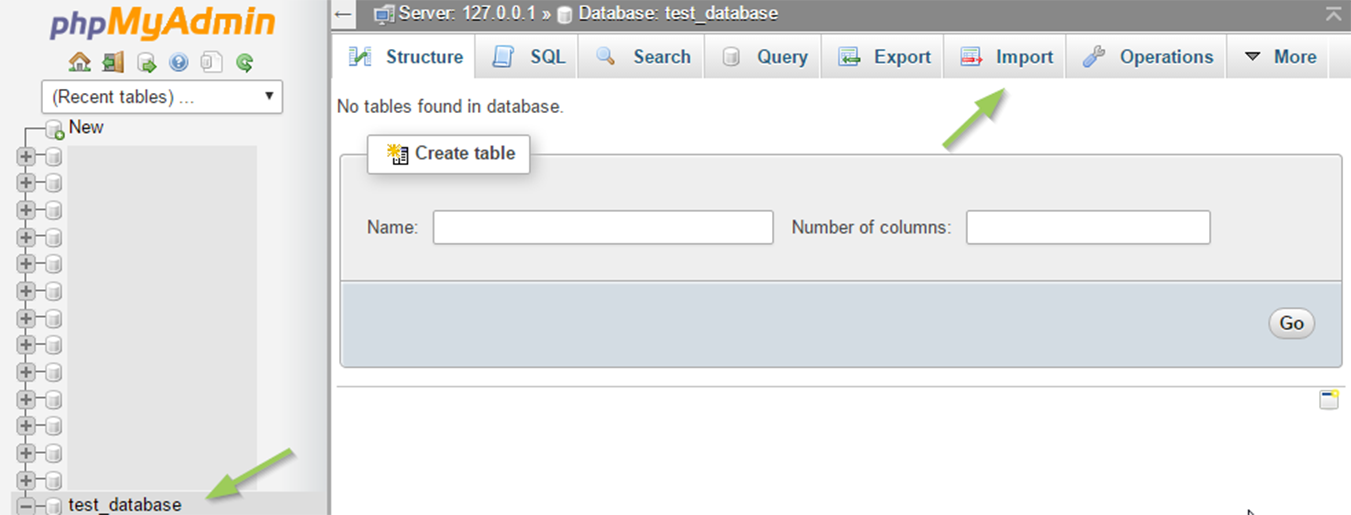
Accedi a phpMyAdmin - Vai a Importa.
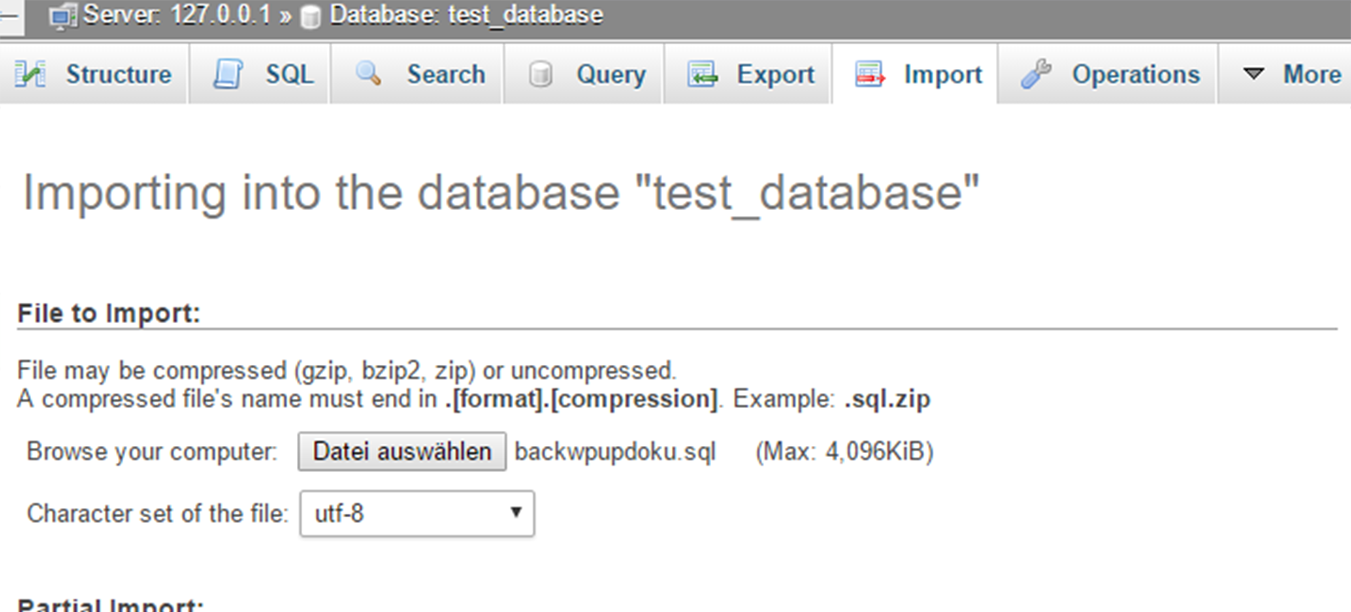
Vai su "Importa". - Seleziona dal tuo computer il file .sql del database relativo al backup di BackWPup . Se non si tratta di un file .sql, potrebbe essere un file compresso. phpMyAdmin dovrebbe impostare automaticamente le impostazioni relative alla codifica e al formato del database (vedi screenshot sopra). Il formato dovrebbe corrispondere all'estensione del file del database, ovvero SQL. Puoi verificare la codifica aprendo il file del database decompresso in un editor di testo. Trova la riga
/*!40101 SET NAMES ... */; - Fai clic sul pulsante OK e attendi fino a quando non viene visualizzato il messaggio che indica che l'importazione è stata eseguita con successo.
Alcuni provider consentono di importare solo database di dimensioni non superiori a un determinato limite. Se si tenta di importare un file più grande, verrà visualizzato un messaggio di errore. Si prega di contattare il proprio provider di hosting oppure di provare a importare il database utilizzando il plugin Adminer, descritto nella sezione seguente.
con Adminer
Adminer è simile a phpMyAdmin: è uno strumento free che puoiscaricare qui. Caricalo nella cartella principale della tua installazione di WordPress . Adminer viene fornito con un unico file php ; se lo desideri, free per rinominarlo in adminer.php per un utilizzo più semplice.
- Apri il file Adminer caricato, ad esempio yourdomain.com/adminer.php nel tuo browser. Ti apparirà un modulo in cui dovrai inserire le credenziali del database. Puoi trovarle nel file wp-config.php all'interno della cartella WordPress oppure puoi richiederle al tuo provider di hosting.
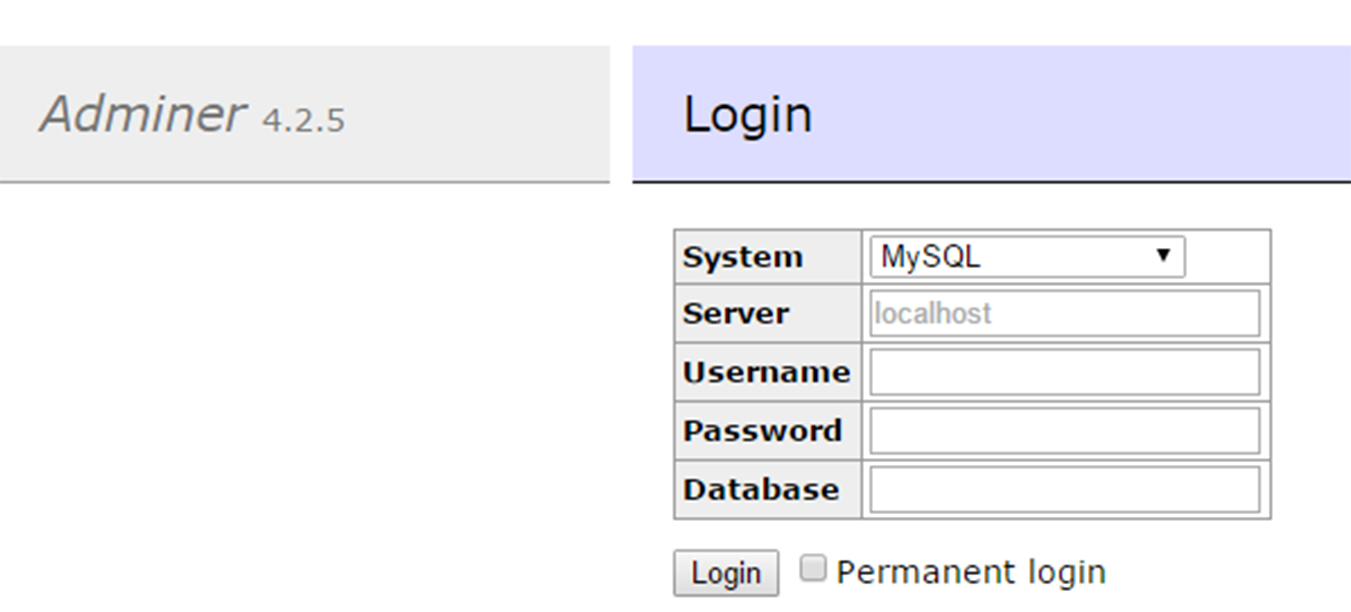
- Accedi utilizzando le credenziali. Verrà visualizzata una schermata simile a quella di phpMyAdmin. Anche il flusso di lavoro è simile a quello di phpMyAdmin.
- Se nel database sono presenti tabelle che compaiono anche nel file di backup del database, queste verranno sovrascritte dall'importazione.
- Vai a Importa.
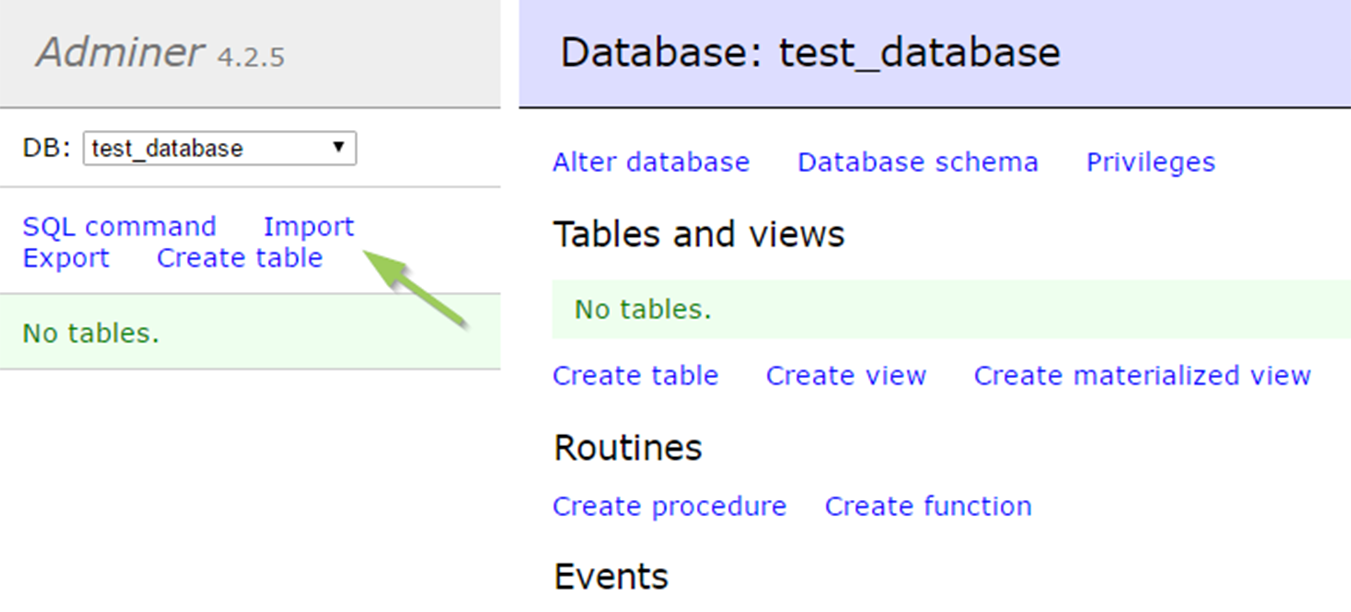
Vai a "Importa Adminer" - Seleziona dal tuo computer il file .sql del database relativo al backup di BackWPup . Se non si tratta di un file .sql, potrebbe essere un file compresso. Una volta selezionato il file, clicca su Esegui. Invece di caricare il file tramite Adminer, è possibile caricarlo via FTP nella stessa cartella del file `php ` di Adminer. Rinominare il file di backup del database in adminer.sql.gz. Cliccando su Esegui file viene avviata l'importazione di questo file.
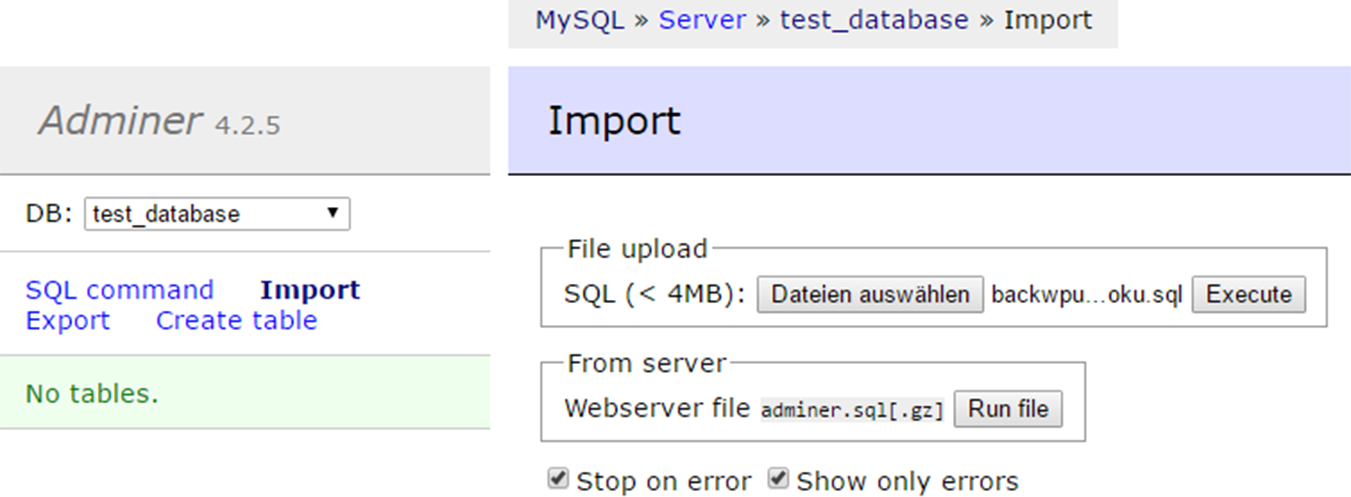
Esegui il file di importazione - Attendi fino a quando non riceverai il messaggio che indica che l'importazione è andata a buon fine.
Se il tuo host non consente l'uso di Adminer, puoi provare il pluginAdminer per WordPress. Puoi installarlo tramite l'area di amministrazione di WordPress e accedervi dal menu "Ari Adminer".
Ripristina i file di WordPress con FileZilla da un backup
Nota bene: per ripristinare i file “ WordPress ” con FileZilla, non è rilevante dove sia stato salvato il backup. Può trovarsi su Amazon, Google Drive, su un server FTP o in qualsiasi altra destinazione: recupera l’archivio di backup da lì e decomprimilo per ottenere i file “ WordPress ” (vedi la sezioneContenuto dell’archivio di backup) prima di proseguire con il tutorial.
Per ripristinare i file di “ WordPress ” è sufficiente copiare i file dal backup nella cartella di installazione di “ WordPress ” tramite un client FTP come FileZilla. Segui questi passaggi:
- Se non disponi di un programma di questo tipo, installa il client FTP FileZilla sul tuo computer. Puoi scaricare il programma da qui. Non è necessario scaricare FileZilla Server, ma solo il client.
- Procurati le credenziali per l'accesso FTP. Se non le conosci, contatta il tuo provider di hosting.
- In FileZilla, vai su File → Gestione siti, aggiungi un nuovo sito e inserisci le tue credenziali.
- Per aprire una connessione al tuo server web, clicca su " Connetti".
- Una volta stabilita la connessione, vedrai i file presenti sul tuo computer sulla sinistra e quelli presenti sul tuo server web sulla destra.
- Sul lato sinistro, seleziona la cartella contenente il backup di BackWPup . Sul lato destro, seleziona la cartella contenente l'installazione di WordPress .
- Seleziona tutti i file sul lato sinistro che desideri caricare.
Please note: Only upload the WordPress files, NOT: the database, the file SiteName.pluginlist.<Date>.txt, the file SiteName.wordpress.<Date>.xml, the file manifest.json and the file backwpup_readme.txt.
- Facendo clic con il tasto destro del mouse sulla selezione si apre un menu contestuale, dal quale è possibile avviare il caricamento. L'operazione può richiedere fino a qualche minuto, a seconda delle dimensioni dei file. È possibile visualizzare lo stato di avanzamento e gli eventuali errori nella parte inferiore della finestra di FileZilla.
Nota bene: i file per i quali non è stato eseguito il backup tramite BackWPup (a seconda delle impostazioni) devono essere caricati separatamente. I plugin e i temi mancanti possono essere aggiunti in un secondo momento tramite il pannello di amministrazione di WordPress . Se hai scelto l'opzione che esclude le miniature dai backup, dovrai rigenerarle. A tal fine, puoi utilizzare il pluginRegenerate Thumbnails.
Operazioni finali dopo il ripristino
Una volta completata l'importazione del database e il caricamento dei file, segui questi passaggi finali per assicurarti che il tuo sito funzioni correttamente:
-
Controlla il tuo sito: apri il tuo sito web in un browser per assicurarti che tutto venga caricato come previsto.
-
Aggiornamento dei permalink: vai all'area di amministrazione di WordPress , seleziona Impostazioni → Permalink e clicca semplicemente su "Salva modifiche". In questo modo si aggiornano le regole di riscrittura e si garantisce il corretto funzionamento dei link interni.
-
Svuotamento della cache: se utilizzi plugin di cache (come WP Rocket o W3 Total Cache), svuota tutte le cache per assicurarti che ai visitatori venga mostrata la versione ripristinata del tuo sito.
-
Pulizia di sicurezza: Se hai utilizzato il Adminer metodo, non dimenticare di eliminare il
adminer.phpcaricare il file dal tuo server tramite FTP per motivi di sicurezza.

