

BackWPUp ti permette di eseguire i backup immediatamente o in modo automatico secondo una pianificazione prestabilita. Puoi scegliere diverse modalità per avviare e gestire i tuoi backup in base alle tue esigenze.
Backup manuale
I backup manuali sono utili quando si desidera ottenere una copia immediata del proprio sito. Ad esempio, prima di aggiornare plugin, temi o il core di WordPress oppure prima di apportare modifiche significative.
I backup manuali possono essere avviati in tre modi.
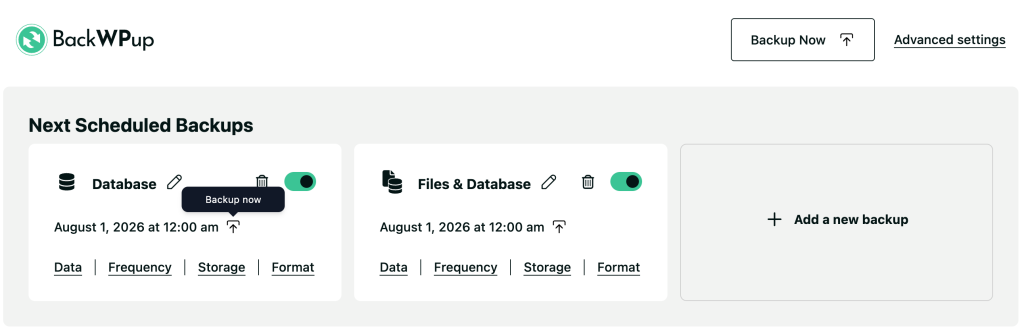
Esegui backup ora (backup completo del sito)
Il pulsante " Esegui backup ora " si trova in alto a destra nella pagina delle impostazioni di " BackWPup ".
Cosa fa:
-
Esegue un backup completo (file e database insieme).
-
Utilizza le impostazioni di backup predefinite incluse in BackWPUp.
-
Salva il backup in locale sul tuo server.
-
Non utilizza alcuna impostazione personalizzata dei singoli lavori.
Questa opzione è l'ideale quando si desidera una copia rapida e completa del sito senza apportare alcuna modifica.
Backup manuale da una singola scheda di lavoro
Ogni attività di scheduled backup (file o database) presenta una piccola icona di backup sulla propria scheda.
Quando clicchi su questa icona:
-
Il backup viene eseguito solo per quel lavoro specifico.
-
Utilizza le impostazioni esatte del lavoro, tra cui:
-
Selezione di file o database
-
Tipo di archiviazione (Dropbox, S3, Google Drive, ecc.)
-
Formato di archivio (ZIP, TAR, TAR.GZ)
-
Esclusioni o impostazioni di “ advanced ”
-
Questa opzione è utile quando si desidera eseguire un backup manuale che segua la configurazione personalizzata del processo.
Attivazione del backup tramite collegamento (attivazione esterna/remota)
BackWPup consente di attivare un " backup job " specifico dall'esterno tramite un link unico e sicuro, il che può risultare utile per l'integrazione con servizi di monitoraggio esterni o per l'cron di attività al di fuori di WordPress.
-
Configurazione:
-
Crea o modifica un backup job.
-
Nell'opzione " Frequenza ", seleziona " Attivato dal collegamento".
-
-
Generazione di link: Una volta selezionato, verrà generato un URL unico e sicuro (ad es.,
https://domain.com/wp-cron.php?....) viene generato e visualizzato con un pulsante "Copia". -
Utilizzo: accedendo a questo link tramite un browser oppure configurando un processo esterno di tipo “ cron ” in modo che si colleghi a questo URL, verrà immediatamente avviato il processo “ backup job ” associato, utilizzando le impostazioni personalizzate.
Backup programmati
I backup programmati automatizzano il processo, salvando i dati a intervalli prestabiliti senza richiedere alcun intervento manuale.
Configurazione di un Scheduled Backup:
-
Accedere alle impostazioni di pianificazione: passare alla sezione “Prossimi backup pianificati” nella dashboard.
-
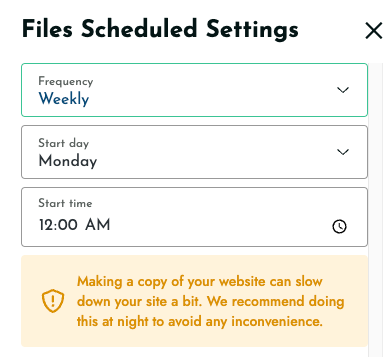
Modifica delle pianificazioni di backup: fare clic sull'opzione "Frequenza" nella sezione " backup job " per impostare o modificare la pianificazione.
-
Personalizza frequenza e tempistica:
-
Scegli la frequenza con cui deve essere eseguito il backup (ogni ora, ogni giorno, ogni settimana o ogni mese).
- Ad esempio, è possibile impostare un backup settimanale in un giorno specifico della settimana e a un'ora precisa, oppure scegliere un backup mensile in un giorno specifico del mese (ad esempio il 1°, il 5 o il 15).
-
È possibile apportare alcune modifiche per ottimizzare le prestazioni, ad esempio programmando i backup durante le ore di minor traffico.
-
Configurando queste impostazioni, i backup verranno eseguiti automaticamente negli orari selezionati, garantendo una protezione costante dei dati del tuo sito senza necessità di intervento manuale.

