

Avant de poursuivre, assurez-vous d'avoir déjà effectué l'étape 2.1 : Rendre votre site WordPress accessible à votre assistant IA, et préparez les informations suivantes :
- URL du site web
- WordPress nom d'utilisateur
- Mot de passe de l'application
Conditions préalables
Avant de connecter OpenAI Codex Desktop, assurez-vous de disposer des éléments suivants :
- WordPress version 7 ou ultérieure installée
- OpenAI Codex Desktop est installé
- Un compte OpenAI
Étape 1 : Ajouter un nouveau serveur MCP
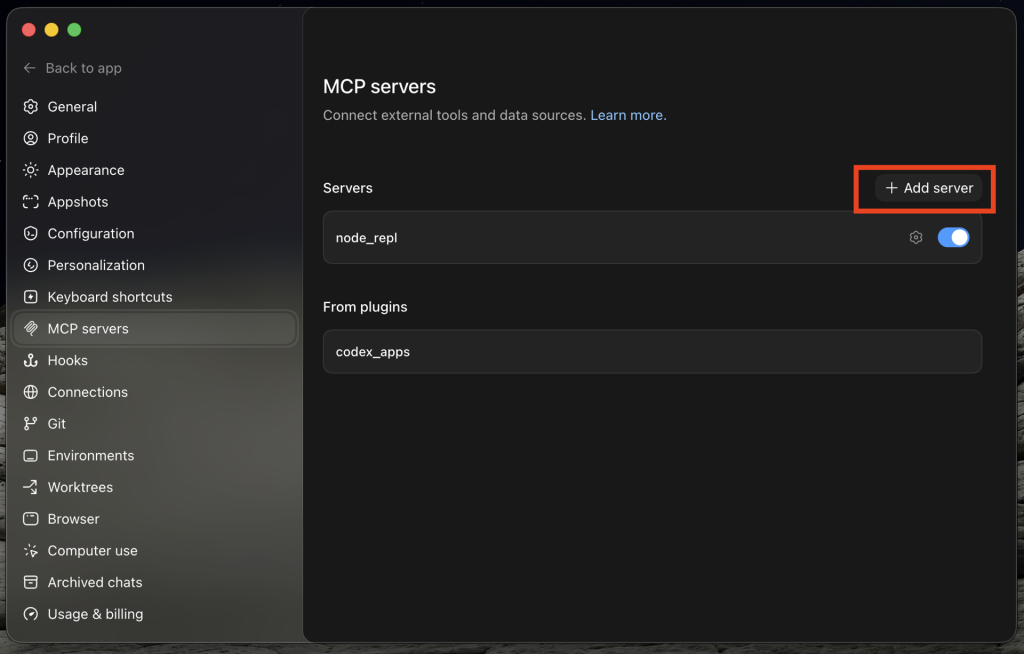
- Ouvrir OpenAI Codex Desktop
- Ouvrez « Paramètres » → « Serveurs MCP ».
- Cliquez sur « Ajouter un serveur ».
- Sélectionnez STDIO.
Étape 2 : Configurer votre serveur MCP d'WordPress
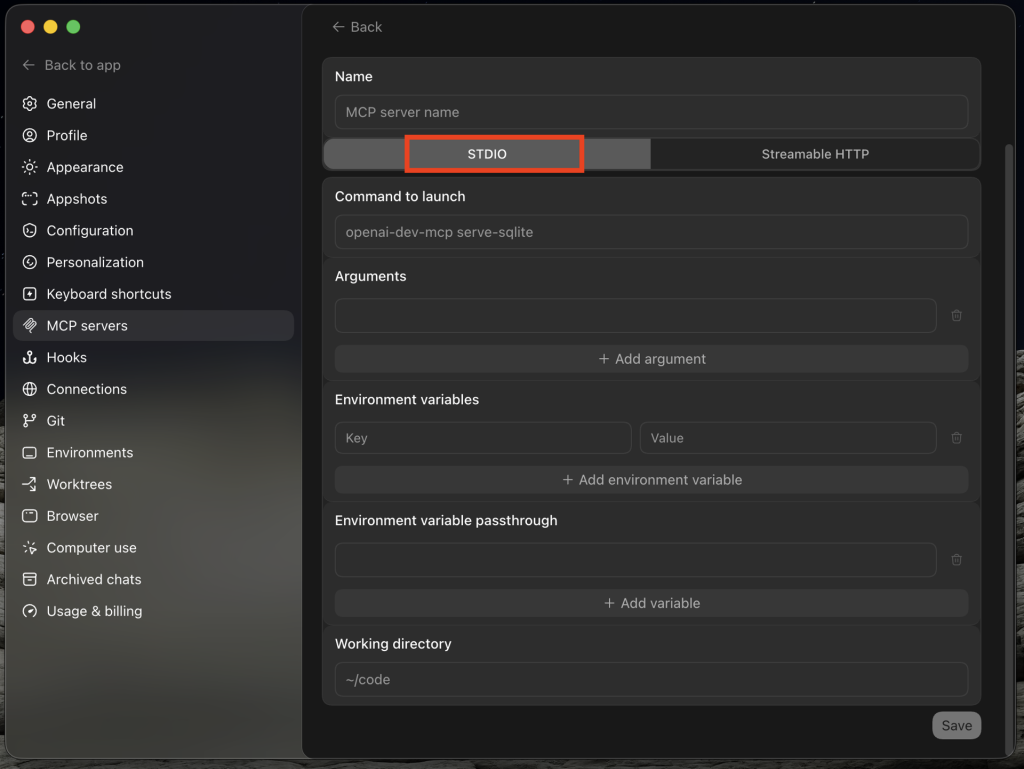
Codex prend en charge plusieurs types de connexion MCP. Pour les intégrations MCP d'WordPress , sélectionnez : STDIO
Saisissez les valeurs suivantes :
| Champ | Valeur |
|---|---|
| Nom | your-website-domain |
| Commande de lancement | npx |
Arguments
Ajoutez les arguments suivants :
-y
@automattic/mcp-wordpress-remote@latest
Variables d'environnement
Ajoutez les variables d'environnement suivantes :
| Clé | Valeur |
|---|---|
| WP_API_URL | https://your-website-domain/wp-json/mcp/mcp-adapter-default-server |
| WP_API_USERNAME | your-wordpress-username |
| WP_API_PASSWORD | your-application-password |
| OAUTH_ENABLED | false |

Remplacez les éléments suivants :
| Espace réservé | Description |
|---|---|
your-website-domain |
Le nom de domaine de votre site web |
your-wordpress-username |
Votre nom d'utilisateur sur WordPress |
your-application-password |
Le mot de passe de l'application généré à l'étape 2.1 |
Étape 3 : Vérifiez et enregistrez votre configuration
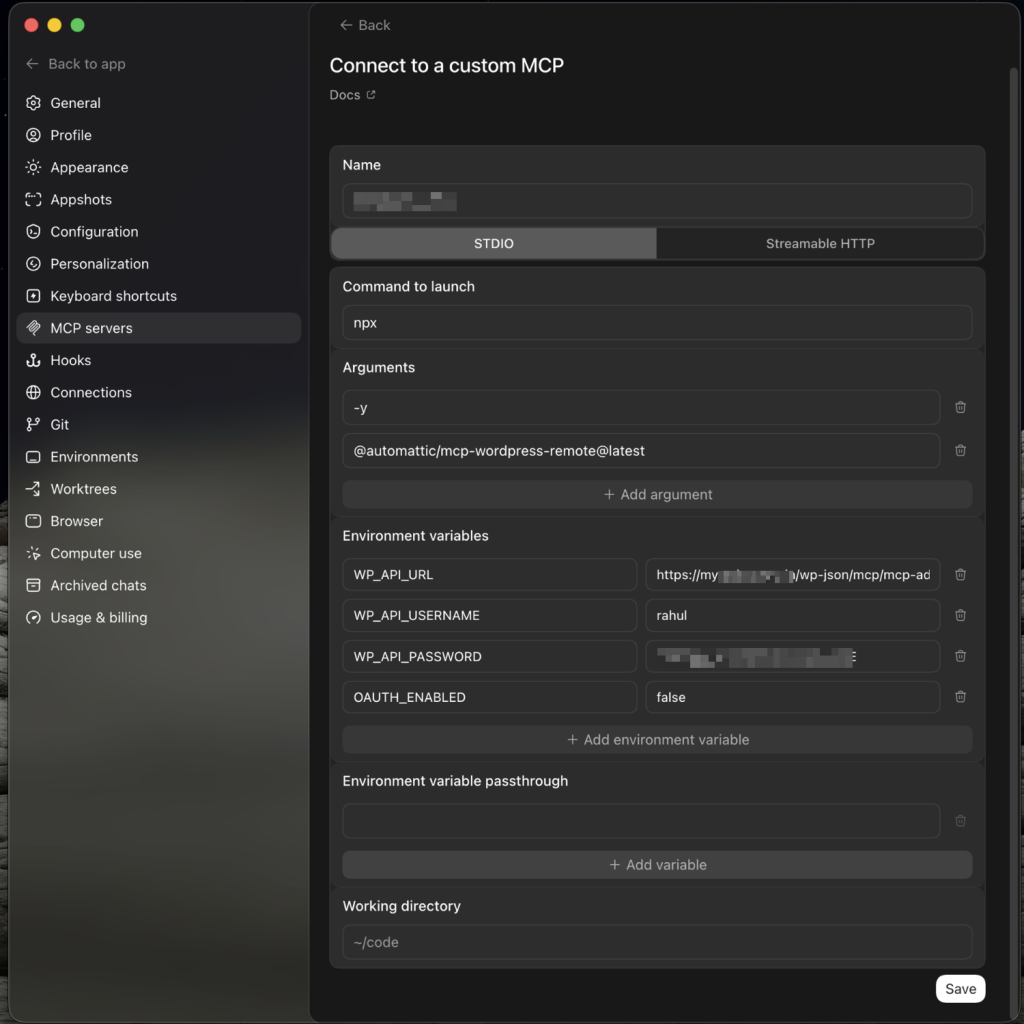
Vérifiez votre configuration et assurez-vous que toutes les valeurs sont correctes. Une fois la configuration terminée, elle devrait ressembler à l'exemple présenté ci-dessus.
Cliquez ici Enregistrer.
Étape 4 : Redémarrer Codex
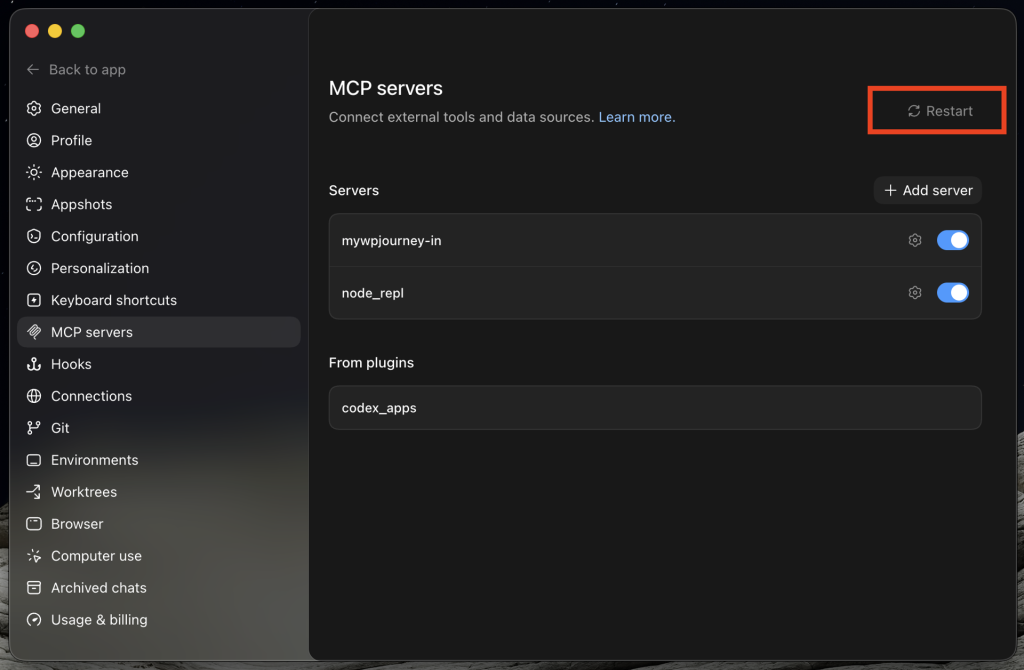
- Retour à la page « Serveurs MCP ».
- Vérifiez que votre serveur figure bien dans la liste.
- Cliquez sur « Redémarrer ».
Codex redémarre automatiquement les serveurs MCP lorsque vous cliquez sur « Redémarrer ».
Étape 5 : Vérifier la connexion
- Cliquez sur « Retour à l'application » pour quitter l'écran des paramètres.
- Créer une nouvelle conversation.
- Saisissez l'invite suivante :
What MCP tools are available from my WordPress site? - Envoyer la consigne.
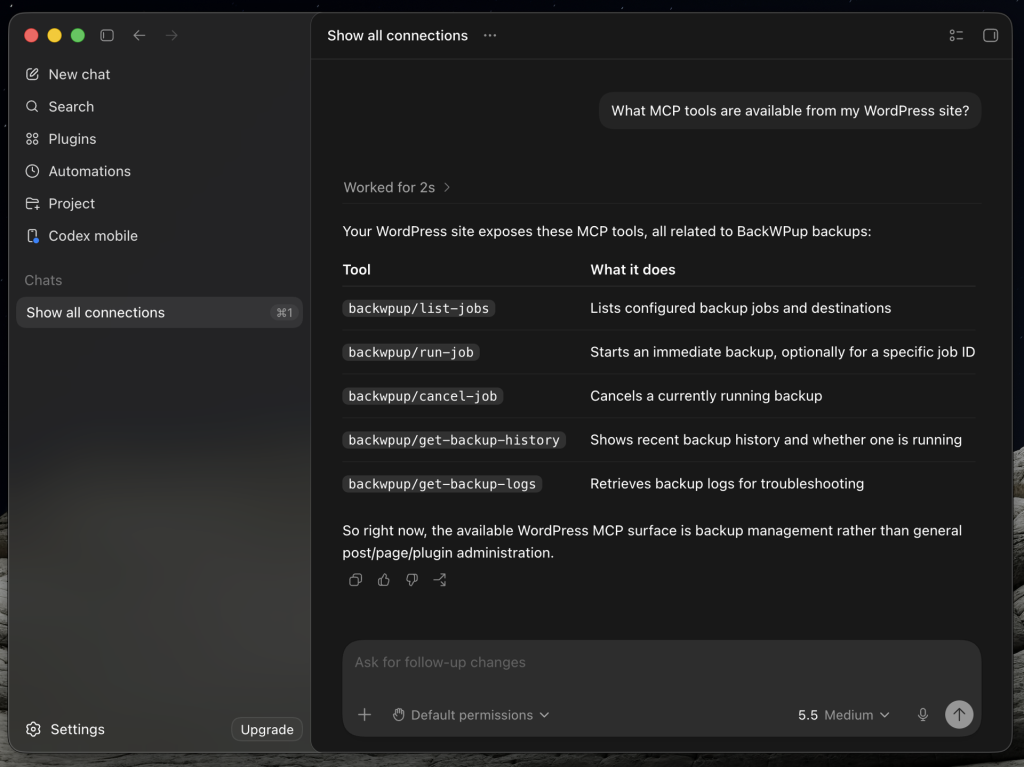
Codex devrait afficher les outils MCP mis à disposition par votre plugin « WordPress ».
Si la connexion s'effectue correctement, Codex est prêt à interagir avec votre site WordPress en utilisant le langage naturel.
Étape suivante
Revenez au guide principal et passez à l'étape 3 : « Pour commencer » pour découvrir des exemples de commandes et les fonctionnalités de MCP.