

Prima di proseguire, assicurati di aver già completato il Passo 2.1: Rendi il tuo sito WordPress accessibile al tuo assistente AI e tieni a portata di mano le seguenti informazioni:
- URL del sito web
- WordPress nome utente
- Password dell'applicazione
Prerequisiti
Prima di collegare OpenAI Codex Desktop, assicurati di disporre di:
- WordPress Versione 7 o successive installata
- OpenAI Codex Desktop installato
- Un account OpenAI
Passaggio 1: Aggiungere un nuovo server MCP
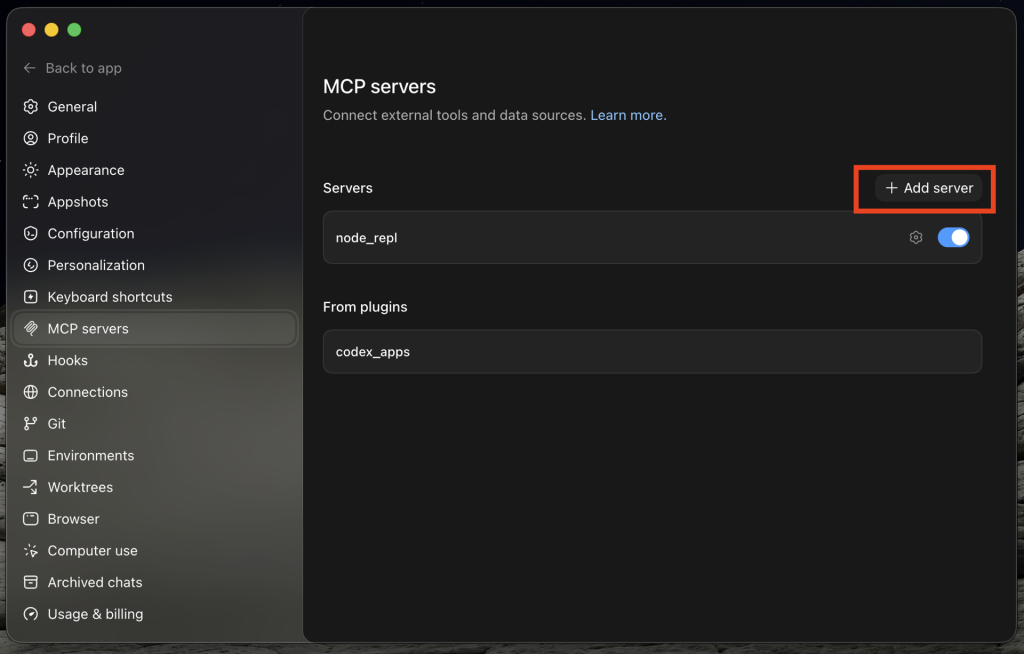
- Apri OpenAI Codex Desktop
- Apri Impostazioni → Server MCP.
- Fare clic su "Aggiungi server".
- Selezionare STDIO.
Passaggio 2: Configurare il server MCP di WordPress
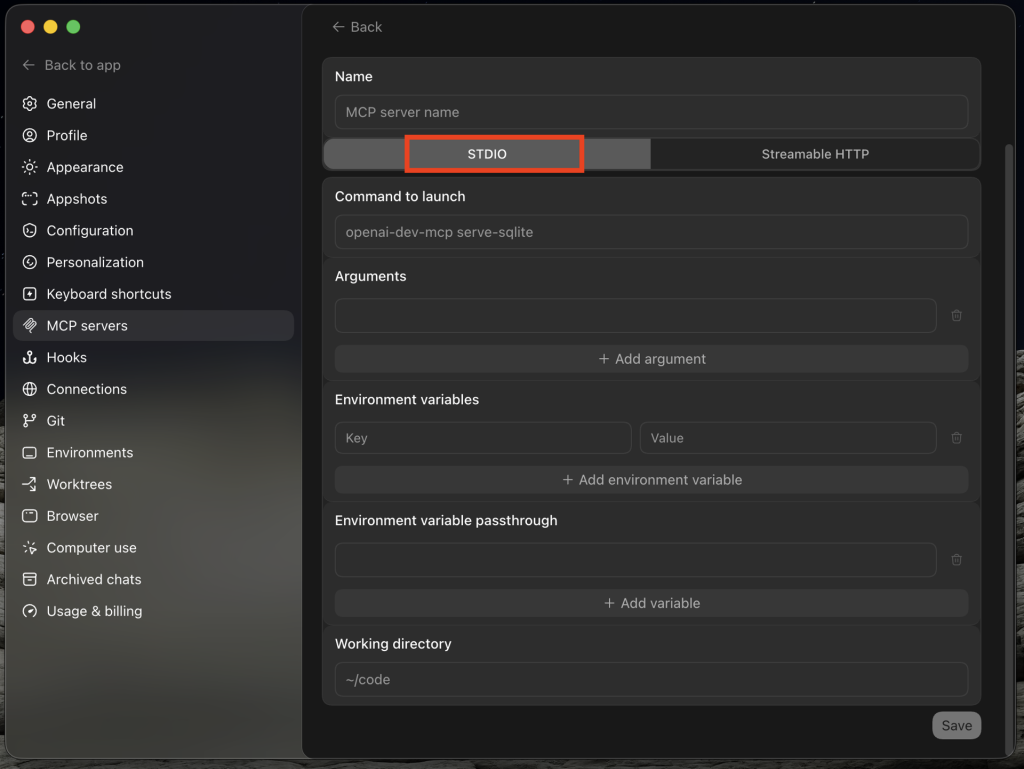
Codex supporta diversi tipi di connessione MCP. Per le integrazioni MCP di tipo " WordPress ", selezionare: STDIO
Inserisci i seguenti valori:
| Campo | Valore |
|---|---|
| Nome | your-website-domain |
| Comando per l'avvio | npx |
Argomenti
Aggiungere i seguenti argomenti:
-y
@automattic/mcp-wordpress-remote@latest
Variabili d'ambiente
Aggiungere le seguenti variabili d'ambiente:
| Chiave | Valore |
|---|---|
| WP_API_URL | https://your-website-domain/wp-json/mcp/mcp-adapter-default-server |
| WP_API_USERNAME | your-wordpress-username |
| WP_API_PASSWORD | your-application-password |
| OAUTH_ENABLED | false |

Sostituisci i seguenti segnaposto:
| Segnalibro | Descrizione |
|---|---|
your-website-domain |
Il dominio del tuo sito web |
your-wordpress-username |
Il tuo nome utente su WordPress |
your-application-password |
La password dell'applicazione generata al punto 2.1 |
Fase 3: Verifica e salva la configurazione
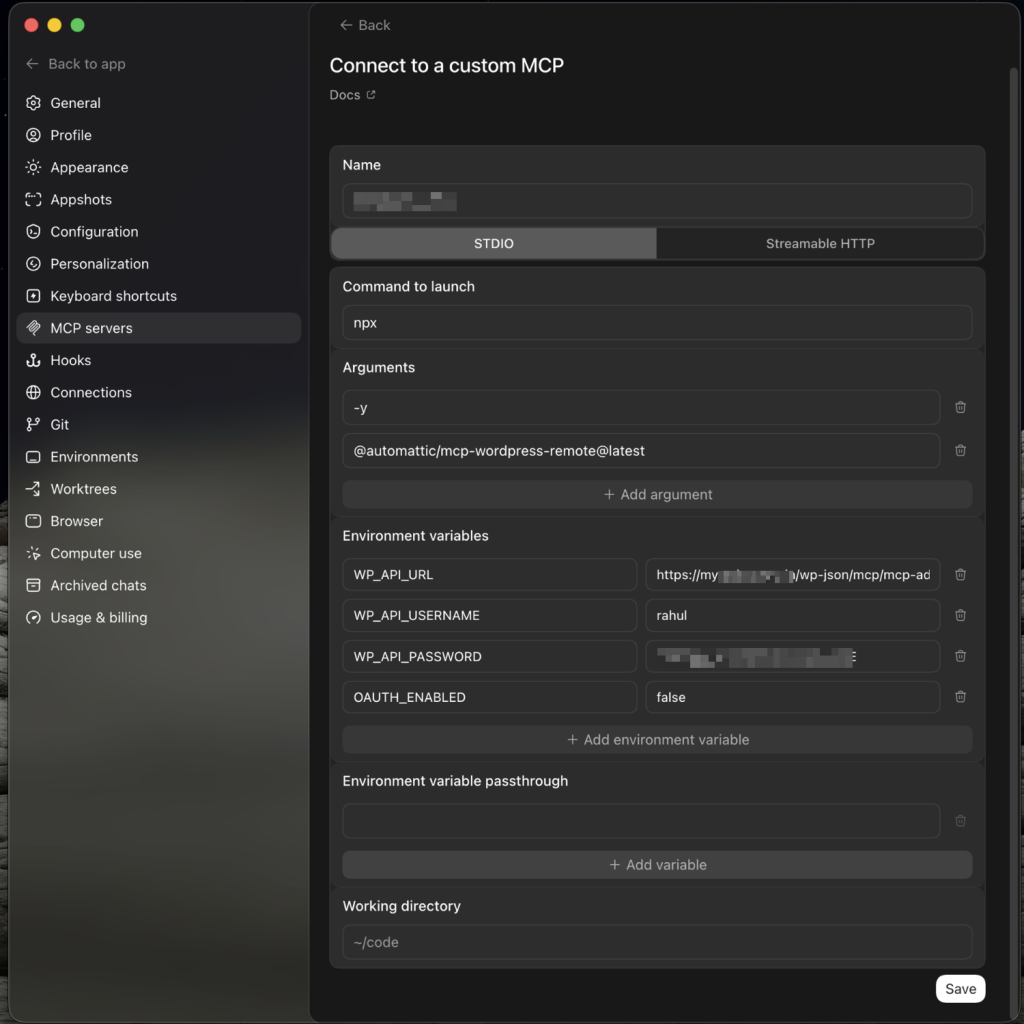
Controlla la configurazione e verifica che tutti i valori siano corretti. Una volta completata, la configurazione dovrebbe apparire simile all'esempio riportato sopra.
Clicca Salva.
Fase 4: Riavviare Codex
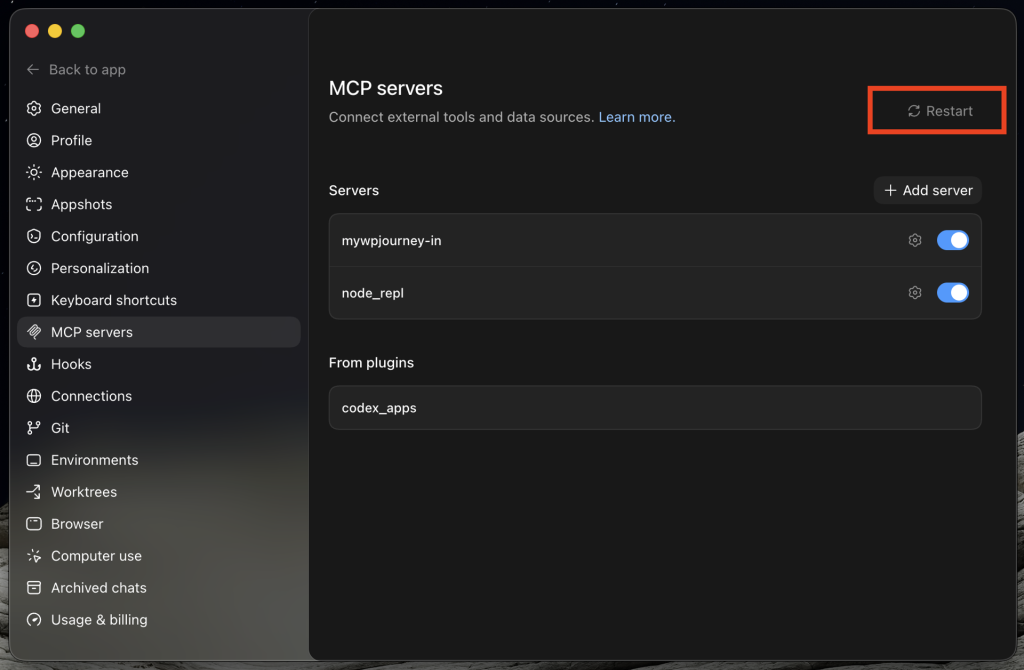
- Torna alla pagina dei server MCP.
- Verifica che il tuo server figuri nell'elenco.
- Fai clic su " Riavvia".
Codex riavvia automaticamente i server MCP dopo aver cliccato su "Riavvia".
Fase 5: Verificare la connessione
- Fai clic su " Torna all'app " per uscire dalla schermata Impostazioni.
- Crea una nuova chat.
- Digita il seguente comando:
What MCP tools are available from my WordPress site? - Invia il prompt.
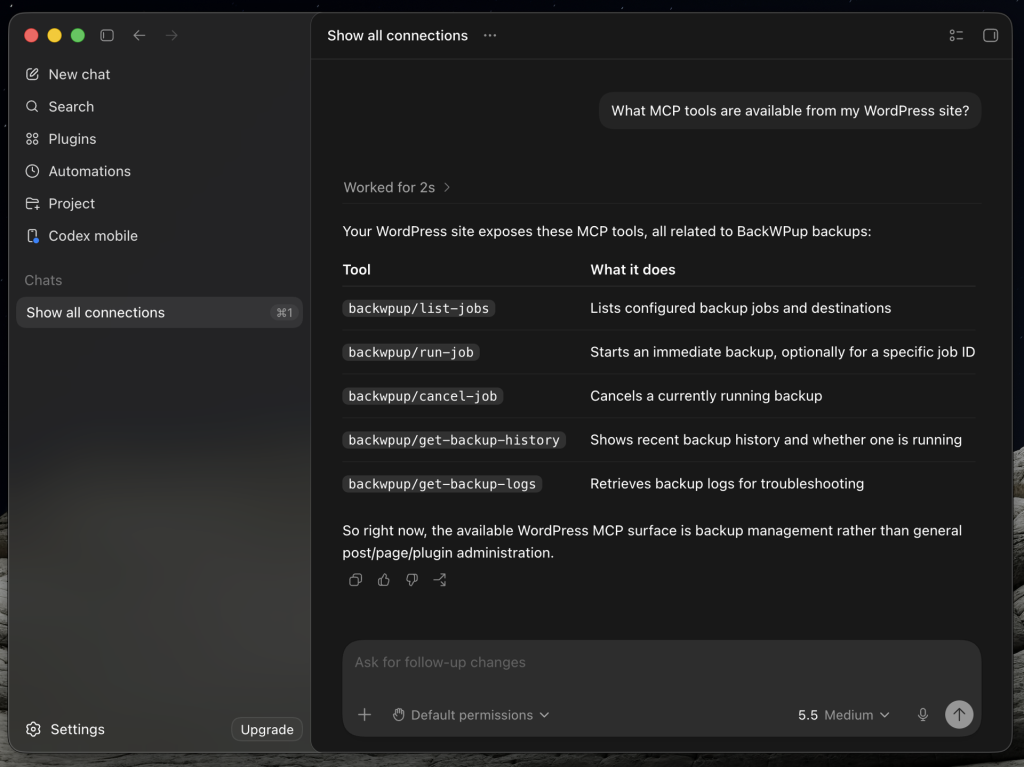
Codex dovrebbe mostrare gli strumenti MCP resi disponibili dal plugin " WordPress ".
Se la connessione va a buon fine, Codex è pronto a interagire con il tuo sito WordPress utilizzando il linguaggio naturale.
Prossimo passo
Torna alla guida principale e prosegui con il Passo 3: Per iniziare per scoprire alcuni esempi di prompt e le funzionalità di MCP.