

En esta entrada, explicamos cómo conectar tu almacenamiento en la nube de Microsoft OneDrive a BackWPup, y también ofrecemos un ejemplo de cómo realizar una copia de seguridad en OneDrive.
Registro de la solicitud
Para guardar una copia de seguridad de tu sitio web WordPress en OneDrive, primero necesitas una aplicación OneDrive que funcione correctamente.
En primer lugar, inicia sesión en el Microsoft Azure portal.
Si no tienes una cuenta de Microsoft, se te pedirá que crees una nueva cuenta.
Una vez que hayas iniciado sesión en el portal Microsoft Azure , registra tu solicitud utilizando los enlaces disponibles, tal y como se muestra en la siguiente imagen.
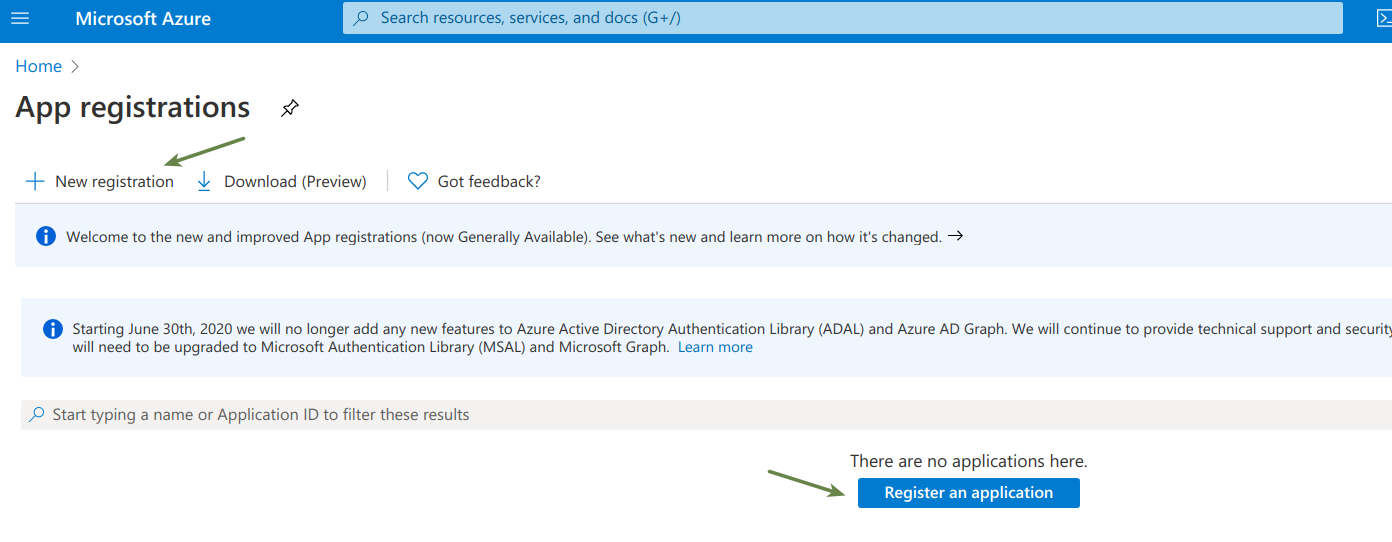
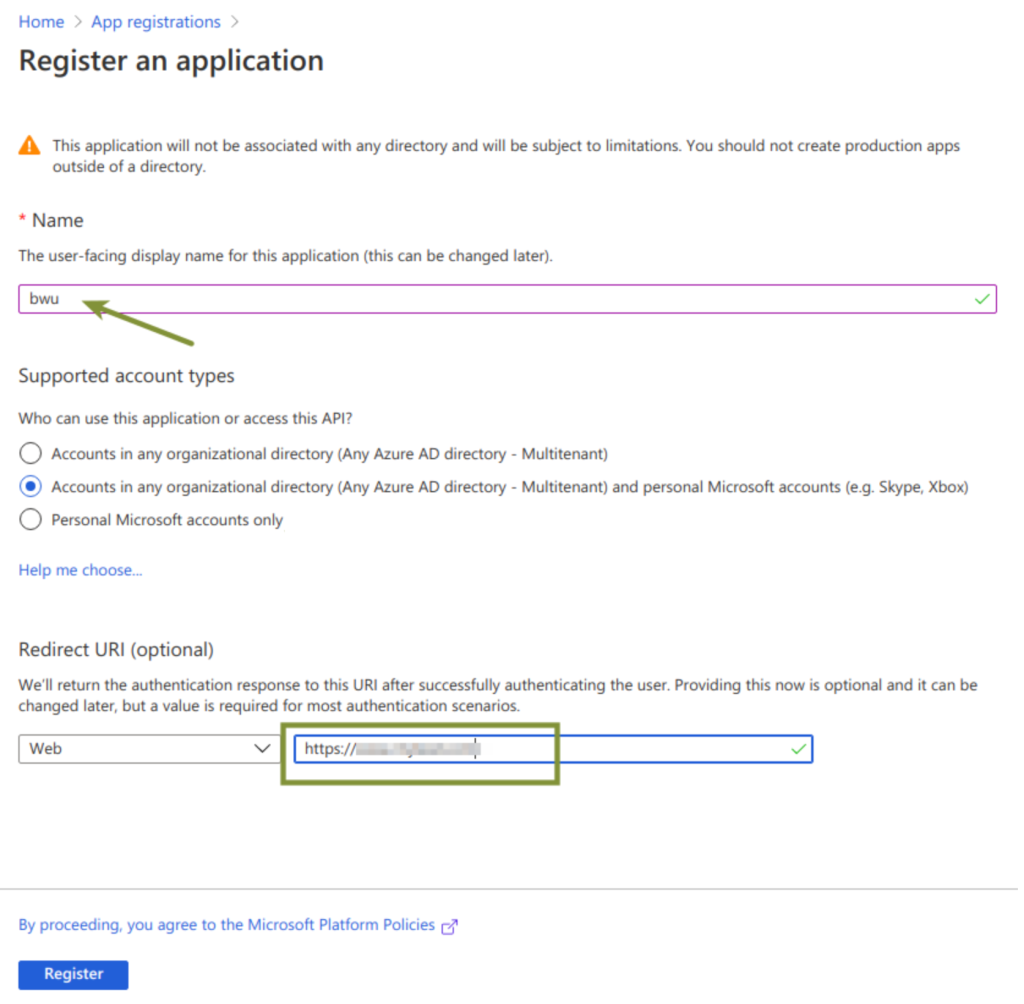
Esto te llevará a la página de registro: rellena los datos solicitados y obtén un ID de solicitud que identificará tu solicitud en las convocatorias de « API ».
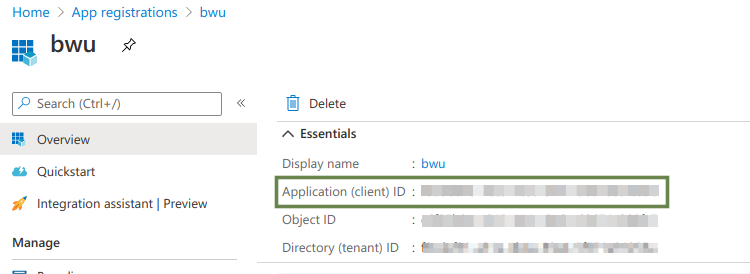
Una vez te hayas registrado, podrás encontrar el ID de cliente en la «Descripción general de la aplicación»:
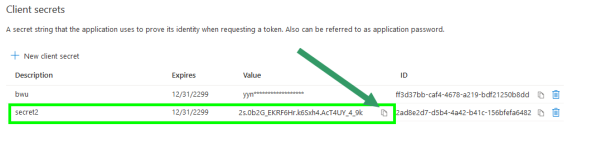
El siguiente paso es crear el secreto de cliente para conectar BackWPup con OneDrive.
En la página «Aplicación» creada en los pasos anteriores, ve a «Certificados y secretos» y haz clic en el «Nueva clave secreta de cliente» .
Se abrirá un formulario: introduce los valores necesarios y crea el secreto de cliente.
Configurar la clave « API » y redirigir la URL
En el panel de administración de WordPress , ve a la sección BackWPup → Almacenamiento de trabajos → añade el ID de cliente y el secreto de cliente de la aplicación « OneDrive » en OneDrive API «Claves».
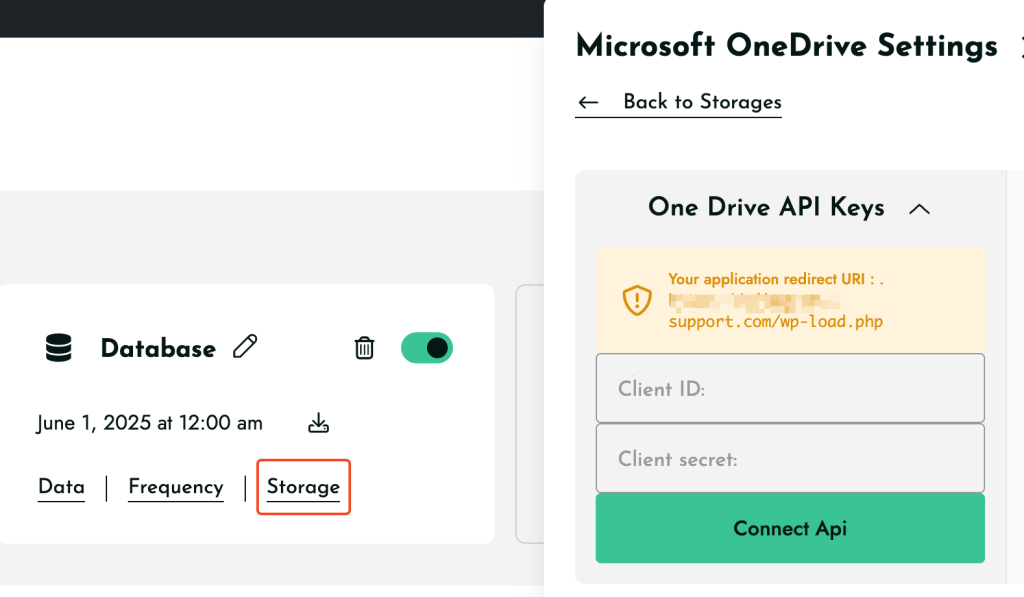
A continuación, copia la URL de redireccionamiento de la sección.
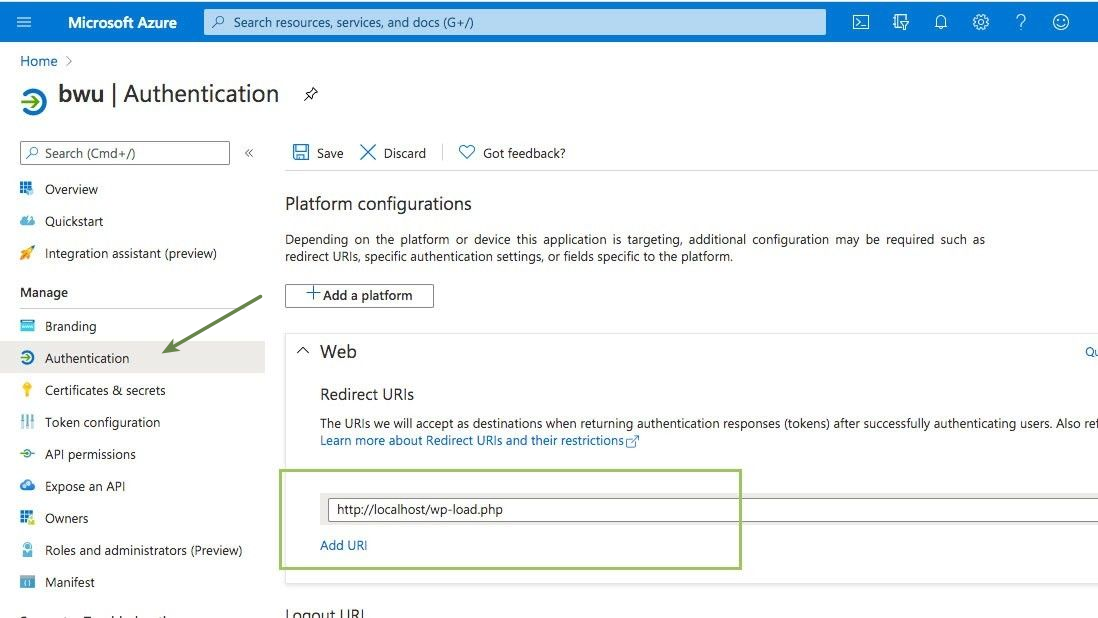
A continuación, pégalo en tu aplicación « OneDrive » en Microsoft Azure, y ve a la sección enlace «Autenticación» del menú de la izquierda y, a continuación, en la URL de redireccionamiento :
Ejecutar un trabajo en « BackWPup »: Crear el archivo de copia de seguridad en OneDrive
La aplicación se ha configurado correctamente en las secciones anteriores; ahora solo hay que autenticarla.
Dirígete a la pestaña «Para:» OneDrive pestaña y, en el Inicio de sesión, haz clic en Reautenticar .
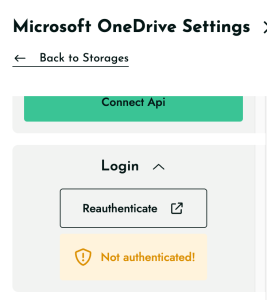
¡Por fin tienes un trabajo listo para ejecutarse!
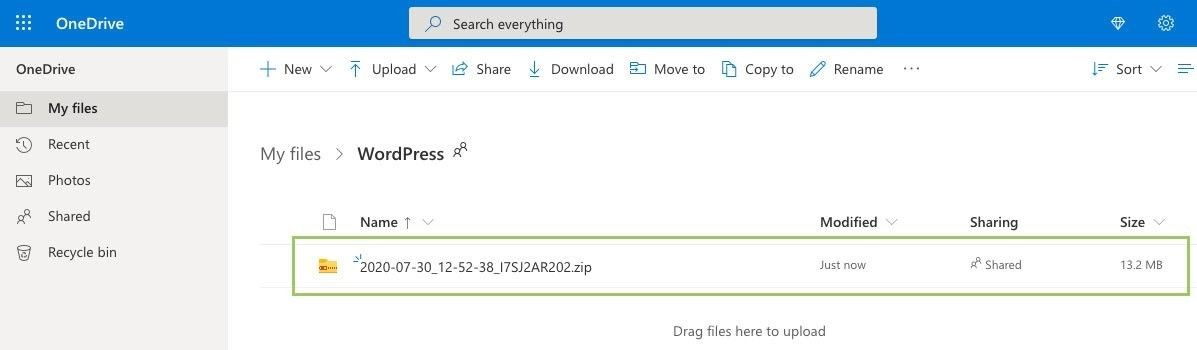
Cuando la tarea se haya completado correctamente, deberías ver el archivo de copia de seguridad correctamente cargado en tu OneDrive aplicación: Archivo de copia de seguridad en OneDrive.
Solución al problema de que la opción «Nuevo registro» no está disponible
Si utilizas una cuenta personal de Microsoft (como Gmail, Outlook, Hotmail, etc.), es posible que no veas inmediatamente el botón «Nuevo registro» en Azure.
Microsoft exige ahora que todas las cuentas dispongan de un directorio de Azure activo antes de crear una aplicación.
Puedes activar un directorio « free » mediante cualquiera de las siguientes opciones:
Opción 1: Crear una cuenta de Azure en free
. Esto configura automáticamente un directorio y habilita el registro de aplicaciones.
https://azure.microsoft.com/en-us/pricing/purchase-options/azure-account
Opción 2: Únete al Programa para desarrolladores de Microsoft 365 de free
Esto también crea un directorio y permite que funcionen los registros de aplicaciones.
https://developer.microsoft.com/microsoft-365/dev-program
Una vez completada cualquiera de las dos opciones, vuelve a iniciar sesión en el Portal de Azure y ve a:
Azure Active Directory → Registros de aplicaciones
El botón «Nuevo registro» ya estará disponible y podrás continuar con los pasos anteriores.

