Índice
BackWPup Es un plugin de WordPress que permite crear fácilmente copias de seguridad de una página web. Su instalación es rápida y sencilla, e incluso ofrece copias de seguridad automáticas. Puedes definir los intervalos de forma individual. Gracias a BackWPup, puedes restaurar fácilmente tu página web en la versión Pro con una copia de seguridad creada previamente. No hace falta haber estudiado informática para ello. Te mostramos la mejor forma de proceder tras instalar y activar el plugin.
Con BackWPup para WordPress, vas sobre seguro.
Casi todo el mundo lo ha vivido alguna vez: llevas horas trabajando en un documento y, justo cuando vas a guardarlo, el ordenador se cuelga y se pierde todo. Algo similar puede ocurrir con la base de datos y los archivos de una página web de WordPress , ya sea por culpa tuya, por errores sistémicos del servidor o por un ataque de piratas informáticos. En concreto, los comentarios, las entradas del blog o la biblioteca multimedia solo se pueden guardar y recuperar si se realizan copias de seguridad periódicas.
BackWPup Es un plugin de free WordPress que ofrece numerosas funciones útiles, incluso en su versión free . Por ejemplo, puedes realizar copias de seguridad completas o parciales. También puedes configurar de forma individual los intervalos en los que debe realizarse la copia de seguridad WordPress . Además, puedes crear más de una copia de seguridad backup job y restaurarla fácilmente. Por lo tanto, es un plugin que, en teoría, solo tienes que configurar una vez: ¡el resto se ejecutará automáticamente!
Realizar una copia de seguridad completa de « WordPress »
Lo mejor es hacer una copia de seguridad de todo el sitio web WordPress , especialmente de la base de datos y los archivos. En el improbable caso de que se produzca un fallo total del sitio web, los componentes individuales, como los plugins, deben reinstalarse uno a uno, lo cual resulta tedioso. En cuanto se haya completado con éxito la instalación del plugin BackWPup , debes crear una nueva tarea en el panel de administración del plugin. Inicialmente, esta tarea se denomina «». A continuación, marca todas las casillas en «Detalles de la tarea».
Consejo: Marca las casillas «Copia de seguridad de la base de datos» y «Copia de seguridad de archivos» para incluir entradas, productos, temas e imágenes: todo lo que es importante para tu página web WordPress .
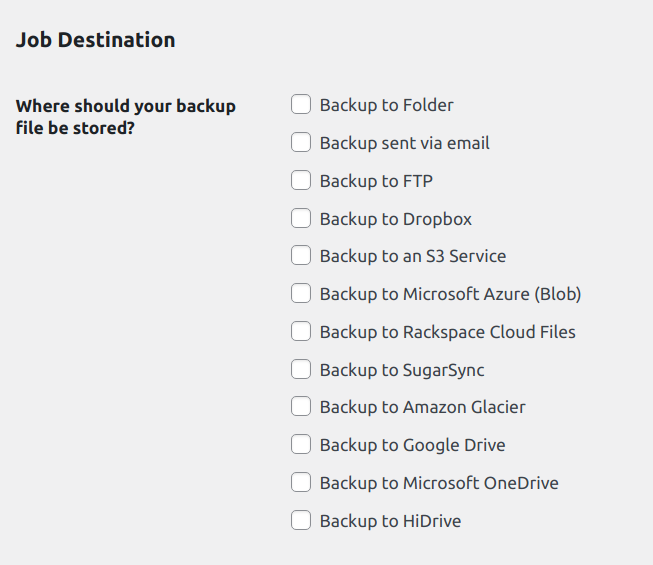
En «Destinos de copia de seguridad», puedes especificar dónde guardar el archivo de copia de seguridad, por ejemplo, como copia de seguridad en una carpeta, enviado por correo electrónico, a un servidor FTP y/o a Dropbox.
Si el contenido de la página web WordPress cambia a diario o varias veces a la semana, entonces —además de la copia de seguridad completa semanal— realiza copias de seguridad parciales diarias. Basta con que, por ejemplo, solo hagas una copia de seguridad de la base de datos con las entradas, los comentarios, etc., y de la exportación XML de WordPress .
Configurar copias de seguridad automáticas de « WordPress »
Una vez completados los pasos anteriores, puedes decidir si deseas iniciar la copia de seguridad de inmediato («Iniciar ahora») o según lo programado. Existen 5 opciones diferentes para una tarea programada, entre las que se incluyen una versión manual y 4 versiones automáticas.
Consejo: Planifica la « backup job » utilizando «WordPress Cron ». El proceso se puede programar y ejecutar según se desee.
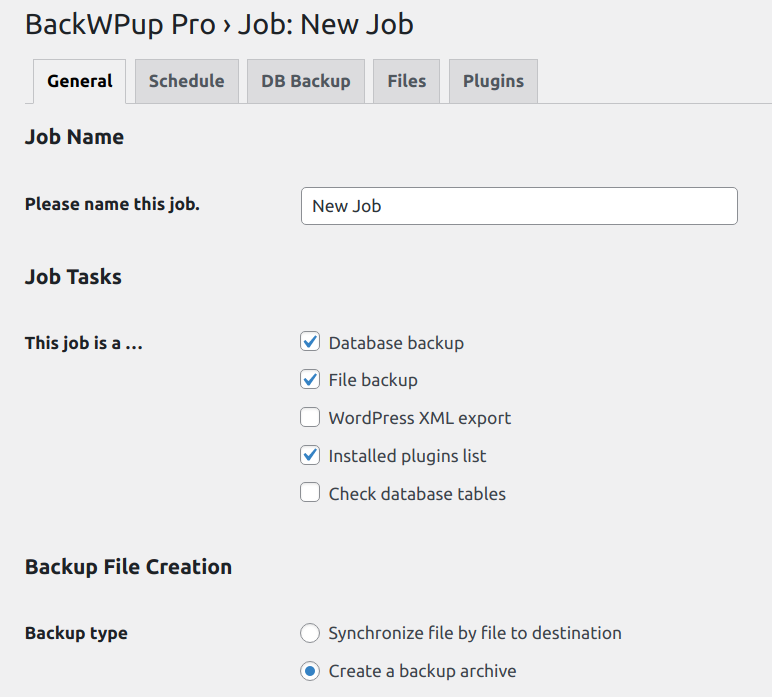
Iniciar un archivo creado en backup job : de forma inmediata o programada
Seguro y sencillo: copia de seguridad de la copia de seguridad en el Dropbox
En primer lugar, tienes que iniciar sesión o registrarte fácilmente para crear una cuenta en Dropbox . A continuación, asegúrate de que BackWPup tenga acceso a la carpeta en la que deben guardarse las copias de seguridad («Acceso a la aplicación»).
Consejo: Puedes definir la carpeta y el número de copias de seguridad en la configuración de copias de seguridad.
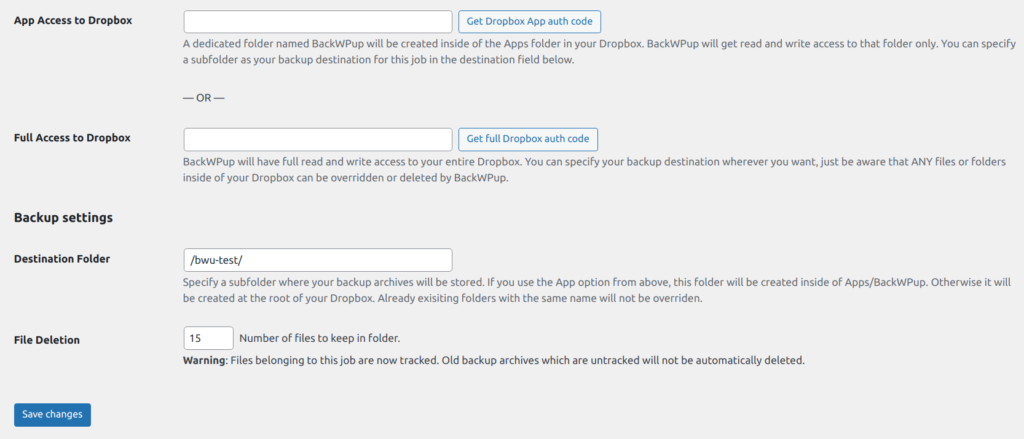
Cómo hacer una copia de seguridad de « WordPress » en Dropbox
Restauración de los datos de la copia de seguridad
Si has realizado correctamente una copia de seguridad de tu base de datos y tus archivos, podrás restaurarlos de forma rápida y sencilla en caso necesario. Con la ayuda de la función « BackWPup Restore», incluida en la versión Pro , puedes hacerlo de dos maneras:
- Restaura la copia de seguridad mediante la opción de menú «Restaurar»
- Restaurar la copia de seguridad directamente
En la primera variante, primero hay que cargar la copia de seguridad (archivo «ZIP »). La segunda opción es una recuperación directa. En este caso, hay que seleccionar el archivo de copia de seguridad deseado de una lista de copias de seguridad y, a continuación, hacer clic en «Restaurar».
Consejo: Decide si quieres restaurar solo la base de datos o la copia de seguridad completa.
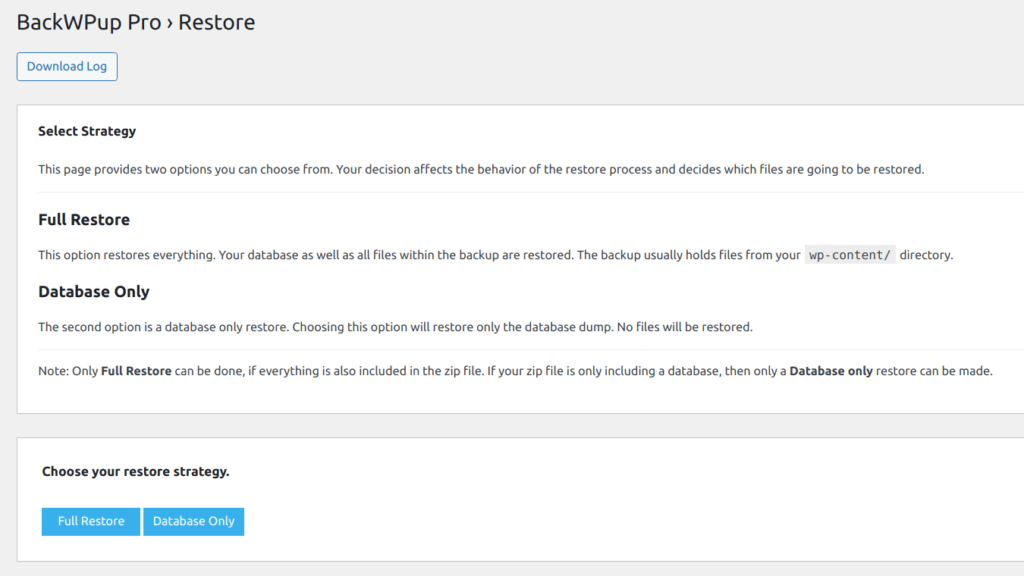
Por último, realiza algunos pequeños ajustes en la base de datos e inicia el proceso de restauración.
¿Cómo se utiliza la función de restauración de « BackWPup »?
Protege ya tus blogs, páginas web y tiendas online contra la pérdida de datos con las copias de seguridad automáticas de nuestros plugins « WordPress » BackWPup o BackWPup Pro!