Table des matières
BackWPup Il s’agit d’un plugin WordPress qui permet de créer facilement des sauvegardes d’un site web. Il s’installe rapidement et facilement et propose même des sauvegardes automatisées. Vous pouvez définir vous-même la fréquence de ces sauvegardes. Grâce à BackWPup, vous pouvez facilement restaurer votre site web dans la version Pro à l’aide d’une sauvegarde créée précédemment. Pas besoin d’avoir fait des études d’informatique pour cela. Nous vous expliquons la meilleure façon de procéder après avoir installé et activé le plugin.
Avec BackWPup pour WordPress, vous misez sur la sécurité
Presque tout le monde a déjà vécu cette situation : vous travaillez sur un document depuis des heures et, au moment où vous souhaitez enfin l'enregistrer, l'ordinateur se bloque et tout est perdu. Un incident similaire peut se produire avec la base de données et les fichiers d'un site web WordPress , que ce soit par votre faute, à cause d'erreurs systémiques du serveur ou suite à une attaque de pirates informatiques. En particulier, les commentaires, les articles de blog ou la médiathèque ne peuvent être sauvegardés et restaurés qu'en effectuant des sauvegardes régulières.
BackWPup Il s'agit d'un plugin free WordPress qui offre de nombreuses fonctionnalités utiles, même dans sa version free . Vous pouvez par exemple effectuer des sauvegardes complètes ou partielles. Vous pouvez également définir individuellement la fréquence à laquelle la sauvegarde WordPress doit avoir lieu. De plus, il est possible de créer plusieurs backup job et de les restaurer facilement. C'est donc un plugin que vous n'avez en théorie besoin de configurer qu'une seule fois : le reste se fait tout seul !
Effectuer une sauvegarde complète d'WordPress
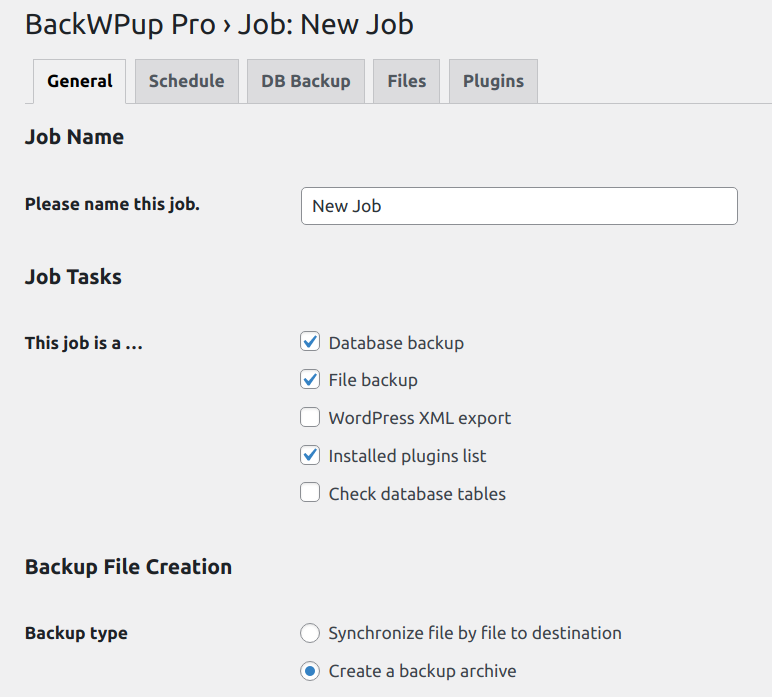
Il est recommandé de sauvegarder l'intégralité du site WordPress , en particulier la base de données et les fichiers. Dans le cas improbable d'une panne totale du site, la réinstallation des composants individuels, tels que les plugins, s'avère fastidieuse. Dès que l'installation du plugin BackWPup a abouti, vous créez une nouvelle tâche dans l'interface d'administration du plugin. Celle-ci porte initialement le titre « ». Ensuite, cochez toutes les cases sous « Détails de la tâche ».
Astuce : cochez les cases « Sauvegarde de la base de données » et « Sauvegarde des fichiers » pour inclure la sécurisation des articles, des produits, des thèmes, des images… tout ce qui est important pour votre site WordPress .
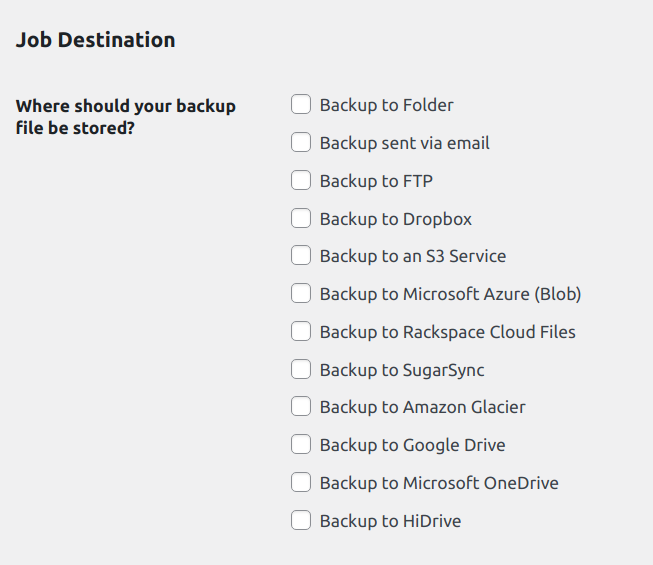
Dans la section « Destinations de sauvegarde », vous pouvez ensuite indiquer où enregistrer le fichier de sauvegarde, par exemple dans un dossier, par e-mail, sur un serveur FTP et/ou sur Dropbox.
Si le contenu du site WordPress évolue quotidiennement ou plusieurs fois par semaine, effectuez alors – en plus de la sauvegarde complète hebdomadaire – des sauvegardes partielles quotidiennes. Il suffit, par exemple, de sauvegarder uniquement la base de données contenant les articles, les commentaires, etc., ainsi que le fichier d’exportation XML de WordPress .
Configurer les sauvegardes automatiques d'WordPress
Une fois les étapes précédentes terminées, vous pouvez choisir de lancer la sauvegarde immédiatement (« Démarrer maintenant ») ou selon le calendrier prévu. Il existe 5 options différentes pour une tâche planifiée, dont une version manuelle et 4 versions automatisées.
Astuce : planifiez l’ backup job ation à l’aide de «WordPress Cron ». Le processus peut être programmé et exécuté selon vos besoins.
Lancer une instance créée d'backup job : immédiatement ou à une date programmée
Sûr et simple : sauvegarde de la sauvegarde dans le Dropbox
Tout d’abord, vous devez vous connecter ou créer facilement un compte sur Dropbox . Ensuite, assurez-vous que BackWPup dispose d’un accès au dossier dans lequel les sauvegardes doivent être enregistrées (« Accès aux applications »).
Astuce : vous pouvez définir le dossier et le nombre de sauvegardes dans les paramètres de sauvegarde.
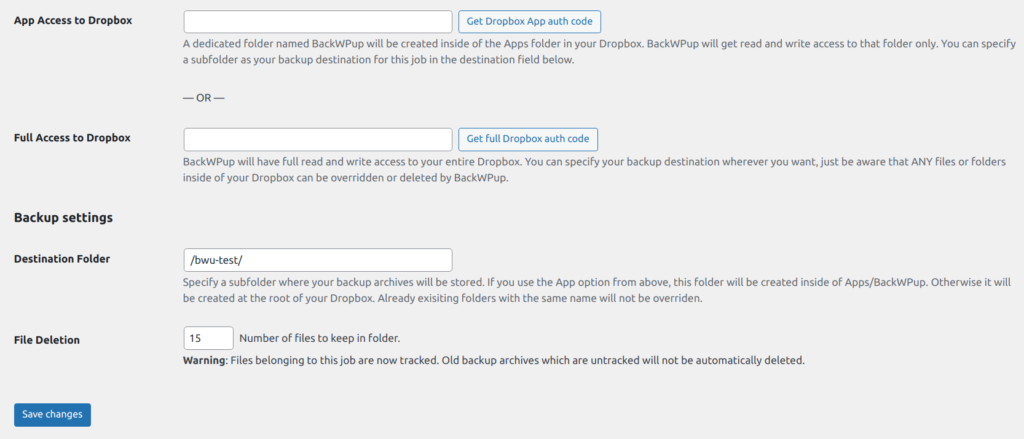
Comment sauvegarder « WordPress » vers Dropbox
Restauration des données sauvegardées
Si vous avez correctement sauvegardé votre base de données et vos fichiers, vous pourrez les restaurer rapidement et facilement en cas de besoin. Grâce à la fonction de restauration d’ BackWPup , incluse dans la version Pro , vous pouvez procéder de deux manières différentes :
- Restaurez la sauvegarde à l'aide de l'option de menu « Restaurer »
- Restaurer directement la sauvegarde
Dans la première variante, la sauvegarde (fichier «ZIP ») doit d'abord être téléchargée. La deuxième option consiste en une restauration directe. Dans ce cas, vous sélectionnez le fichier de sauvegarde souhaité dans une liste de sauvegardes, puis vous cliquez sur « Restaurer ».
Conseil : déterminez s'il convient de restaurer uniquement la base de données ou la sauvegarde complète.
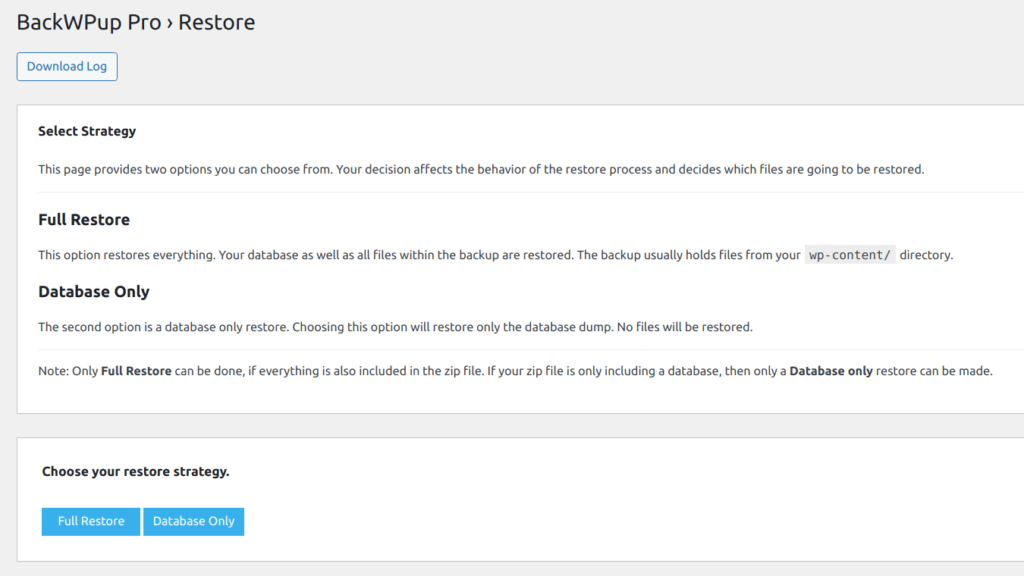
Pour finir, effectuez quelques petits réglages au niveau de la base de données, puis lancez le processus de restauration.
Comment utiliser la fonctionnalité de restauration d'BackWPup ?
Protégez dès maintenant vos blogs, sites web et boutiques en ligne contre la perte de données grâce aux sauvegardes automatiques de nos plugins « WordPress » BackWPup ou BackWPup Pro!